> ## Documentation Index
> Fetch the complete documentation index at: https://linkly.ai/docs/llms.txt
> Use this file to discover all available pages before exploring further.
# Usar Linkly AI en ChatGPT
> Conecta la base de conocimiento local de Linkly AI a ChatGPT para que pueda buscar y leer tus documentos privados
## Para qué puedes usarlo
Sin tener que pegar manualmente el contexto cada vez, pregunta directamente
"¿Qué ideas he escrito sobre XX? use linkly-ai" y la herramienta `search` de
Linkly AI buscará en todas las notas de tu ordenador para proporcionar el
contenido relevante a ChatGPT y que responda con bases documentadas.
Permite que ChatGPT recupere y lea las notas y documentos relevantes de tu
ordenador a través de Linkly AI, y luego genere borradores de artículos,
discursos o respuestas de correo electrónico. El contenido proviene de tu
material privado real.
Puedes hacer que ChatGPT lea actas de reuniones e informes de investigación
almacenados en tu ordenador. Linkly AI se encarga del `search` y el `read`
para que ChatGPT elabore una respuesta integrada, sin necesidad de revisar
cada documento uno por uno.
## Requisitos previos
* Suscripción ChatGPT Plus o Team
* Configuración de [acceso remoto](/docs/es/use-in-remote) completada, con el túnel de escritorio mostrando ● Conectado
## Pasos de configuración
En [chatgpt.com](https://chatgpt.com), haz clic en **Apps** en la barra
lateral izquierda para abrir el panel de configuración.
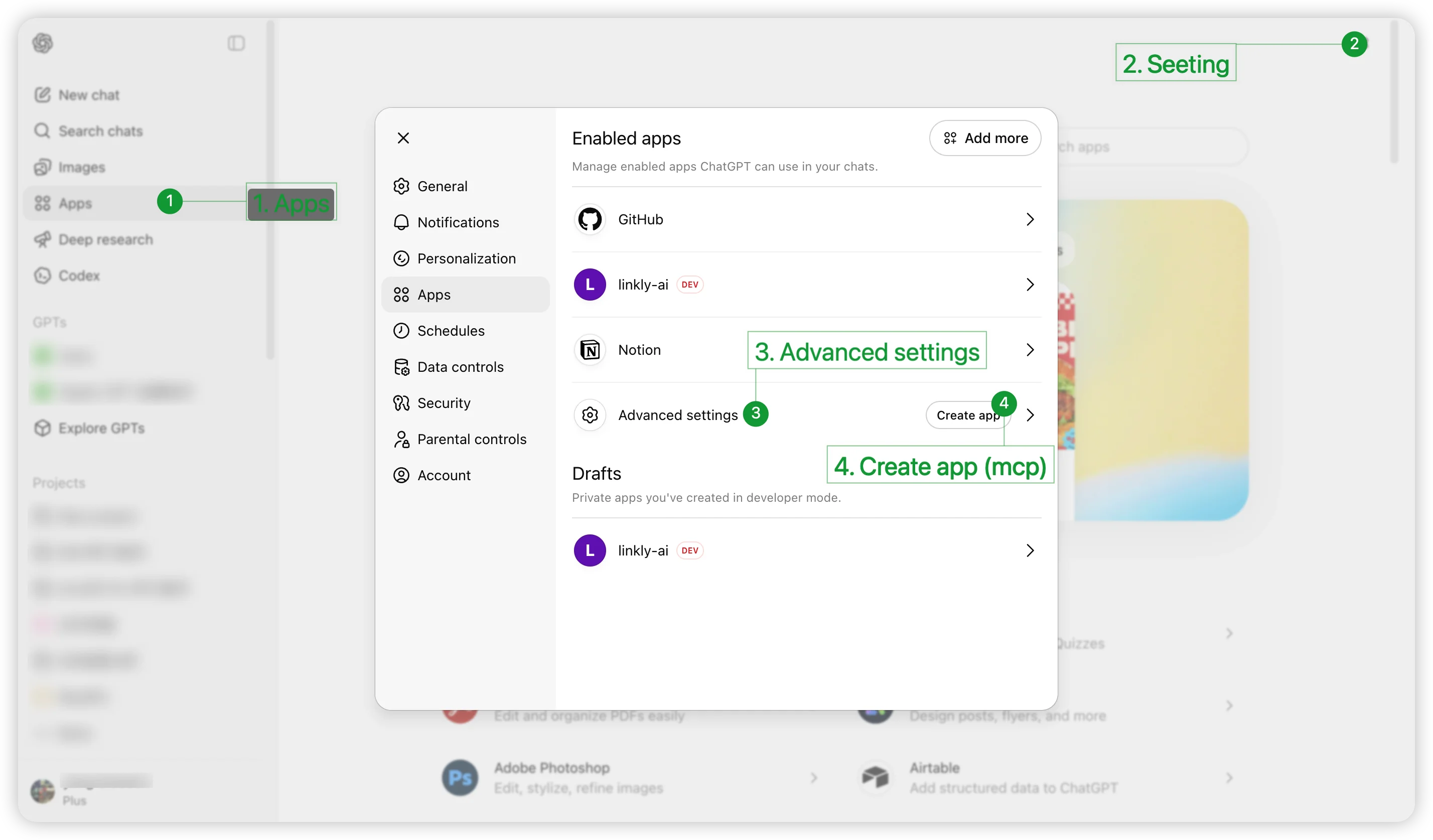 En el panel de configuración, haz clic en **Advanced settings** y activa el
interruptor **Developer mode**. Una vez activado, aparecerá el botón
**Create app** en la página.
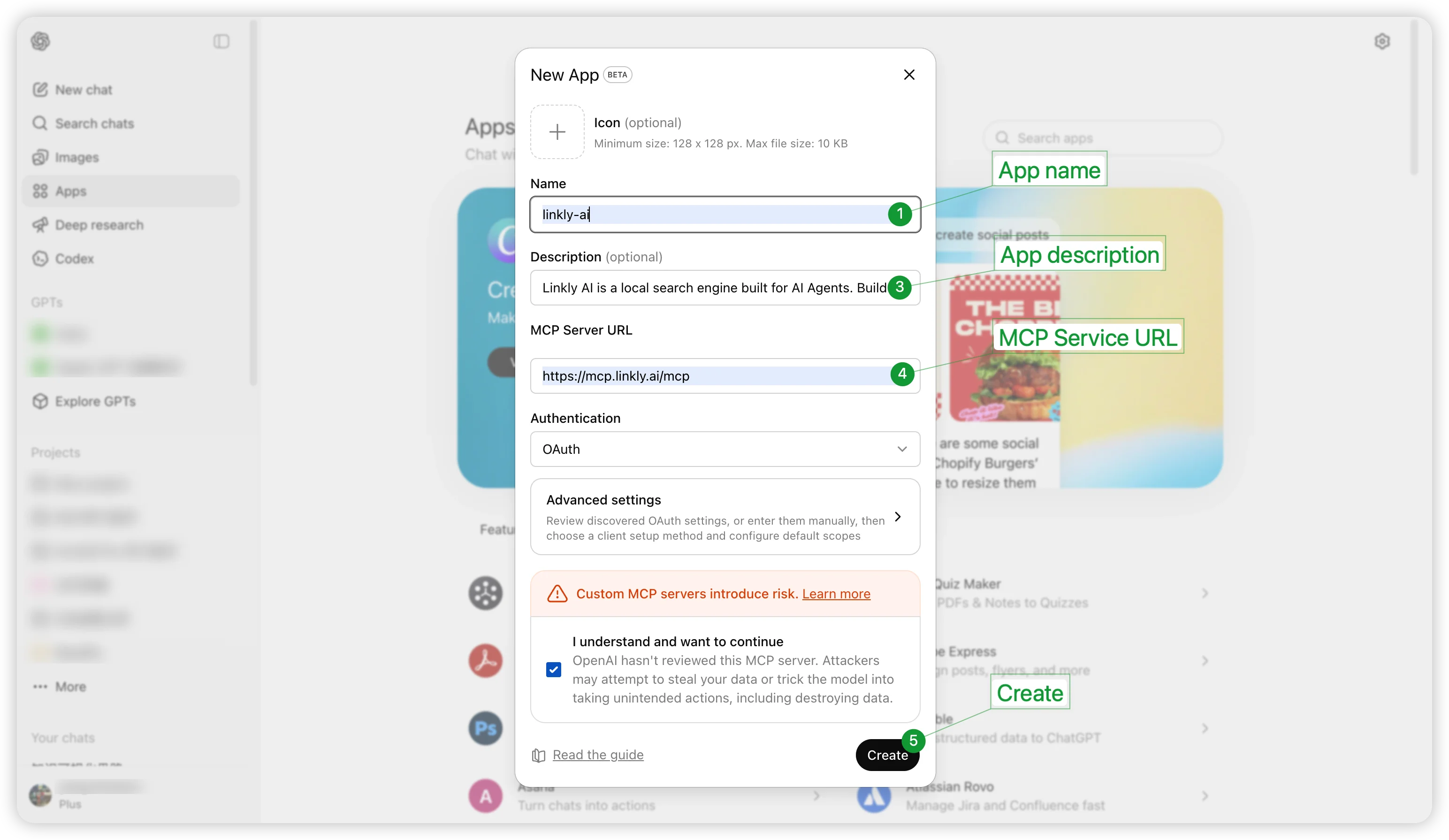
Haz clic en **Create app** y rellena la siguiente información:
* **Name**: `linkly-ai`
* **Description** (opcional, recomendado para que el modelo entienda su propósito):
```
Linkly AI indexes your local documents (PDF, Markdown, DOCX, EPUB, TXT, HTML) and provides AI-accessible full-text search, outline navigation, and paginated reading.
```
* **MCP Server URL**: `https://mcp.linkly.ai/mcp`
* **Authentication**: selecciona `OAuth`
* Marca **I understand and want to continue**
* Haz clic en **Create**
En el panel de configuración, haz clic en **Advanced settings** y activa el
interruptor **Developer mode**. Una vez activado, aparecerá el botón
**Create app** en la página.
Haz clic en **Create app** y rellena la siguiente información:
* **Name**: `linkly-ai`
* **Description** (opcional, recomendado para que el modelo entienda su propósito):
```
Linkly AI indexes your local documents (PDF, Markdown, DOCX, EPUB, TXT, HTML) and provides AI-accessible full-text search, outline navigation, and paginated reading.
```
* **MCP Server URL**: `https://mcp.linkly.ai/mcp`
* **Authentication**: selecciona `OAuth`
* Marca **I understand and want to continue**
* Haz clic en **Create**
 Tras hacer clic en Create, serás redirigido a linkly.ai para iniciar sesión
y autorizar el acceso. Una vez confirmada la autorización, volverás
automáticamente a ChatGPT y Linkly AI aparecerá en la lista de aplicaciones
habilitadas. La configuración está completa.
## Empezar a usar
Una vez completada la configuración, hay dos formas de invocar Linkly AI en ChatGPT:
**Método 1: Especificar mediante un Prompt en la conversación**
Busca todas mis notas sobre diseño de producto, use linkly-ai
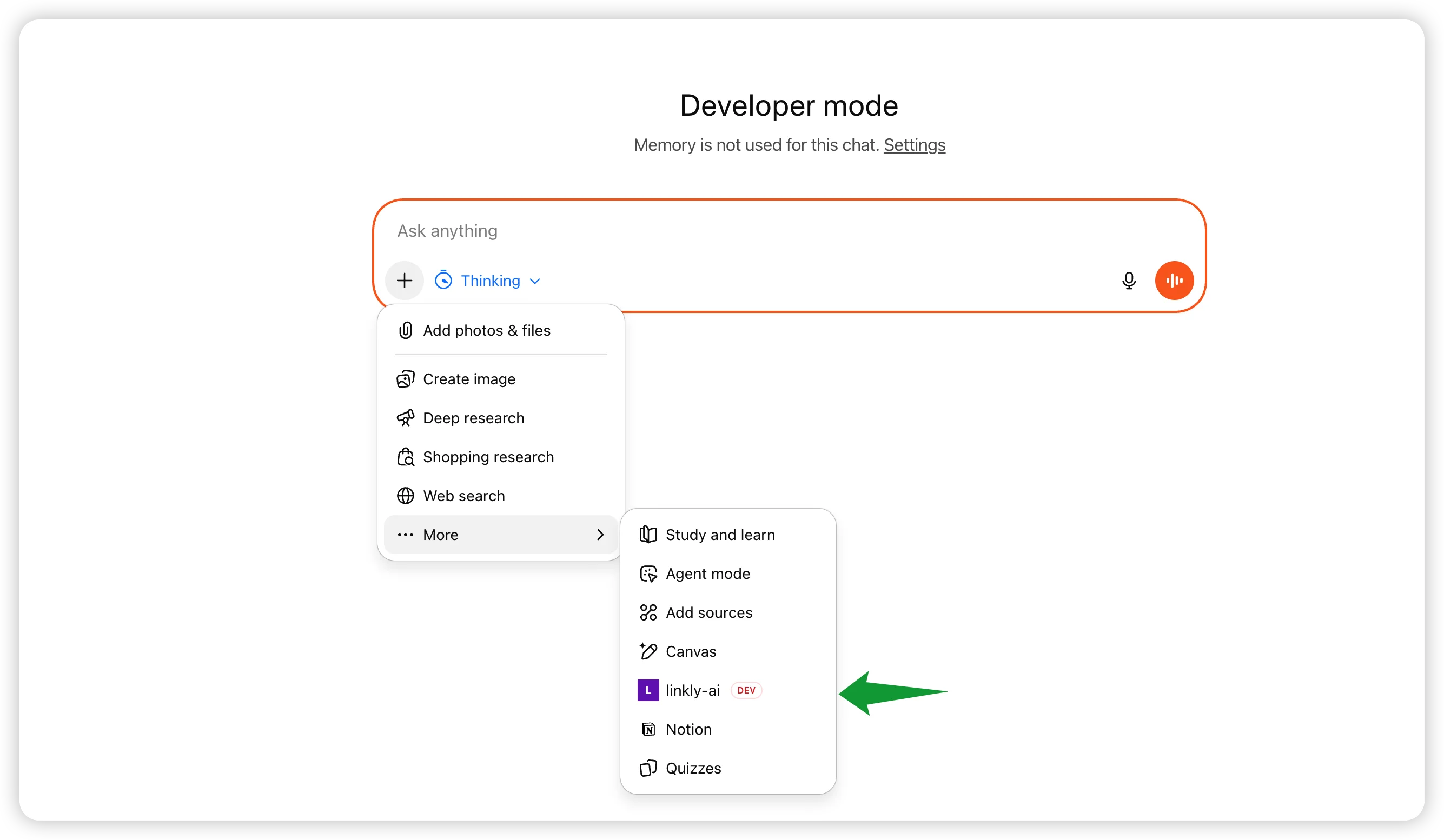
**Método 2: Hacer clic en + y seleccionar linkly-ai**
Haz clic en el botón **+** junto al cuadro de entrada, encuentra y haz clic en
**linkly-ai** en el menú emergente para activarlo en la conversación actual.
Tras hacer clic en Create, serás redirigido a linkly.ai para iniciar sesión
y autorizar el acceso. Una vez confirmada la autorización, volverás
automáticamente a ChatGPT y Linkly AI aparecerá en la lista de aplicaciones
habilitadas. La configuración está completa.
## Empezar a usar
Una vez completada la configuración, hay dos formas de invocar Linkly AI en ChatGPT:
**Método 1: Especificar mediante un Prompt en la conversación**
Busca todas mis notas sobre diseño de producto, use linkly-ai
**Método 2: Hacer clic en + y seleccionar linkly-ai**
Haz clic en el botón **+** junto al cuadro de entrada, encuentra y haz clic en
**linkly-ai** en el menú emergente para activarlo en la conversación actual.
 ## Preguntas frecuentes
Confirma que tu cuenta tiene una suscripción ChatGPT Plus o Team y que estás
accediendo desde [chatgpt.com](https://chatgpt.com) (no desde el cliente de
escritorio).
Asegúrate de que el túnel de acceso remoto de Linkly AI Desktop esté
conectado e intenta iniciar sesión primero en [linkly.ai](https://linkly.ai)
desde el navegador antes de volver a autorizar.
Intenta especificar explícitamente la herramienta en tu mensaje, por ejemplo
añadiendo `use linkly-ai` al final, o selecciona activamente linkly-ai
mediante el botón **+** antes de enviar tu mensaje.
## Preguntas frecuentes
Confirma que tu cuenta tiene una suscripción ChatGPT Plus o Team y que estás
accediendo desde [chatgpt.com](https://chatgpt.com) (no desde el cliente de
escritorio).
Asegúrate de que el túnel de acceso remoto de Linkly AI Desktop esté
conectado e intenta iniciar sesión primero en [linkly.ai](https://linkly.ai)
desde el navegador antes de volver a autorizar.
Intenta especificar explícitamente la herramienta en tu mensaje, por ejemplo
añadiendo `use linkly-ai` al final, o selecciona activamente linkly-ai
mediante el botón **+** antes de enviar tu mensaje.