> ## Documentation Index
> Fetch the complete documentation index at: https://linkly.ai/docs/llms.txt
> Use this file to discover all available pages before exploring further.
# Usar Linkly AI en QoderWork
> Conecta tu base de conocimiento local de Linkly AI a QoderWork para que el asistente de trabajo IA de escritorio pueda buscar y leer tus documentos privados
## Qué puede hacer
Al crear tareas en QoderWork, usa el conector Linkly AI para que la IA
primero busque documentos locales y luego combine la automatización del
navegador, el procesamiento de archivos y otras herramientas para completar
flujos de trabajo complejos basados en materiales reales.
Combina Linkly AI con Slack, Microsoft 365, Calendar y otros conectores para
acceder tanto a documentos locales como a servicios en línea en una misma
tarea — rompiendo los silos de información.
Configura una vez y comparte la misma base de conocimiento local en todas
las tareas y conversaciones en QoderWork. La IA recupera bajo demanda — no
es necesario cargar archivos adjuntos cada vez.
## Requisitos previos
* [QoderWork](https://www.qoderwork.com) instalado
* Linkly AI Desktop en ejecución con el servicio MCP activo
## Pasos de configuración
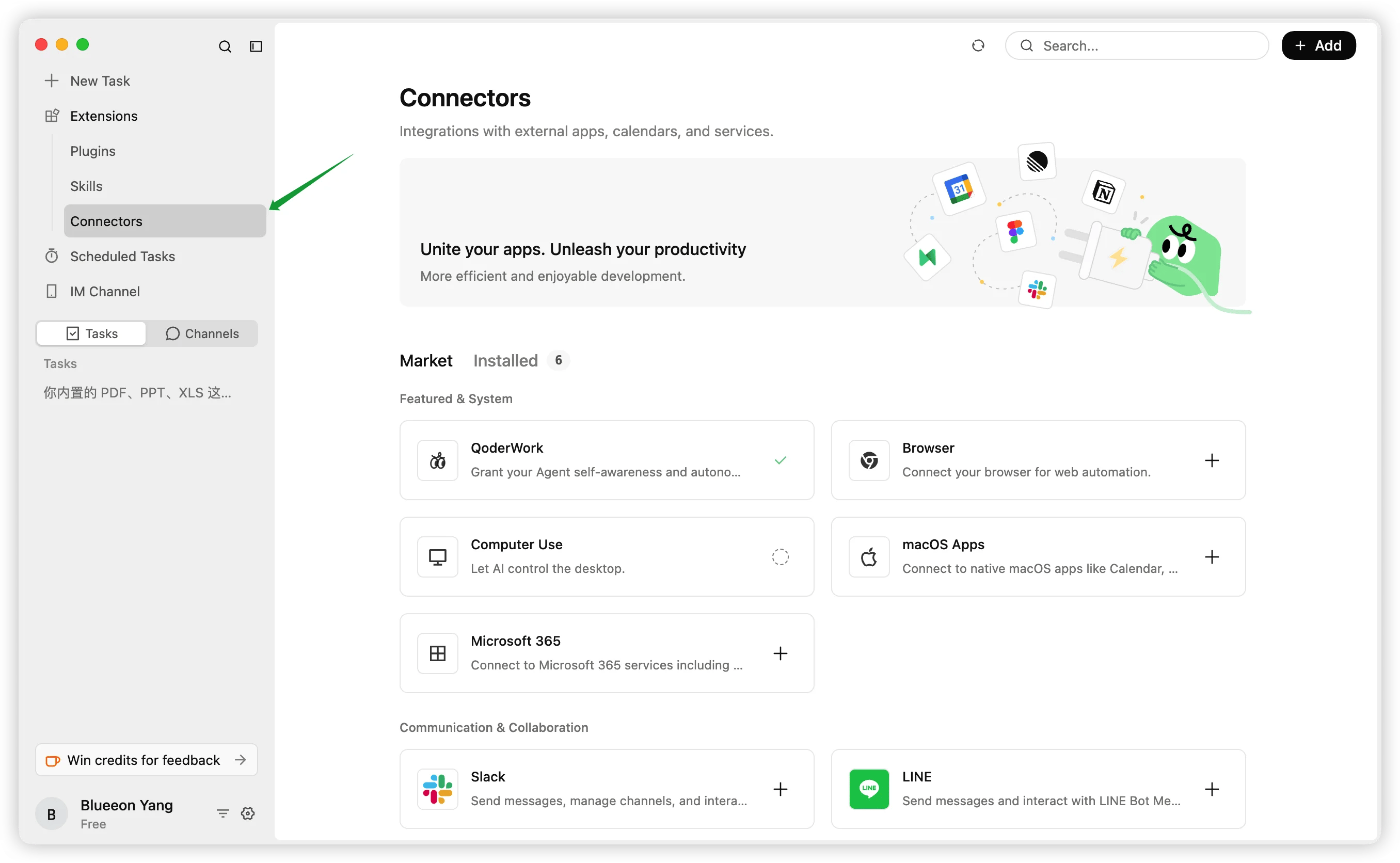
Haz clic en **Extensions → Connectors** en la navegación izquierda.
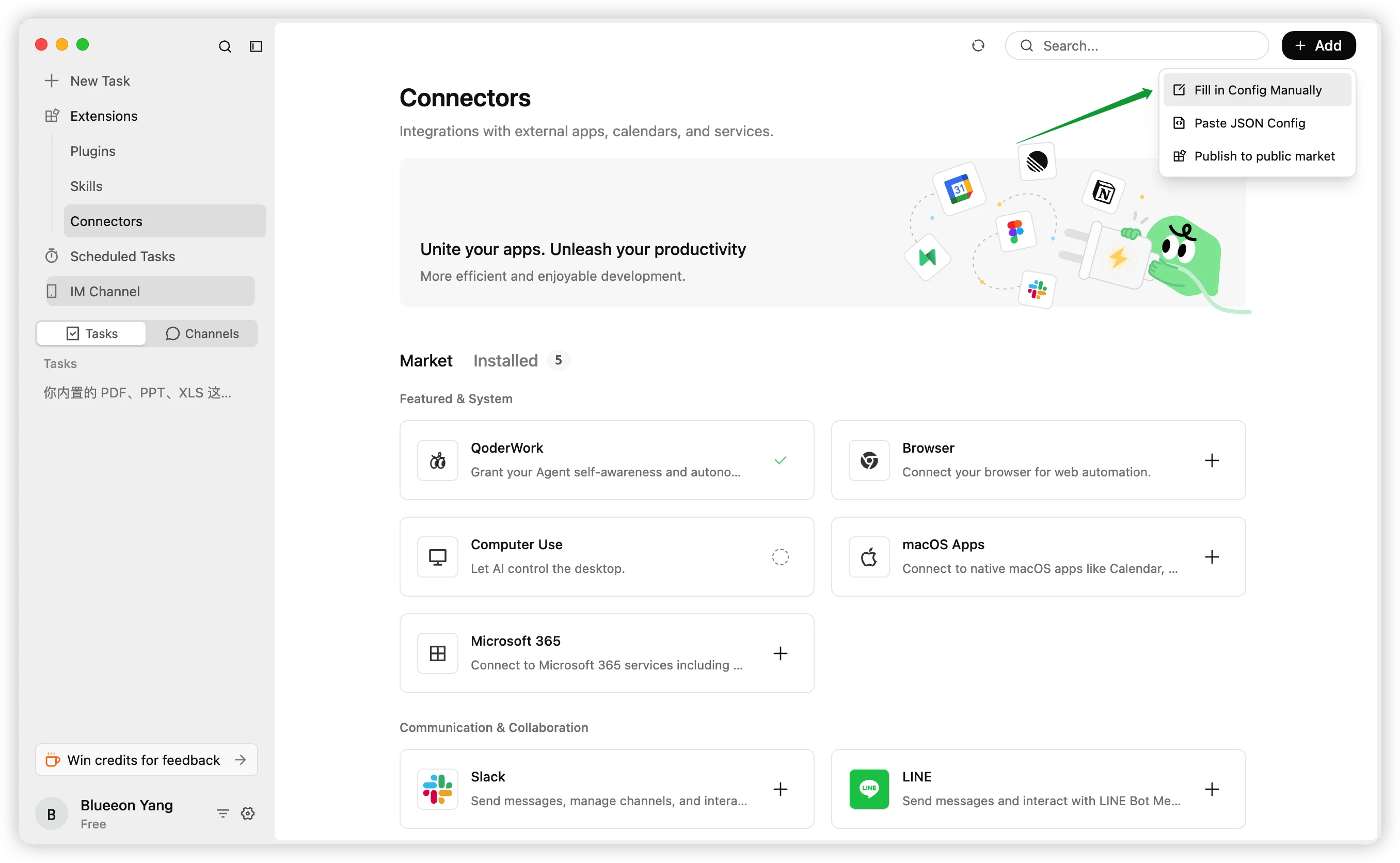
 Haz clic en **+ Add** en la parte superior derecha y selecciona **Fill
in Config Manually** en el menú desplegable.
Haz clic en **+ Add** en la parte superior derecha y selecciona **Fill
in Config Manually** en el menú desplegable.
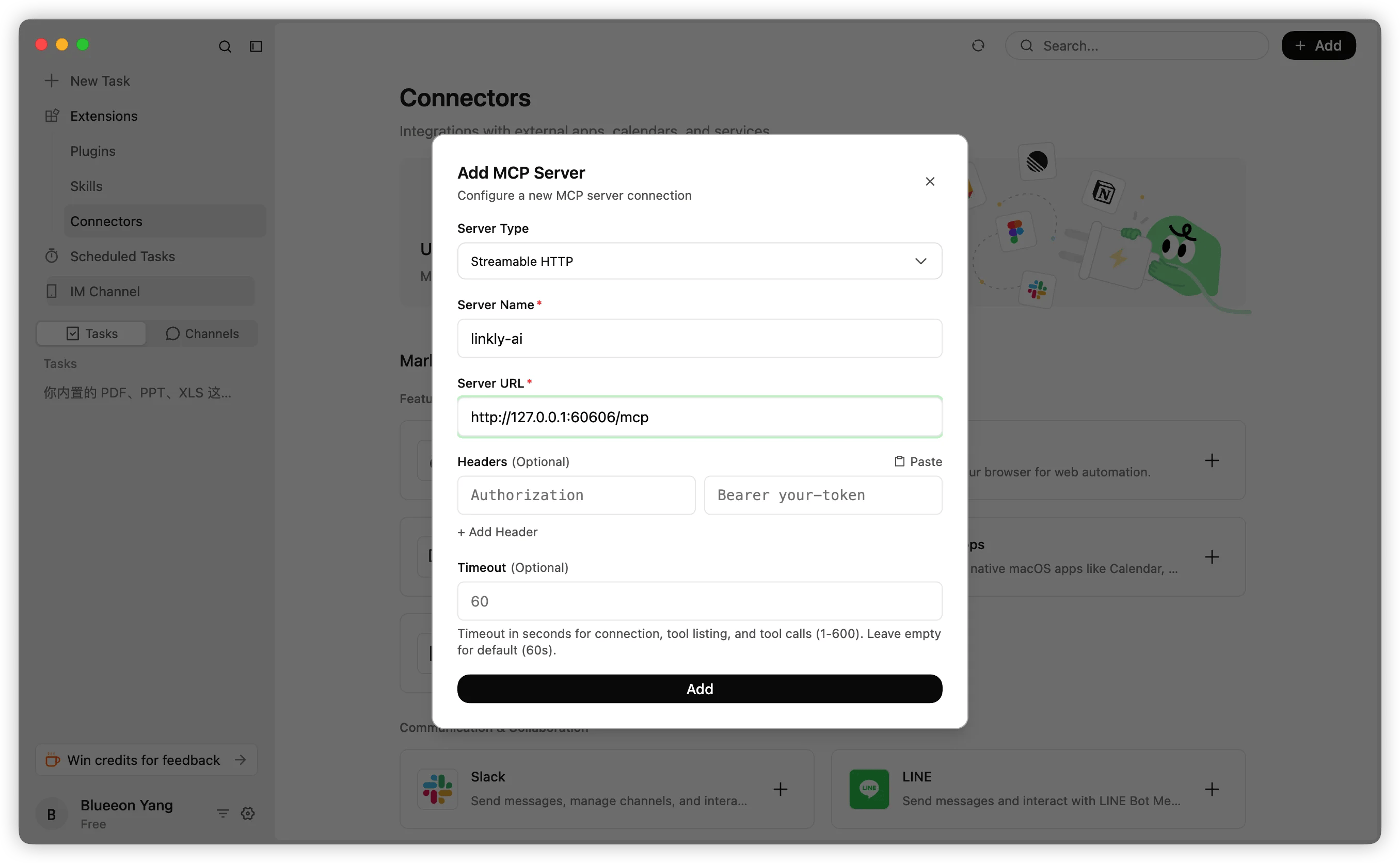
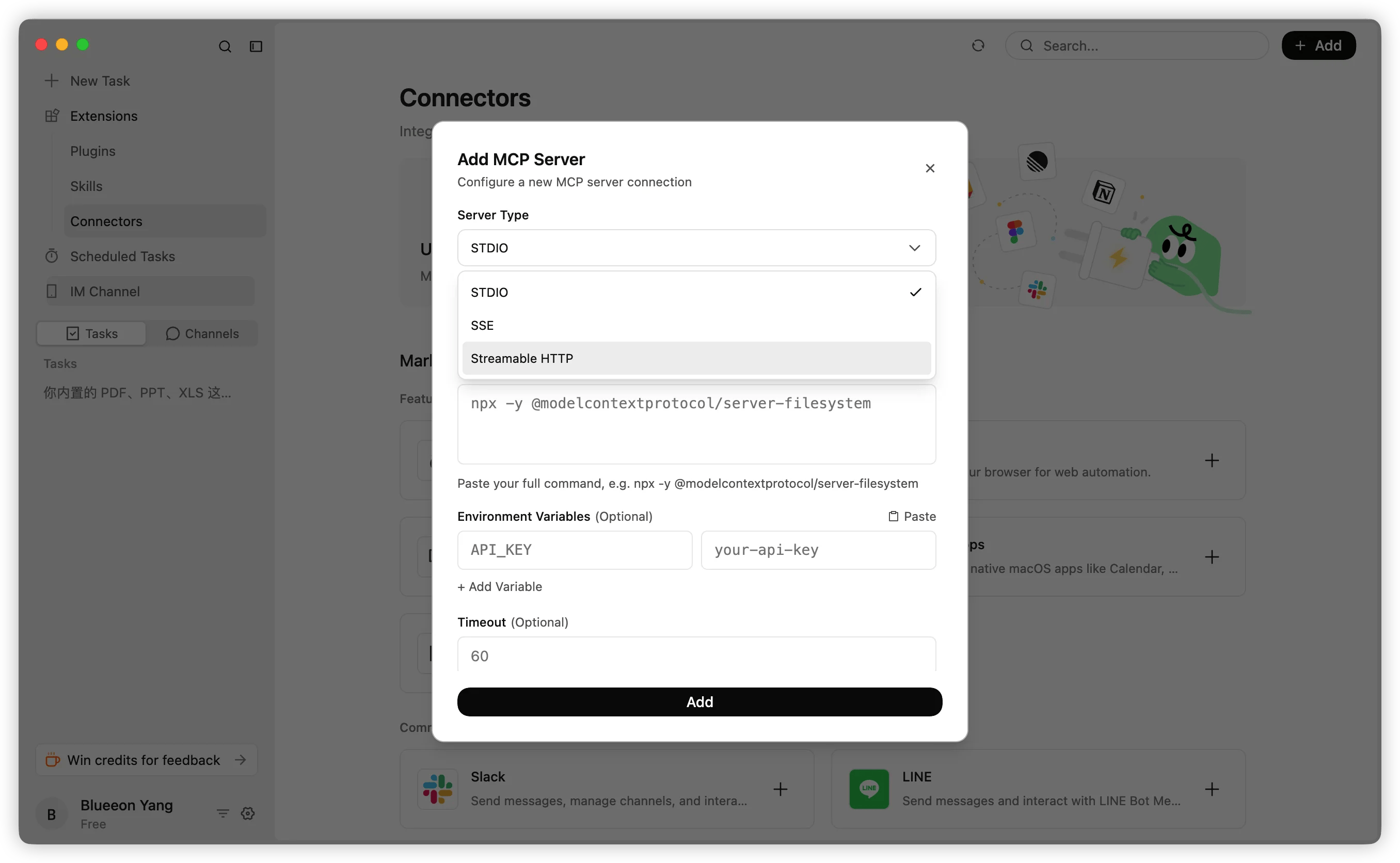
 En el cuadro de diálogo **Add MCP Server**, rellena la siguiente
información:
* **Server Type**: `Streamable HTTP`
* **Server Name**: `linkly-ai`
* **Server URL**: `http://127.0.0.1:60606/mcp`
Haz clic en **Add** para terminar.
En el cuadro de diálogo **Add MCP Server**, rellena la siguiente
información:
* **Server Type**: `Streamable HTTP`
* **Server Name**: `linkly-ai`
* **Server URL**: `http://127.0.0.1:60606/mcp`
Haz clic en **Add** para terminar.
 Completa primero la [configuración de acceso remoto](/es/use-in-remote), con
el túnel de escritorio mostrando ● Conectado.
Haz clic en **Extensions → Connectors** en la navegación izquierda.
Haz clic en **+ Add → Fill in Config Manually**.
En el cuadro de diálogo **Add MCP Server**, rellena la siguiente
información:
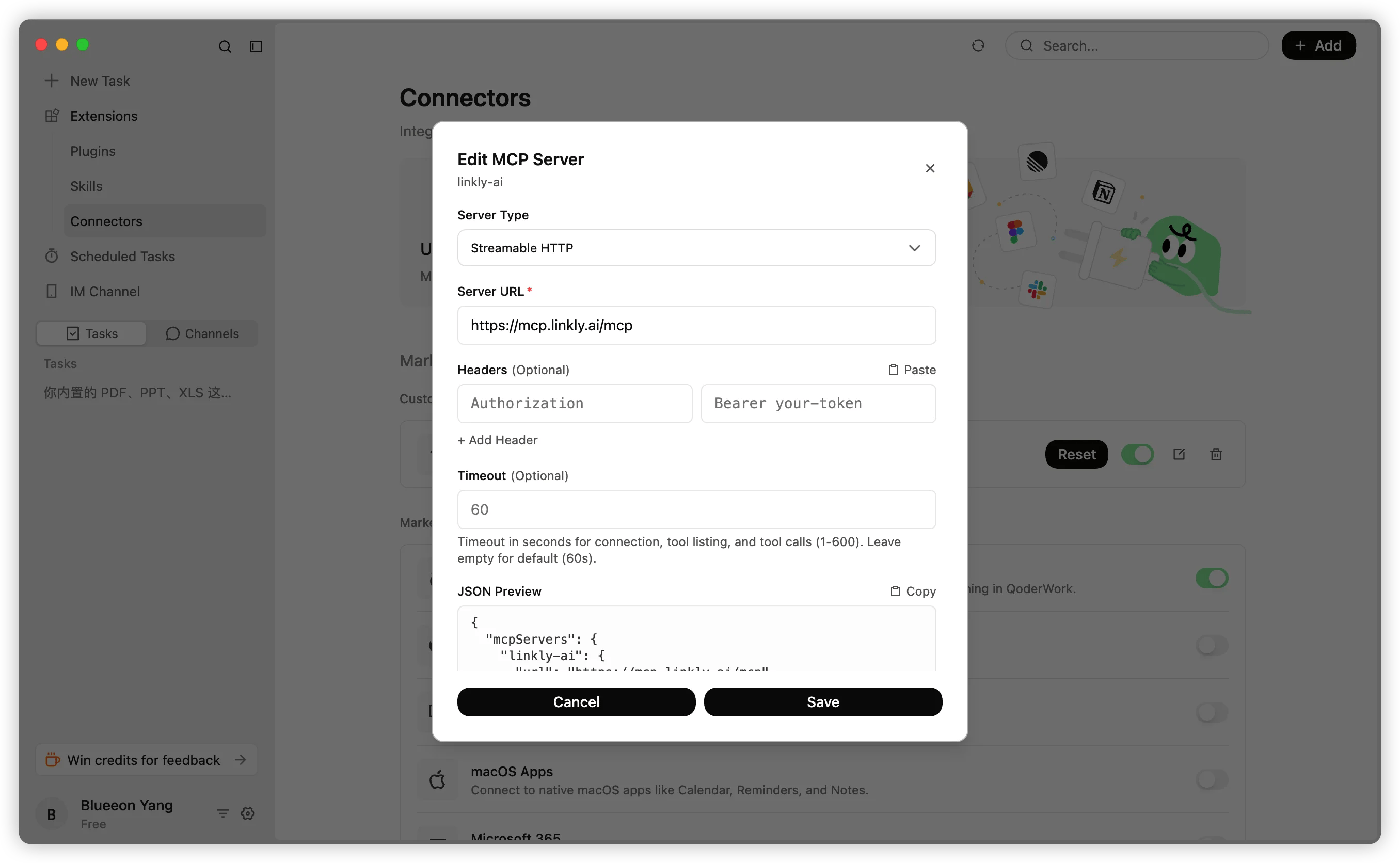
* **Server Type**: `Streamable HTTP`
* **Server Name**: `linkly-ai`
* **Server URL**: `https://mcp.linkly.ai/mcp`
Haz clic en **Add** para terminar.
Completa primero la [configuración de acceso remoto](/es/use-in-remote), con
el túnel de escritorio mostrando ● Conectado.
Haz clic en **Extensions → Connectors** en la navegación izquierda.
Haz clic en **+ Add → Fill in Config Manually**.
En el cuadro de diálogo **Add MCP Server**, rellena la siguiente
información:
* **Server Type**: `Streamable HTTP`
* **Server Name**: `linkly-ai`
* **Server URL**: `https://mcp.linkly.ai/mcp`
Haz clic en **Add** para terminar.
 [Instala primero Linkly AI CLI](/es/use-cli).
Haz clic en **Extensions → Connectors** en la navegación izquierda.
Haz clic en **+ Add → Fill in Config Manually**.
En el cuadro de diálogo **Add MCP Server**, rellena la siguiente
información:
* **Server Type**: `STDIO`
* **Command**: `linkly mcp`
Haz clic en **Add** para terminar.
[Instala primero Linkly AI CLI](/es/use-cli).
Haz clic en **Extensions → Connectors** en la navegación izquierda.
Haz clic en **+ Add → Fill in Config Manually**.
En el cuadro de diálogo **Add MCP Server**, rellena la siguiente
información:
* **Server Type**: `STDIO`
* **Command**: `linkly mcp`
Haz clic en **Add** para terminar.
 ## Activar en conversaciones
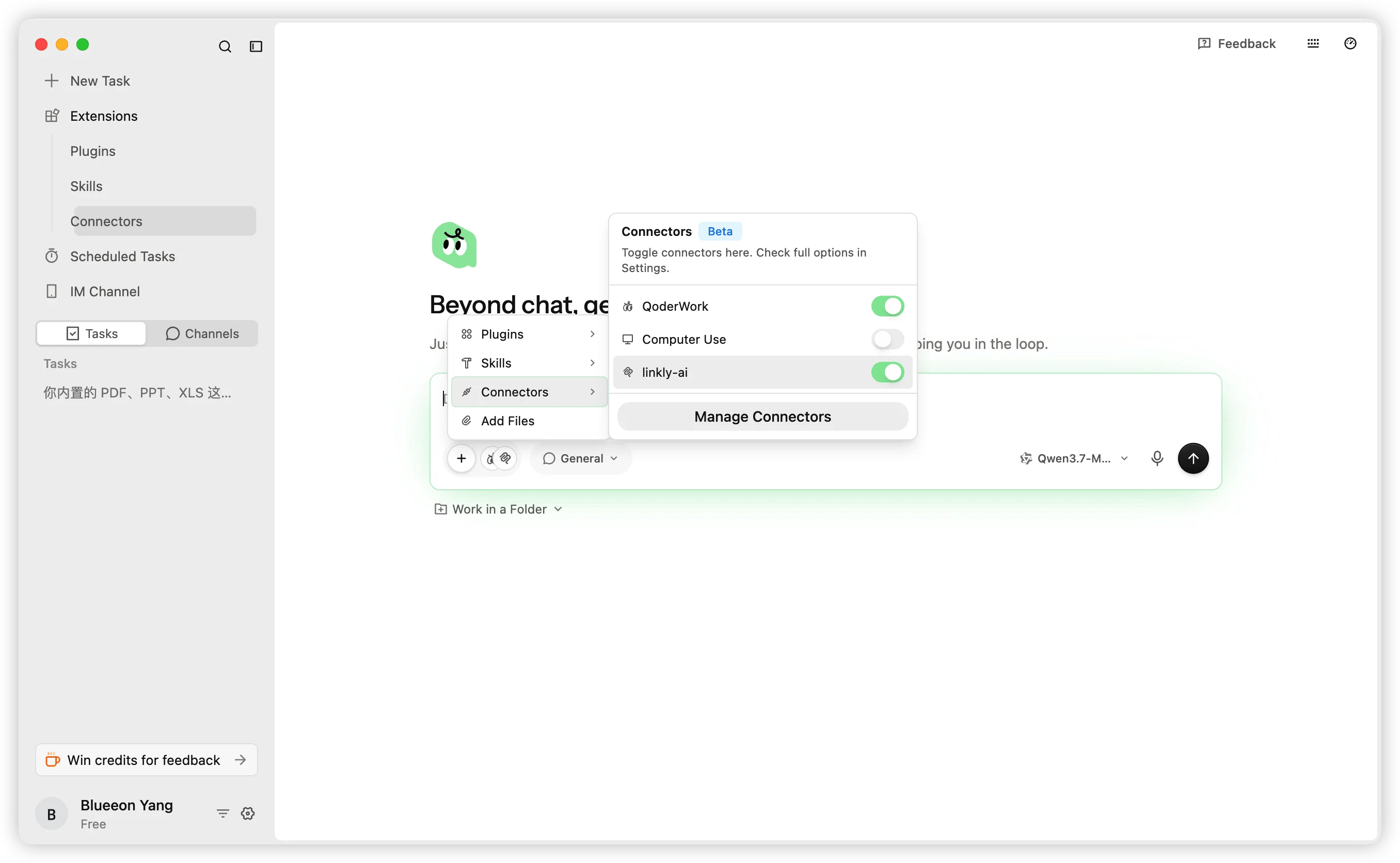
Después de añadir, todavía necesitas habilitar manualmente el conector en cada
conversación. Haz clic en el icono de plugin en la barra de herramientas de
entrada, selecciona **Connectors** y activa el interruptor de **linkly-ai**.
## Activar en conversaciones
Después de añadir, todavía necesitas habilitar manualmente el conector en cada
conversación. Haz clic en el icono de plugin en la barra de herramientas de
entrada, selecciona **Connectors** y activa el interruptor de **linkly-ai**.
 ## Preguntas frecuentes
Cambia a la pestaña **Installed** en la página Connectors para ver la lista
instalada. Si todavía no es visible, intenta hacer clic en el botón de
actualización en la parte superior derecha.
Asegúrate de que la función de acceso remoto en Linkly AI Desktop esté
habilitada y que el túnel de escritorio muestre «Conectado». Puedes
verificarlo en la sección MCP de la configuración de Linkly AI.
Confirma que Linkly AI CLI está correctamente instalado ejecutando `linkly --version` en una terminal.
## Preguntas frecuentes
Cambia a la pestaña **Installed** en la página Connectors para ver la lista
instalada. Si todavía no es visible, intenta hacer clic en el botón de
actualización en la parte superior derecha.
Asegúrate de que la función de acceso remoto en Linkly AI Desktop esté
habilitada y que el túnel de escritorio muestre «Conectado». Puedes
verificarlo en la sección MCP de la configuración de Linkly AI.
Confirma que Linkly AI CLI está correctamente instalado ejecutando `linkly --version` en una terminal.