> ## Documentation Index
> Fetch the complete documentation index at: https://linkly.ai/docs/llms.txt
> Use this file to discover all available pages before exploring further.
# Usar Linkly AI en WorkBuddy
> Integra tu base de conocimiento local de Linkly AI con WorkBuddy para que el asistente de trabajo IA pueda buscar y leer tus documentos privados
## Qué puede hacer
Al crear tareas en WorkBuddy, haz que la IA primero busque tus materiales
locales relevantes a través de Linkly AI y luego combine los resultados
recuperados para completar informes, propuestas y otras tareas — resultados
trazables y basados en fuentes reales.
Combina tu base de conocimiento local con conectores integrados como Tencent
Docs y Tencent Lexiang. WorkBuddy puede recuperar simultáneamente contenido
colaborativo en la nube y documentos privados locales.
Usando la función Assistant de WorkBuddy, la IA puede llamar a Linkly AI en
cualquier momento durante las conversaciones para buscar tus notas,
materiales de referencia y documentos históricos — sin necesidad de cargar
archivos adjuntos manualmente cada vez.
## Requisitos previos
* [WorkBuddy](https://www.codebuddy.cn/docs/workbuddy/Quickstart) instalado
* Linkly AI Desktop en ejecución con el servicio MCP activo
## Pasos de configuración
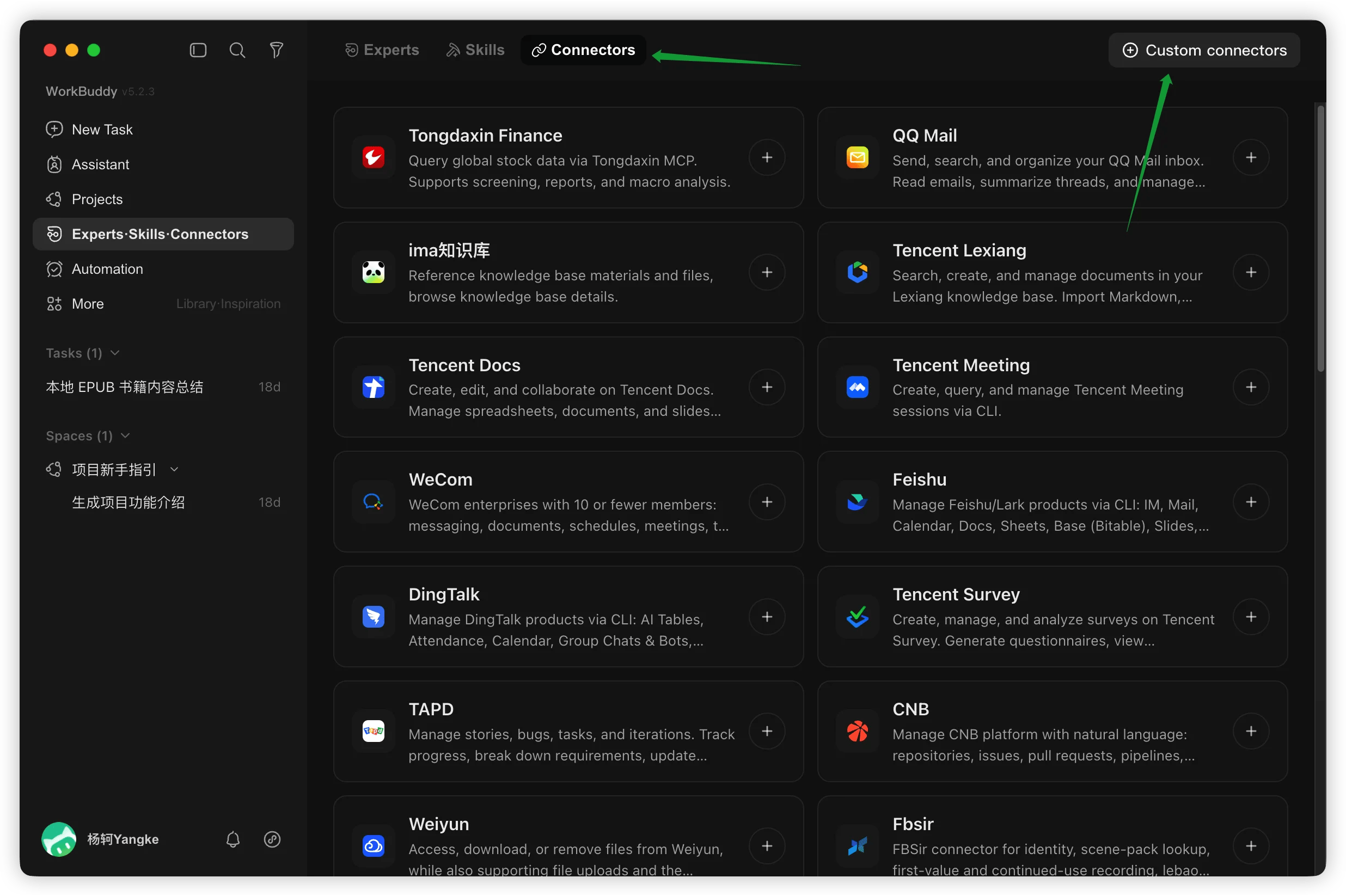
Haz clic en **Experts·Skills·Connectors** en la navegación izquierda,
cambia a la pestaña **Connectors** en la parte superior y luego haz clic
en **Custom connectors** en la parte superior derecha.
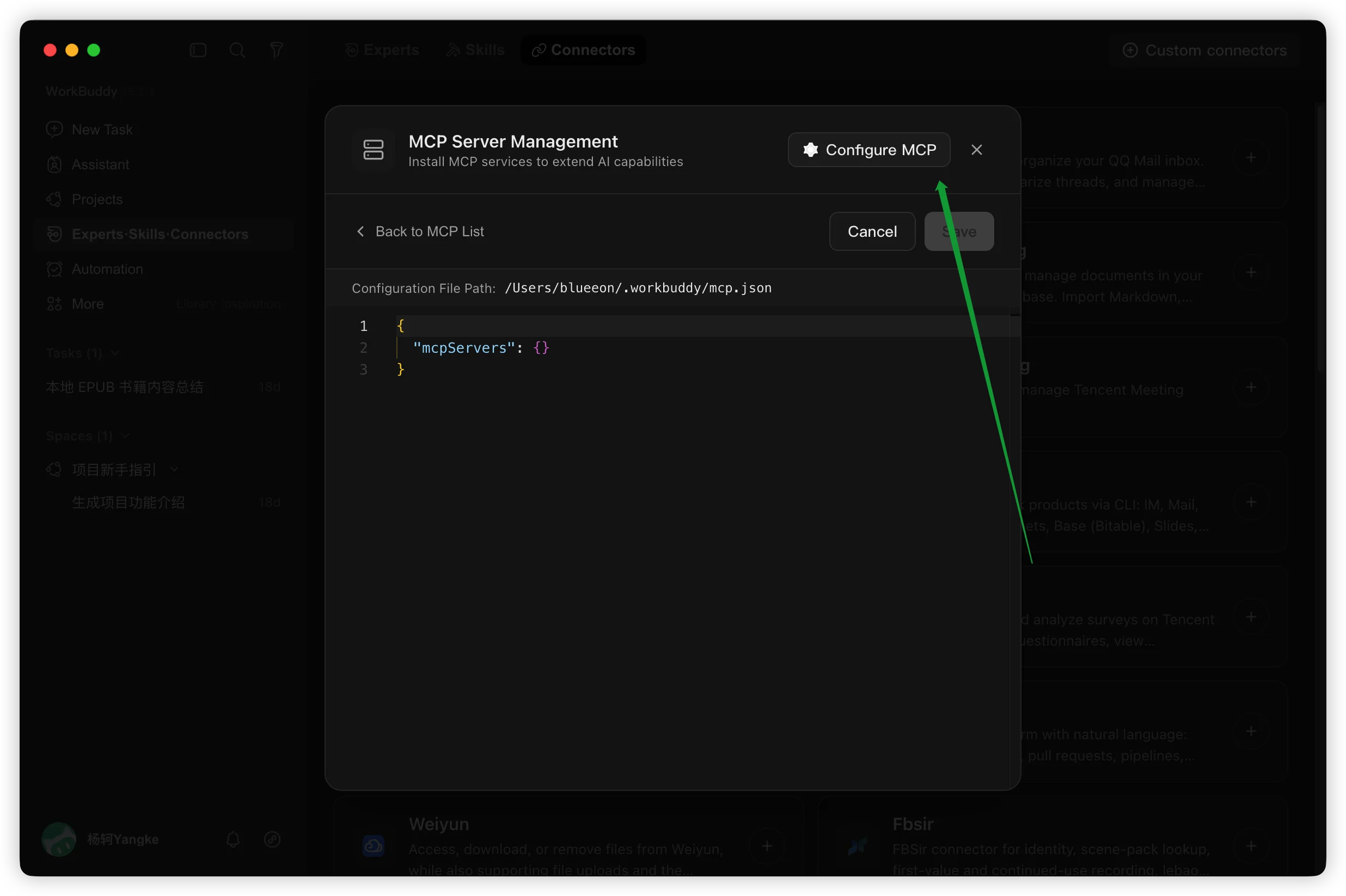
 En el cuadro de diálogo **MCP Server Management** que aparece, haz clic
en **Configure MCP** en la parte superior derecha para abrir el editor de
configuración JSON.
En el cuadro de diálogo **MCP Server Management** que aparece, haz clic
en **Configure MCP** en la parte superior derecha para abrir el editor de
configuración JSON.
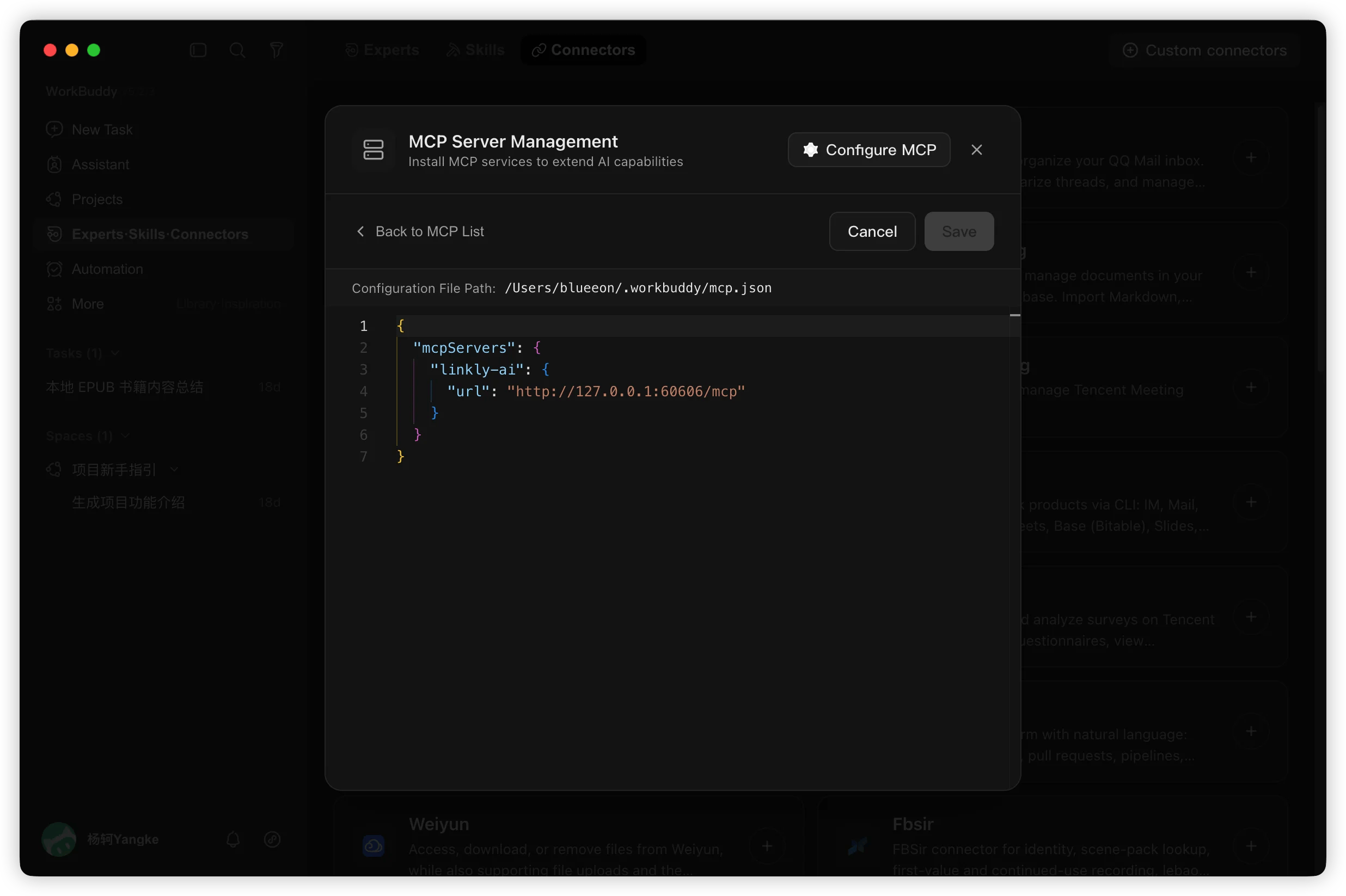
 Introduce la siguiente configuración en el editor y haz clic en **Save**:
```json theme={null}
{
"mcpServers": {
"linkly-ai": {
"url": "http://127.0.0.1:60606/mcp"
}
}
}
```
Introduce la siguiente configuración en el editor y haz clic en **Save**:
```json theme={null}
{
"mcpServers": {
"linkly-ai": {
"url": "http://127.0.0.1:60606/mcp"
}
}
}
```
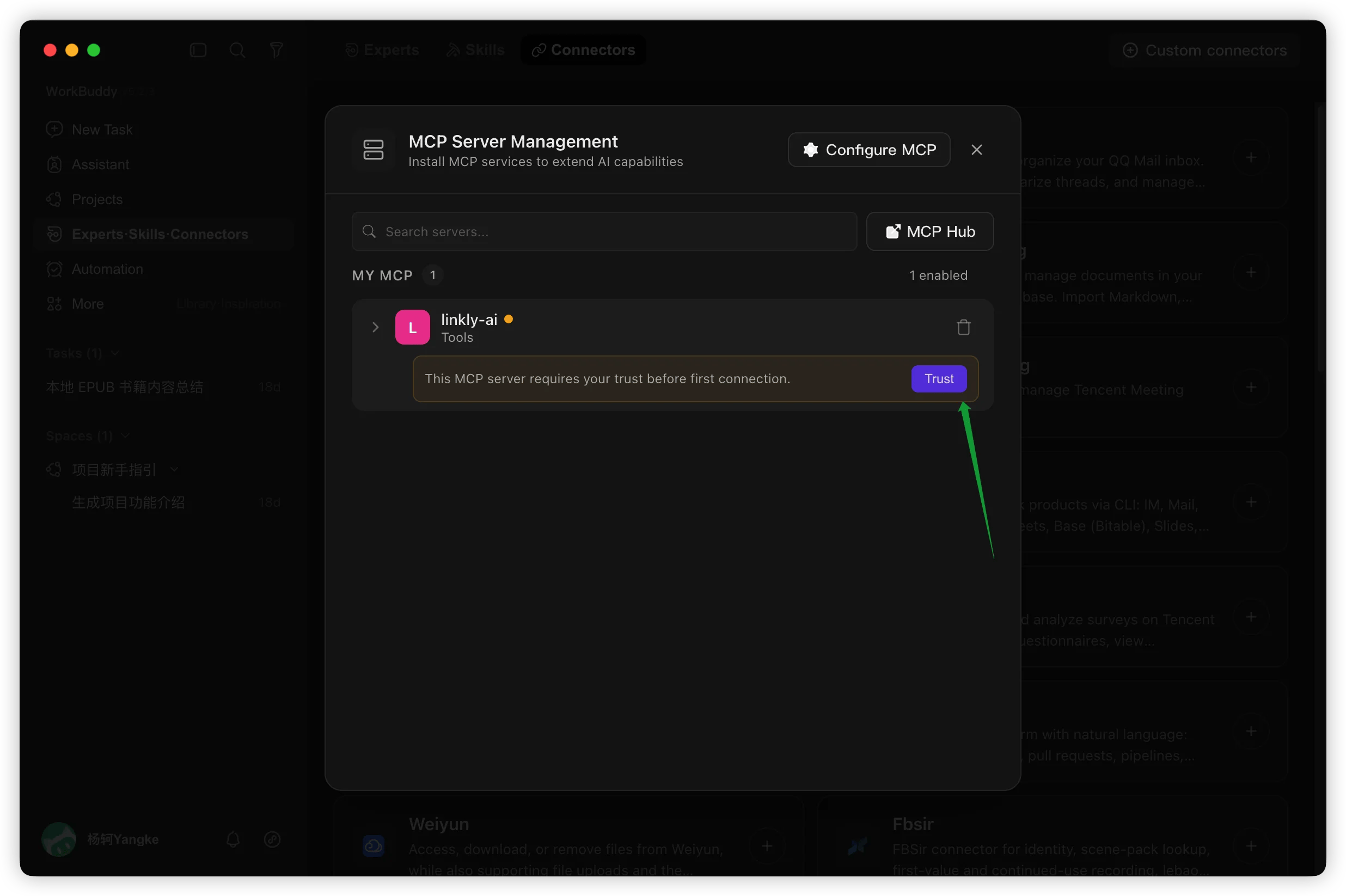
 Después de guardar, vuelve a la lista MCP, encuentra la entrada
**linkly-ai** y haz clic en **Trust** para completar la primera
autorización.
Después de guardar, vuelve a la lista MCP, encuentra la entrada
**linkly-ai** y haz clic en **Trust** para completar la primera
autorización.
 Completa primero la [configuración de acceso remoto](/es/use-in-remote), con
el túnel de escritorio mostrando ● Conectado.
Igual que antes — ve a **Connectors → Custom connectors → Configure
MCP**.
Introduce la siguiente configuración en el editor y haz clic en **Save**:
```json theme={null}
{
"mcpServers": {
"linkly-ai": {
"url": "https://mcp.linkly.ai/mcp"
}
}
}
```
Después de guardar, haz clic en **Trust** en la lista MCP para autorizar.
[Instala primero Linkly AI CLI](/es/use-cli).
Igual que antes — ve a **Connectors → Custom connectors → Configure
MCP**.
Introduce la siguiente configuración en el editor y haz clic en **Save**:
```json theme={null}
{
"mcpServers": {
"linkly-ai": {
"command": "linkly",
"args": ["mcp"]
}
}
}
```
Después de guardar, haz clic en **Trust** en la lista MCP para autorizar.
## Comenzar
Una vez configurado, simplemente describe tus necesidades al crear una nueva
tarea en WorkBuddy y la IA llamará automáticamente a Linkly AI para buscar y
leer tus documentos locales.
Completa primero la [configuración de acceso remoto](/es/use-in-remote), con
el túnel de escritorio mostrando ● Conectado.
Igual que antes — ve a **Connectors → Custom connectors → Configure
MCP**.
Introduce la siguiente configuración en el editor y haz clic en **Save**:
```json theme={null}
{
"mcpServers": {
"linkly-ai": {
"url": "https://mcp.linkly.ai/mcp"
}
}
}
```
Después de guardar, haz clic en **Trust** en la lista MCP para autorizar.
[Instala primero Linkly AI CLI](/es/use-cli).
Igual que antes — ve a **Connectors → Custom connectors → Configure
MCP**.
Introduce la siguiente configuración en el editor y haz clic en **Save**:
```json theme={null}
{
"mcpServers": {
"linkly-ai": {
"command": "linkly",
"args": ["mcp"]
}
}
}
```
Después de guardar, haz clic en **Trust** en la lista MCP para autorizar.
## Comenzar
Una vez configurado, simplemente describe tus necesidades al crear una nueva
tarea en WorkBuddy y la IA llamará automáticamente a Linkly AI para buscar y
leer tus documentos locales.
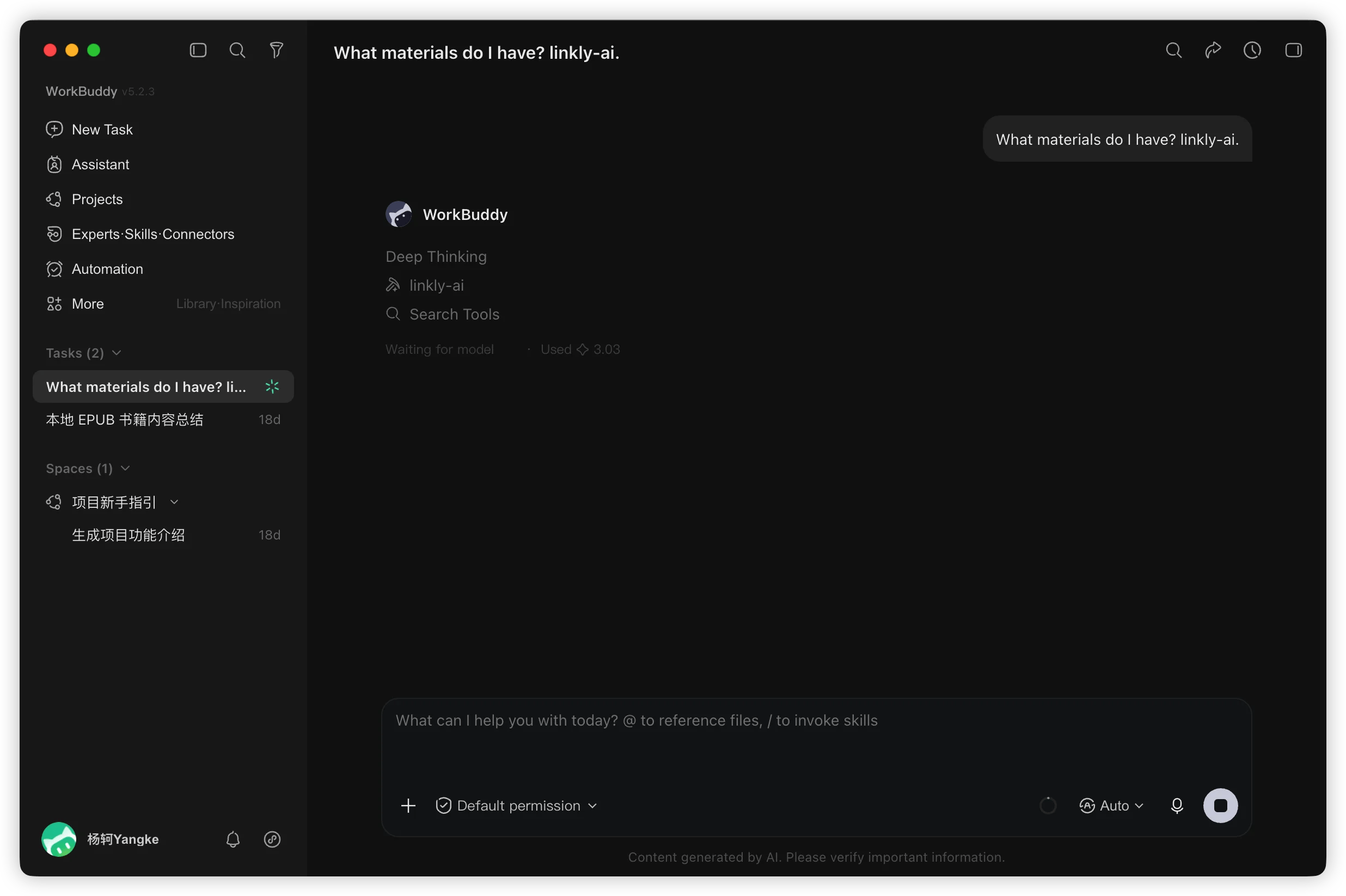 Ejemplos:
* «Busca en mis recursos locales y compila un informe de análisis sobre XX»
* «¿Qué contenido sobre los requisitos del proyecto hay en mis documentos?»
## Preguntas frecuentes
El amarillo indica que está conectando — espera un momento y normalmente
cambiará a verde. Si sigue en amarillo, comprueba que Linkly AI Desktop está
en ejecución y que el servicio MCP muestra Running.
Haz clic en **Back to MCP List** para volver a la lista, luego expande la
entrada linkly-ai para ver el botón Trust.
La configuración MCP a nivel de usuario de WorkBuddy se almacena en
`~/.workbuddy/mcp.json`. La ruta completa se muestra en el campo
Configuration File Path en la parte superior del editor Configure MCP.
Ejemplos:
* «Busca en mis recursos locales y compila un informe de análisis sobre XX»
* «¿Qué contenido sobre los requisitos del proyecto hay en mis documentos?»
## Preguntas frecuentes
El amarillo indica que está conectando — espera un momento y normalmente
cambiará a verde. Si sigue en amarillo, comprueba que Linkly AI Desktop está
en ejecución y que el servicio MCP muestra Running.
Haz clic en **Back to MCP List** para volver a la lista, luego expande la
entrada linkly-ai para ver el botón Trust.
La configuración MCP a nivel de usuario de WorkBuddy se almacena en
`~/.workbuddy/mcp.json`. La ruta completa se muestra en el campo
Configuration File Path en la parte superior del editor Configure MCP.