> ## Documentation Index
> Fetch the complete documentation index at: https://linkly.ai/docs/llms.txt
> Use this file to discover all available pages before exploring further.
# Utiliser Linkly AI dans ChatGPT
> Connectez votre base de connaissances locale Linkly AI à ChatGPT pour que ChatGPT puisse rechercher et lire vos documents privés
## Ce que vous pouvez faire
Plus besoin de coller manuellement le contexte à chaque fois. Demandez
simplement « Quelles idées ai-je écrites sur XX ? use linkly-ai », l'outil
`search` de Linkly AI parcourra toutes vos notes sur votre ordinateur,
fournira le contenu pertinent à ChatGPT et lui permettra de donner des
réponses documentées et vérifiables.
Laissez ChatGPT récupérer et lire vos notes et documents locaux pertinents
via Linkly AI, puis générer un premier jet d'article, un discours ou une
réponse par e-mail — un contenu fondé sur vos véritables ressources privées.
Vous pouvez demander à ChatGPT de lire vos comptes-rendus de réunions et
rapports de recherche stockés sur votre ordinateur. Linkly AI gère la partie
`search` et `read` pour que ChatGPT puisse synthétiser les réponses, sans
avoir à parcourir chaque document manuellement.
## Prérequis
* Abonnement ChatGPT Plus ou Team
* [Configuration de l'accès distant](/docs/fr/use-in-remote) déjà effectuée, le tunnel de l'application de bureau affiche ● Connecté
## Étapes de configuration
Sur [chatgpt.com](https://chatgpt.com), cliquez sur **Apps** dans la barre
latérale gauche pour ouvrir le panneau de paramètres.
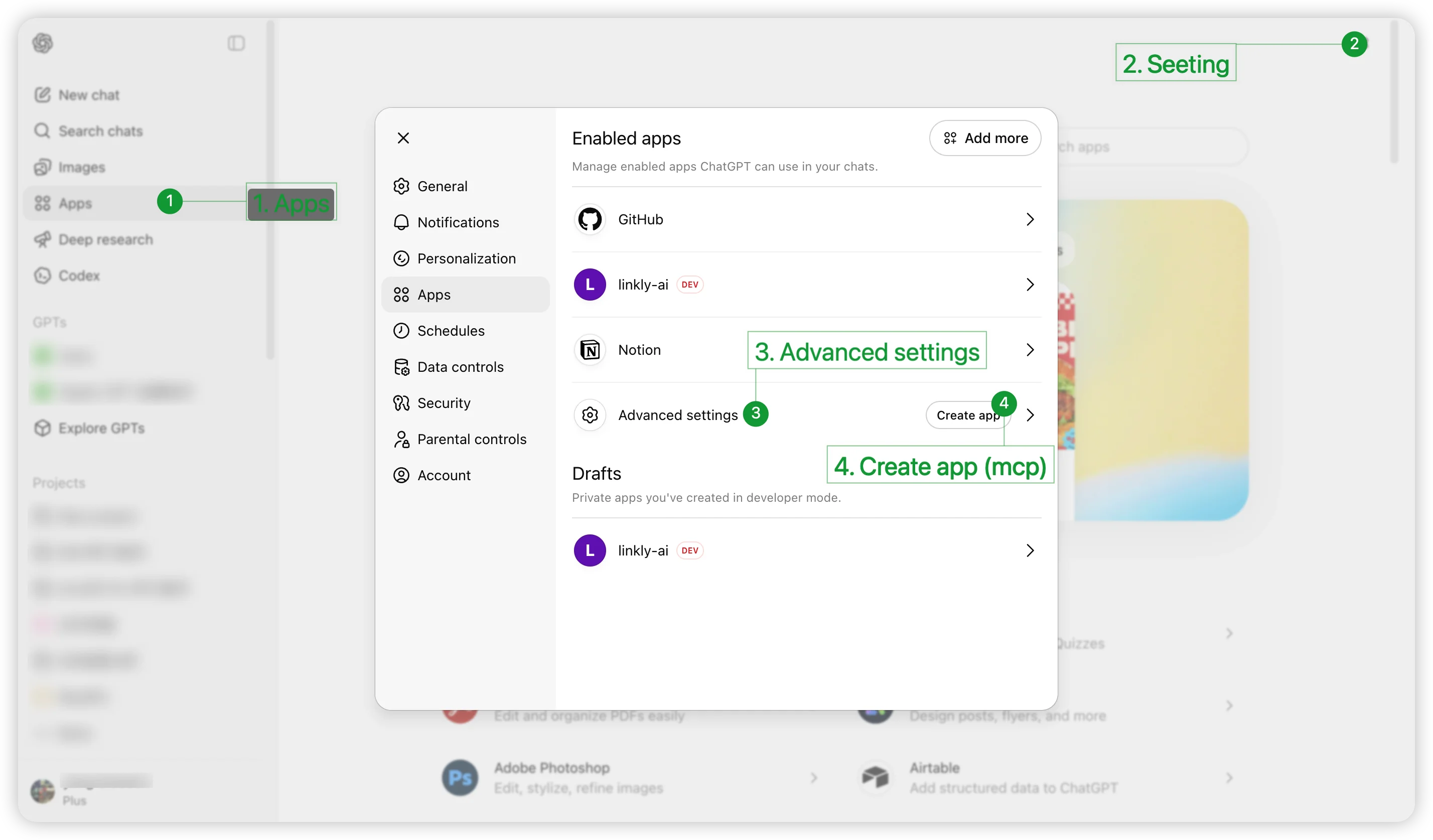 Dans le panneau de paramètres, cliquez sur **Advanced settings**, puis
activez le commutateur **Developer mode**. Une fois activé, le bouton
**Create app** apparaît sur la page.
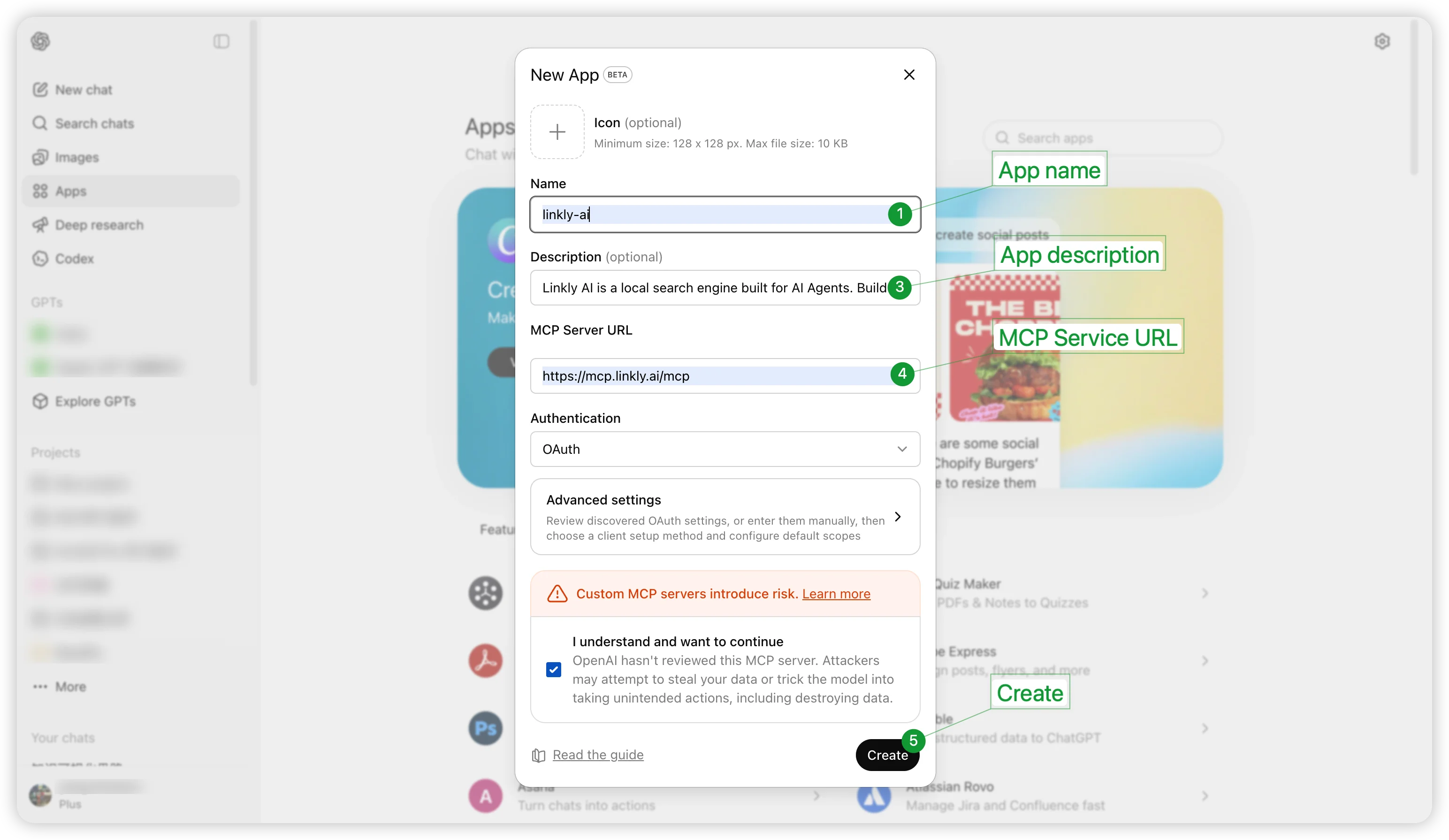
Cliquez sur **Create app** et remplissez les informations suivantes :
* **Name** : `linkly-ai`
* **Description** (optionnel, recommandé pour que le modèle comprenne l'utilité) :
```
Linkly AI indexes your local documents (PDF, Markdown, DOCX, EPUB, TXT, HTML) and provides AI-accessible full-text search, outline navigation, and paginated reading.
```
* **MCP Server URL** : `https://mcp.linkly.ai/mcp`
* **Authentication** : sélectionnez `OAuth`
* Cochez **I understand and want to continue**
* Cliquez sur **Create**
Dans le panneau de paramètres, cliquez sur **Advanced settings**, puis
activez le commutateur **Developer mode**. Une fois activé, le bouton
**Create app** apparaît sur la page.
Cliquez sur **Create app** et remplissez les informations suivantes :
* **Name** : `linkly-ai`
* **Description** (optionnel, recommandé pour que le modèle comprenne l'utilité) :
```
Linkly AI indexes your local documents (PDF, Markdown, DOCX, EPUB, TXT, HTML) and provides AI-accessible full-text search, outline navigation, and paginated reading.
```
* **MCP Server URL** : `https://mcp.linkly.ai/mcp`
* **Authentication** : sélectionnez `OAuth`
* Cochez **I understand and want to continue**
* Cliquez sur **Create**
 Après avoir cliqué sur Create, vous serez redirigé vers linkly.ai pour vous
connecter et autoriser l'accès. Une fois l'autorisation confirmée, vous êtes
automatiquement redirigé vers ChatGPT et Linkly AI apparaît dans la liste
des applications activées. La configuration est terminée.
## Commencer à utiliser
Une fois la configuration terminée, il existe deux façons d'invoquer Linkly AI dans ChatGPT :
**Méthode 1 : Spécifier via un Prompt dans la conversation**
Recherche toutes mes notes sur la conception produit, use linkly-ai
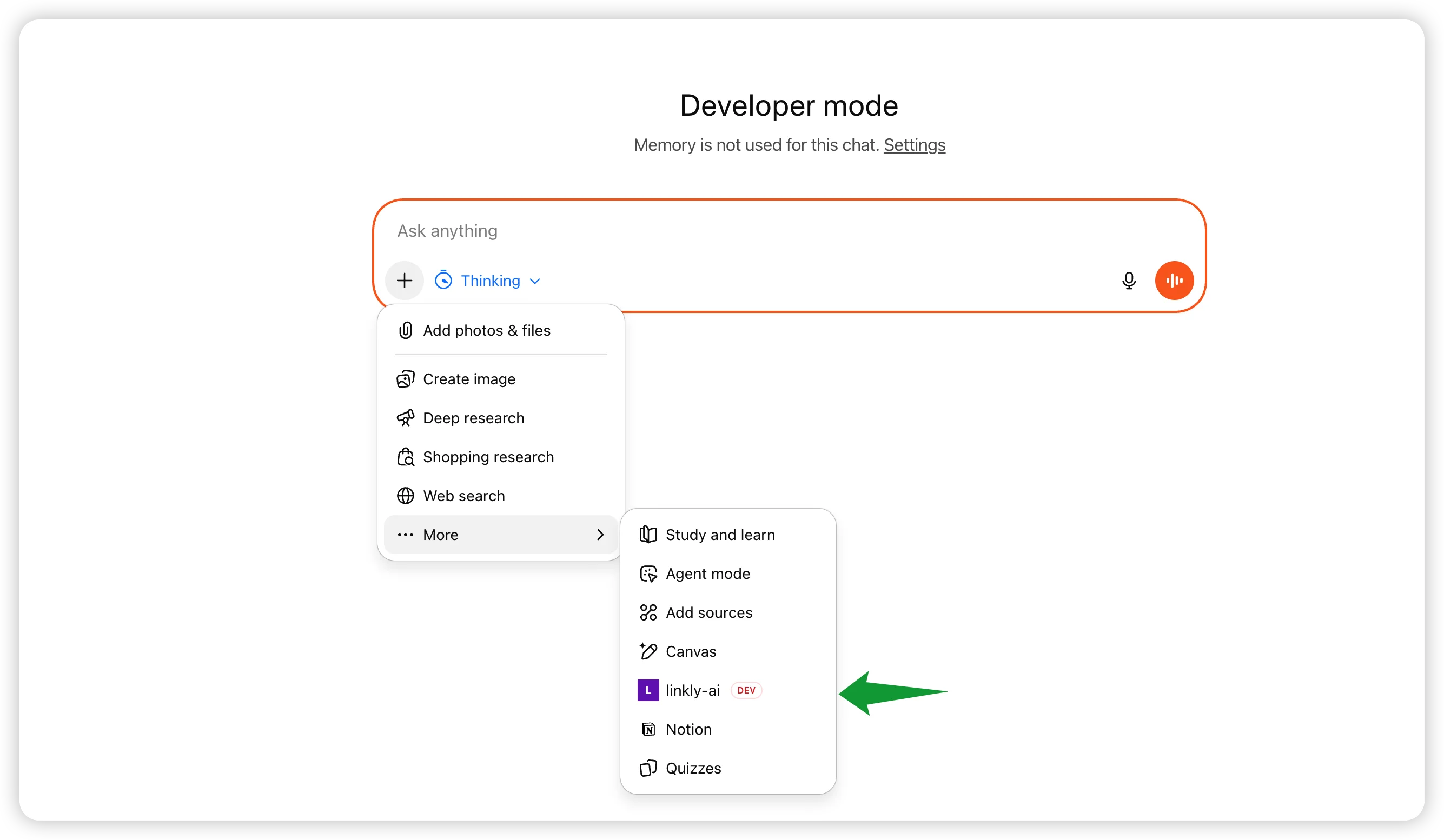
**Méthode 2 : Cliquer sur + et sélectionner linkly-ai**
Cliquez sur le bouton **+** à côté de la zone de saisie, trouvez et cliquez sur
**linkly-ai** dans le menu contextuel pour l'activer dans la conversation en
cours.
Après avoir cliqué sur Create, vous serez redirigé vers linkly.ai pour vous
connecter et autoriser l'accès. Une fois l'autorisation confirmée, vous êtes
automatiquement redirigé vers ChatGPT et Linkly AI apparaît dans la liste
des applications activées. La configuration est terminée.
## Commencer à utiliser
Une fois la configuration terminée, il existe deux façons d'invoquer Linkly AI dans ChatGPT :
**Méthode 1 : Spécifier via un Prompt dans la conversation**
Recherche toutes mes notes sur la conception produit, use linkly-ai
**Méthode 2 : Cliquer sur + et sélectionner linkly-ai**
Cliquez sur le bouton **+** à côté de la zone de saisie, trouvez et cliquez sur
**linkly-ai** dans le menu contextuel pour l'activer dans la conversation en
cours.
 ## Questions fréquentes
Veuillez confirmer que votre compte dispose d'un abonnement ChatGPT Plus ou
Team et que vous accédez via [chatgpt.com](https://chatgpt.com) (et non via
le client de bureau).
Assurez-vous que le tunnel d'accès distant de Linkly AI Desktop est connecté
et essayez de vous connecter d'abord à [linkly.ai](https://linkly.ai) dans
votre navigateur avant de ré-autoriser.
Essayez de spécifier explicitement l'outil dans votre message, par exemple
en ajoutant `use linkly-ai` à la fin, ou sélectionnez activement linkly-ai
via le bouton **+** avant d'envoyer votre message.
## Questions fréquentes
Veuillez confirmer que votre compte dispose d'un abonnement ChatGPT Plus ou
Team et que vous accédez via [chatgpt.com](https://chatgpt.com) (et non via
le client de bureau).
Assurez-vous que le tunnel d'accès distant de Linkly AI Desktop est connecté
et essayez de vous connecter d'abord à [linkly.ai](https://linkly.ai) dans
votre navigateur avant de ré-autoriser.
Essayez de spécifier explicitement l'outil dans votre message, par exemple
en ajoutant `use linkly-ai` à la fin, ou sélectionnez activement linkly-ai
via le bouton **+** avant d'envoyer votre message.