> ## Documentation Index
> Fetch the complete documentation index at: https://linkly.ai/docs/llms.txt
> Use this file to discover all available pages before exploring further.
# Utiliser Linkly AI dans QoderWork
> Connectez votre base de connaissances locale Linkly AI à QoderWork pour permettre à l'assistant IA de bureau de rechercher et lire vos documents privés
## Ce que vous pouvez faire
Lors de la création de tâches dans QoderWork, utilisez le connecteur Linkly
AI pour que l'IA recherche d'abord des documents locaux, puis combine
l'automatisation du navigateur, le traitement de fichiers et d'autres outils
pour réaliser des flux de travail complexes basés sur des ressources
réelles.
Combinez Linkly AI avec Slack, Microsoft 365, Calendar et d'autres
connecteurs pour accéder à la fois aux documents locaux et aux services en
ligne dans une même tâche — brisant les silos d'information.
Configurez une fois, puis partagez la même base de connaissances locale dans
toutes les tâches et conversations dans QoderWork. L'IA récupère à la
demande — pas besoin de télécharger des pièces jointes à chaque fois.
## Prérequis
* [QoderWork](https://www.qoderwork.com) installé
* Linkly AI Desktop en cours d'exécution avec le service MCP actif
## Étapes de configuration
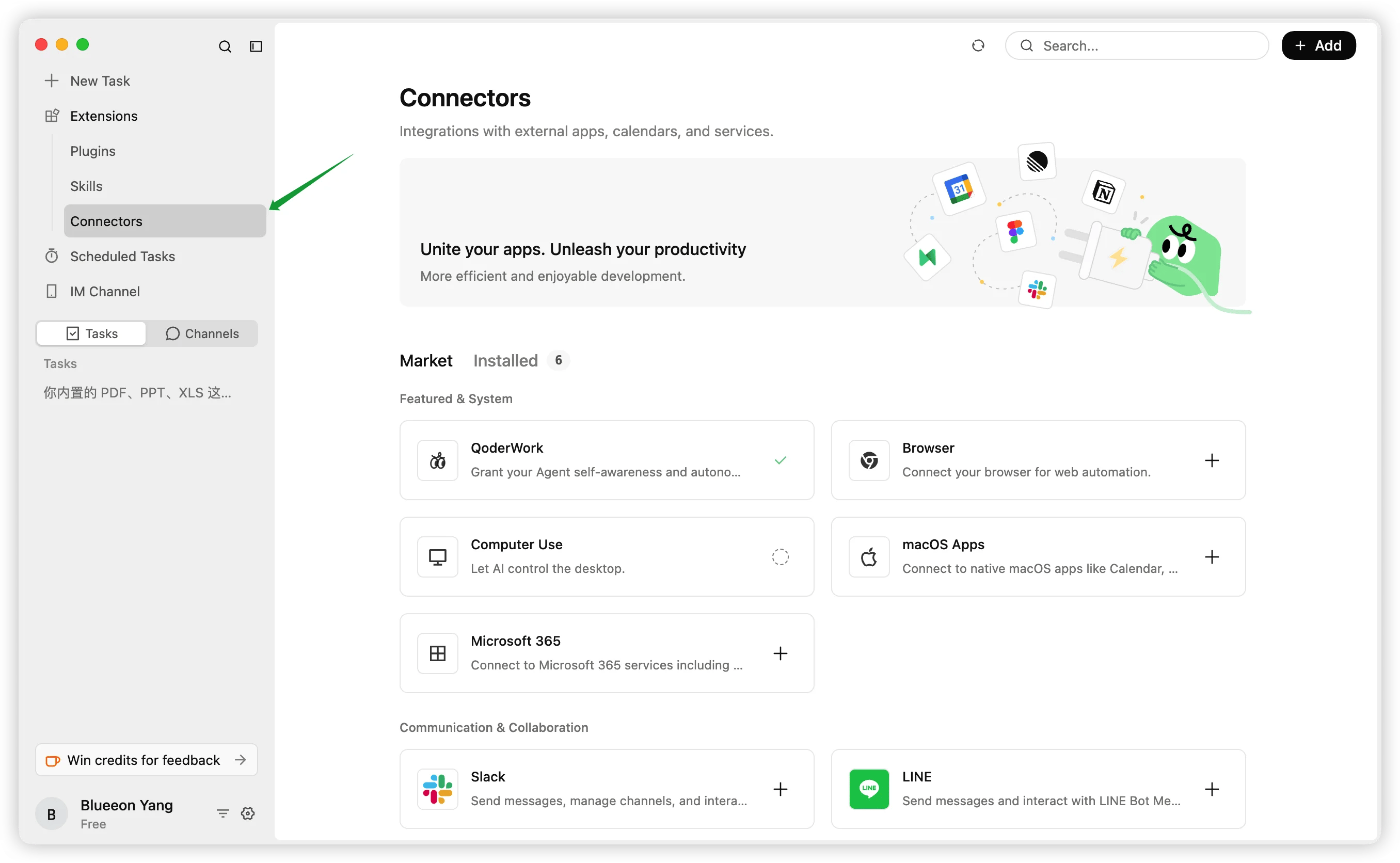
Cliquez sur **Extensions → Connectors** dans la navigation gauche.
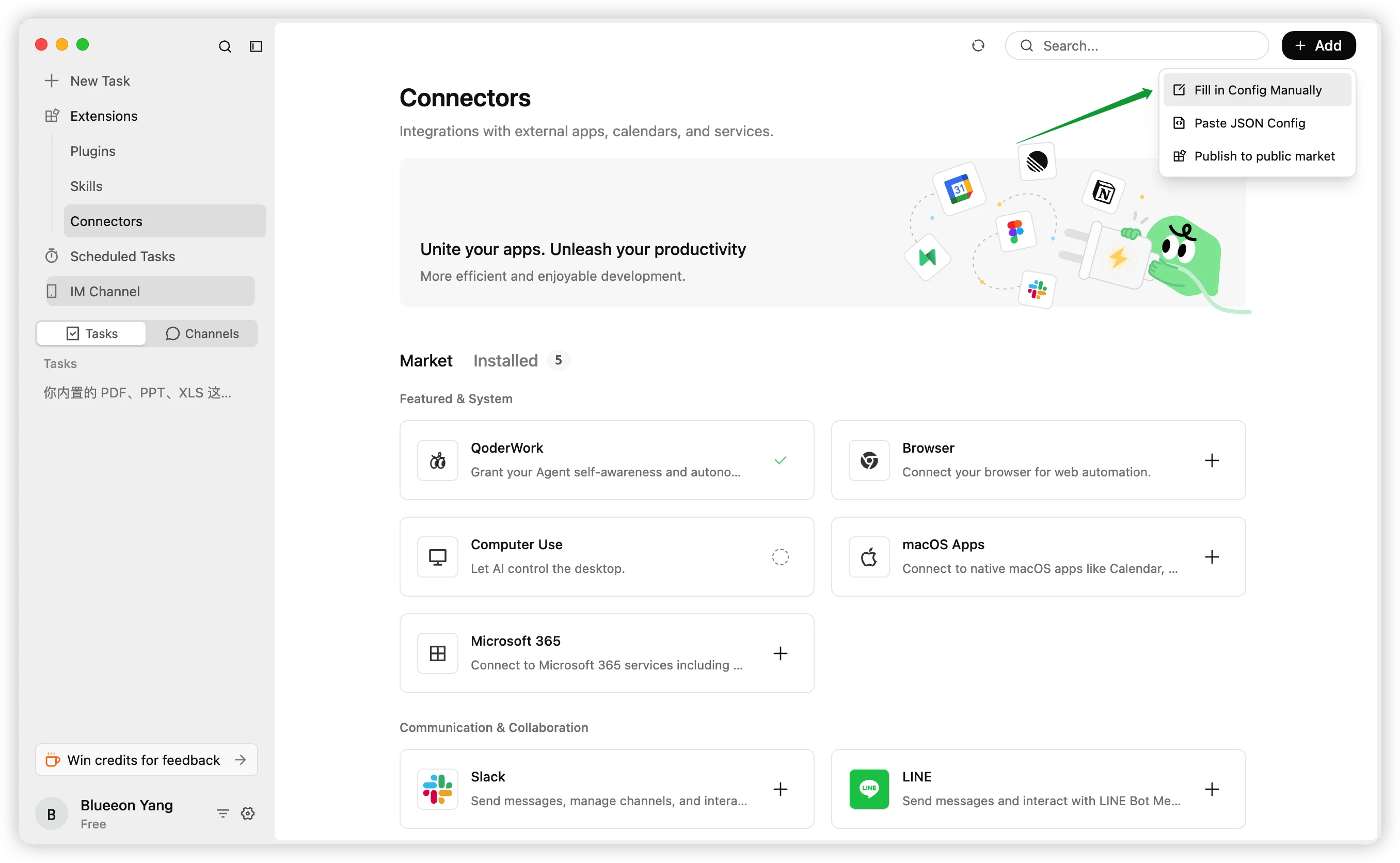
 Cliquez sur **+ Add** en haut à droite, puis sélectionnez **Fill in
Config Manually** dans le menu déroulant.
Cliquez sur **+ Add** en haut à droite, puis sélectionnez **Fill in
Config Manually** dans le menu déroulant.
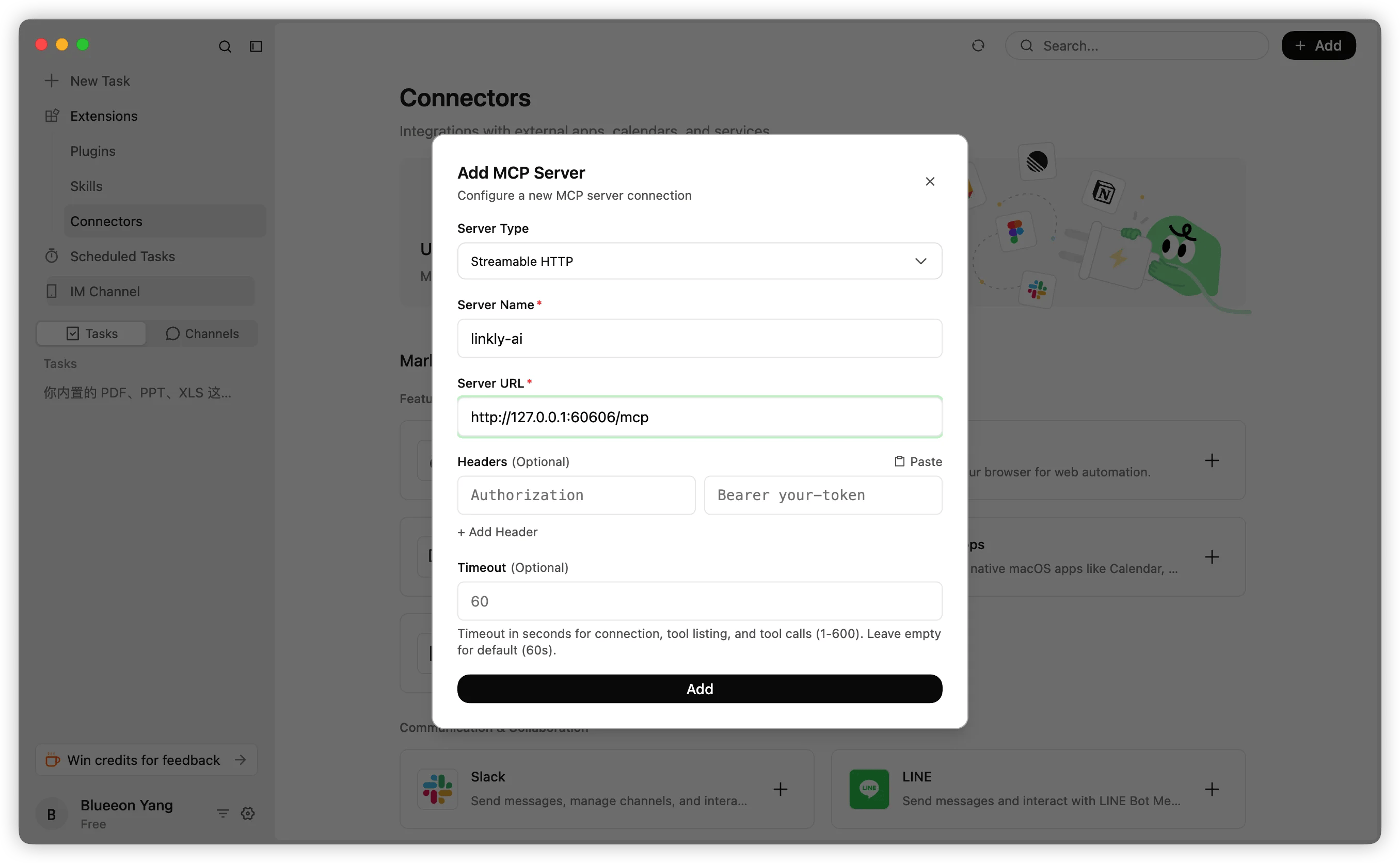
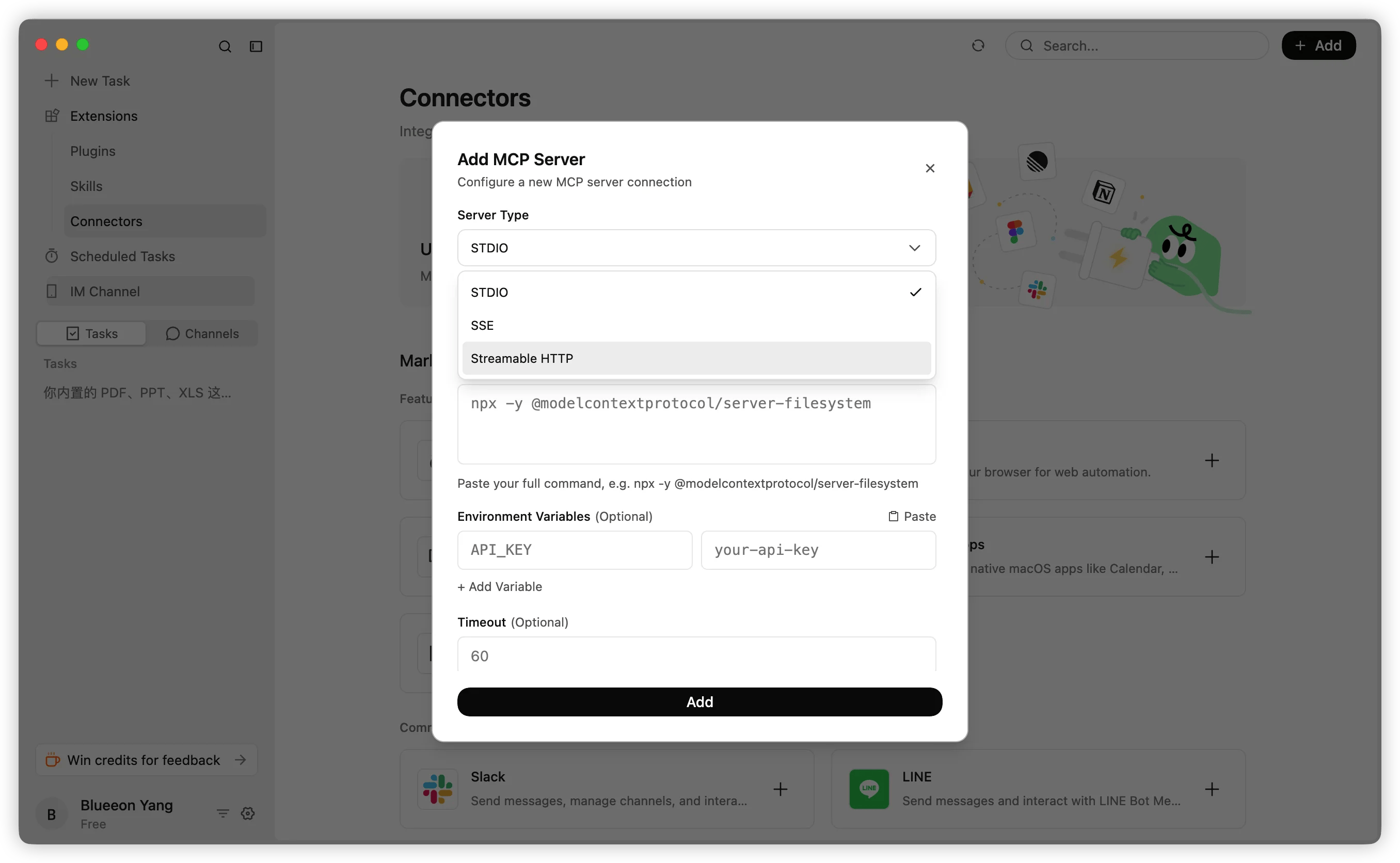
 Dans la boîte de dialogue **Add MCP Server**, remplissez les informations
suivantes :
* **Server Type** : `Streamable HTTP`
* **Server Name** : `linkly-ai`
* **Server URL** : `http://127.0.0.1:60606/mcp`
Cliquez sur **Add** pour terminer.
Dans la boîte de dialogue **Add MCP Server**, remplissez les informations
suivantes :
* **Server Type** : `Streamable HTTP`
* **Server Name** : `linkly-ai`
* **Server URL** : `http://127.0.0.1:60606/mcp`
Cliquez sur **Add** pour terminer.
 Complétez d'abord la [configuration de l'accès distant](/fr/use-in-remote),
avec le tunnel de bureau affichant ● Connecté.
Cliquez sur **Extensions → Connectors** dans la navigation gauche.
Cliquez sur **+ Add → Fill in Config Manually**.
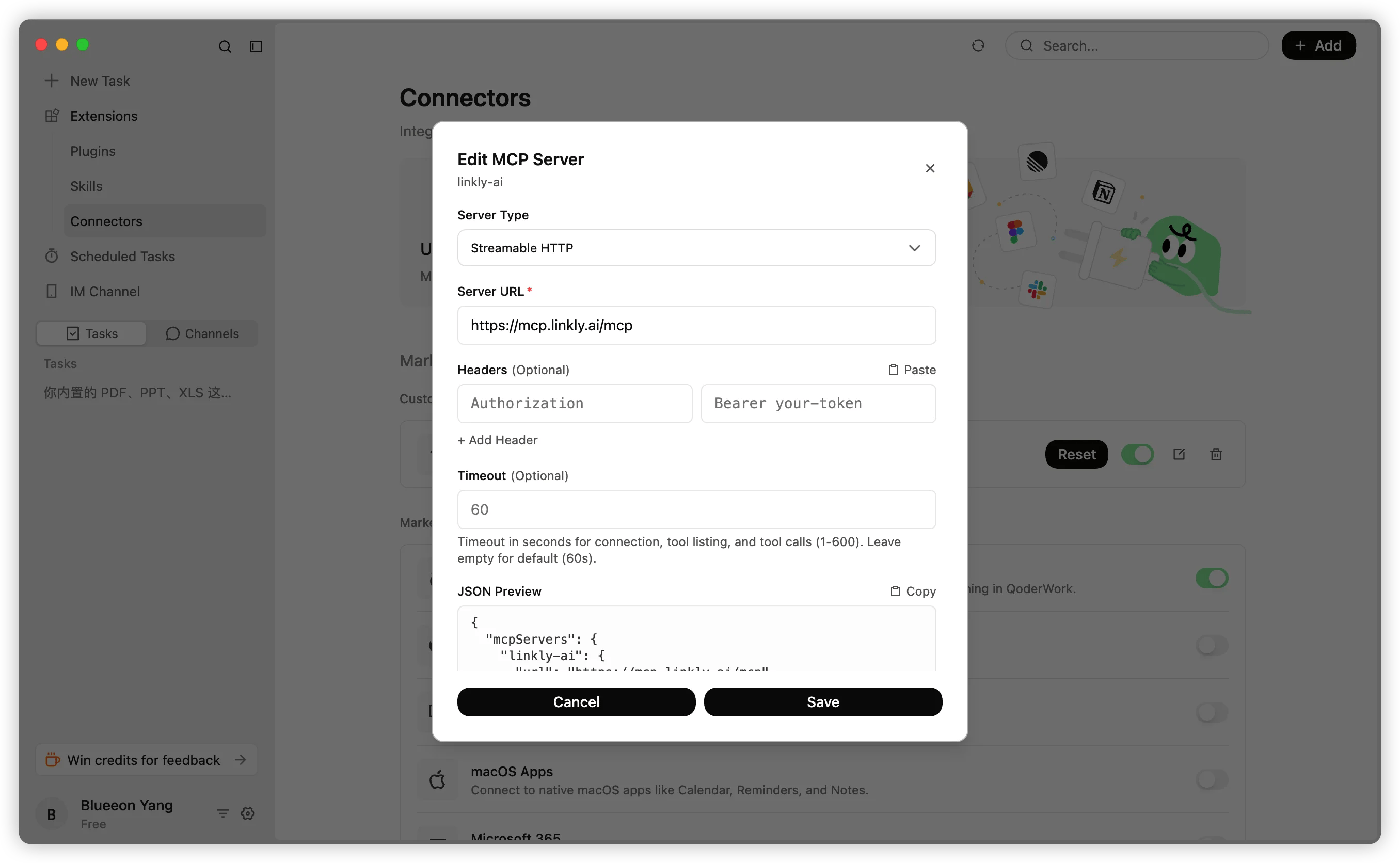
Dans la boîte de dialogue **Add MCP Server**, remplissez les informations
suivantes :
* **Server Type** : `Streamable HTTP`
* **Server Name** : `linkly-ai`
* **Server URL** : `https://mcp.linkly.ai/mcp`
Cliquez sur **Add** pour terminer.
Complétez d'abord la [configuration de l'accès distant](/fr/use-in-remote),
avec le tunnel de bureau affichant ● Connecté.
Cliquez sur **Extensions → Connectors** dans la navigation gauche.
Cliquez sur **+ Add → Fill in Config Manually**.
Dans la boîte de dialogue **Add MCP Server**, remplissez les informations
suivantes :
* **Server Type** : `Streamable HTTP`
* **Server Name** : `linkly-ai`
* **Server URL** : `https://mcp.linkly.ai/mcp`
Cliquez sur **Add** pour terminer.
 [Installez d'abord Linkly AI CLI](/fr/use-cli).
Cliquez sur **Extensions → Connectors** dans la navigation gauche.
Cliquez sur **+ Add → Fill in Config Manually**.
Dans la boîte de dialogue **Add MCP Server**, remplissez les informations
suivantes :
* **Server Type** : `STDIO`
* **Command** : `linkly mcp`
Cliquez sur **Add** pour terminer.
[Installez d'abord Linkly AI CLI](/fr/use-cli).
Cliquez sur **Extensions → Connectors** dans la navigation gauche.
Cliquez sur **+ Add → Fill in Config Manually**.
Dans la boîte de dialogue **Add MCP Server**, remplissez les informations
suivantes :
* **Server Type** : `STDIO`
* **Command** : `linkly mcp`
Cliquez sur **Add** pour terminer.
 ## Activer dans les conversations
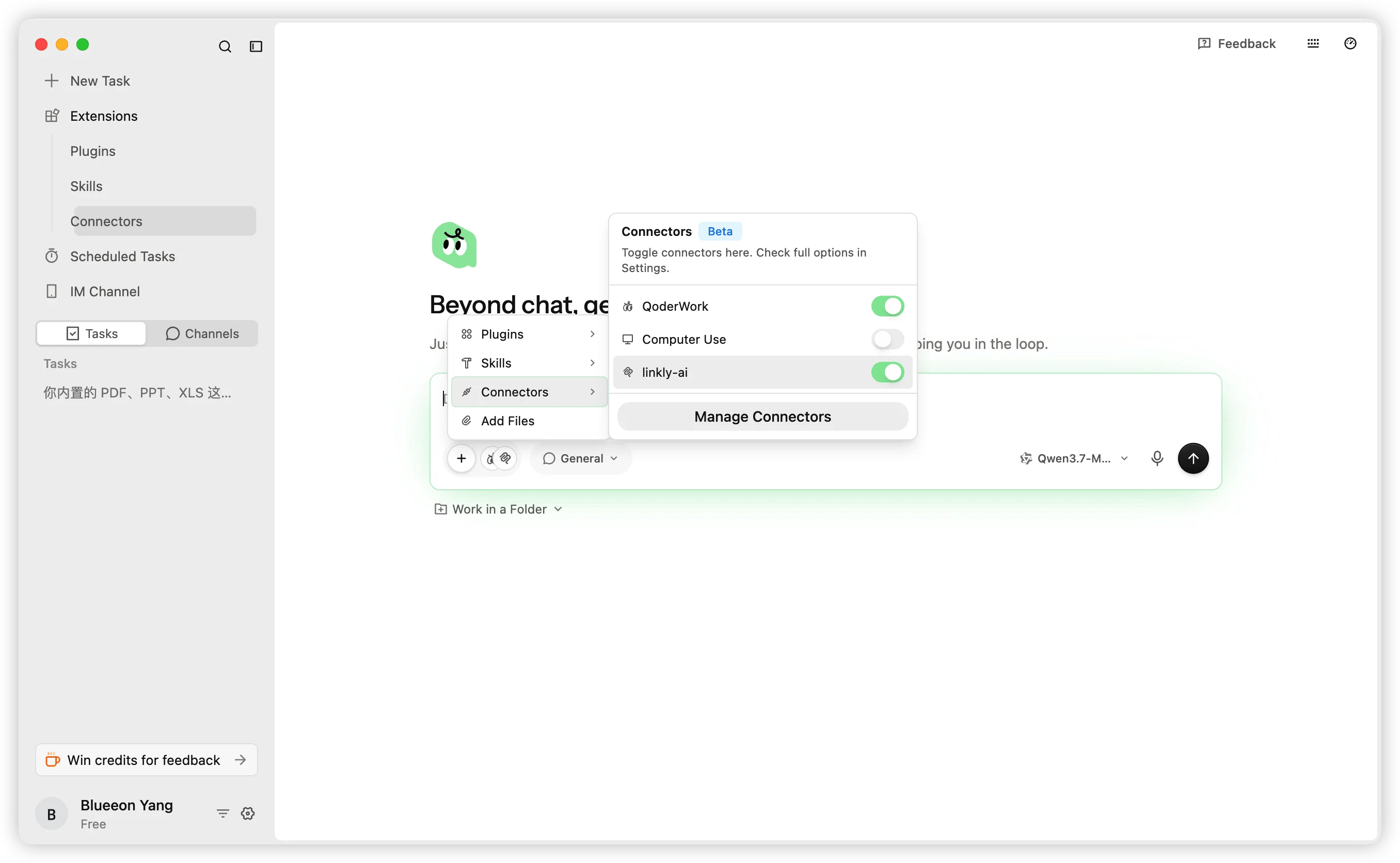
Après l'ajout, vous devez encore activer manuellement le connecteur dans chaque
conversation. Cliquez sur l'icône plugin dans la barre d'outils de saisie,
sélectionnez **Connectors** et activez le bouton **linkly-ai**.
## Activer dans les conversations
Après l'ajout, vous devez encore activer manuellement le connecteur dans chaque
conversation. Cliquez sur l'icône plugin dans la barre d'outils de saisie,
sélectionnez **Connectors** et activez le bouton **linkly-ai**.
 ## Questions fréquentes
Basculez sur l'onglet **Installed** de la page Connectors pour voir la liste
installée. Si toujours invisible, essayez de cliquer sur le bouton
d'actualisation en haut à droite.
Assurez-vous que la fonctionnalité d'accès distant dans Linkly AI Desktop
est activée et que le tunnel de bureau affiche « Connecté ». Vous pouvez
vérifier cela dans la section MCP des paramètres Linkly AI.
Vérifiez que Linkly AI CLI est correctement installé en exécutant `linkly --version` dans un terminal.
## Questions fréquentes
Basculez sur l'onglet **Installed** de la page Connectors pour voir la liste
installée. Si toujours invisible, essayez de cliquer sur le bouton
d'actualisation en haut à droite.
Assurez-vous que la fonctionnalité d'accès distant dans Linkly AI Desktop
est activée et que le tunnel de bureau affiche « Connecté ». Vous pouvez
vérifier cela dans la section MCP des paramètres Linkly AI.
Vérifiez que Linkly AI CLI est correctement installé en exécutant `linkly --version` dans un terminal.