> ## Documentation Index
> Fetch the complete documentation index at: https://linkly.ai/docs/llms.txt
> Use this file to discover all available pages before exploring further.
# Utiliser Linkly AI dans WorkBuddy
> Intégrez votre base de connaissances locale Linkly AI à WorkBuddy pour permettre à l'assistant IA de rechercher et lire vos documents privés
## Ce que vous pouvez faire
Lors de la création de tâches dans WorkBuddy, faites d'abord rechercher vos
ressources locales pertinentes par l'IA via Linkly AI, puis combinez les
résultats pour compléter des rapports, des propositions et d'autres tâches —
des résultats traçables et fondés sur des sources réelles.
Combinez votre base de connaissances locale avec des connecteurs intégrés
comme Tencent Docs et Tencent Lexiang. WorkBuddy peut simultanément
récupérer du contenu collaboratif cloud et des documents privés locaux.
Grâce à la fonctionnalité Assistant de WorkBuddy, l'IA peut appeler Linkly
AI à tout moment pendant les conversations pour rechercher vos notes, vos
ressources de référence et vos documents historiques — sans avoir à
télécharger manuellement des pièces jointes à chaque fois.
## Prérequis
* [WorkBuddy](https://www.codebuddy.cn/docs/workbuddy/Quickstart) installé
* Linkly AI Desktop en cours d'exécution avec le service MCP actif
## Étapes de configuration
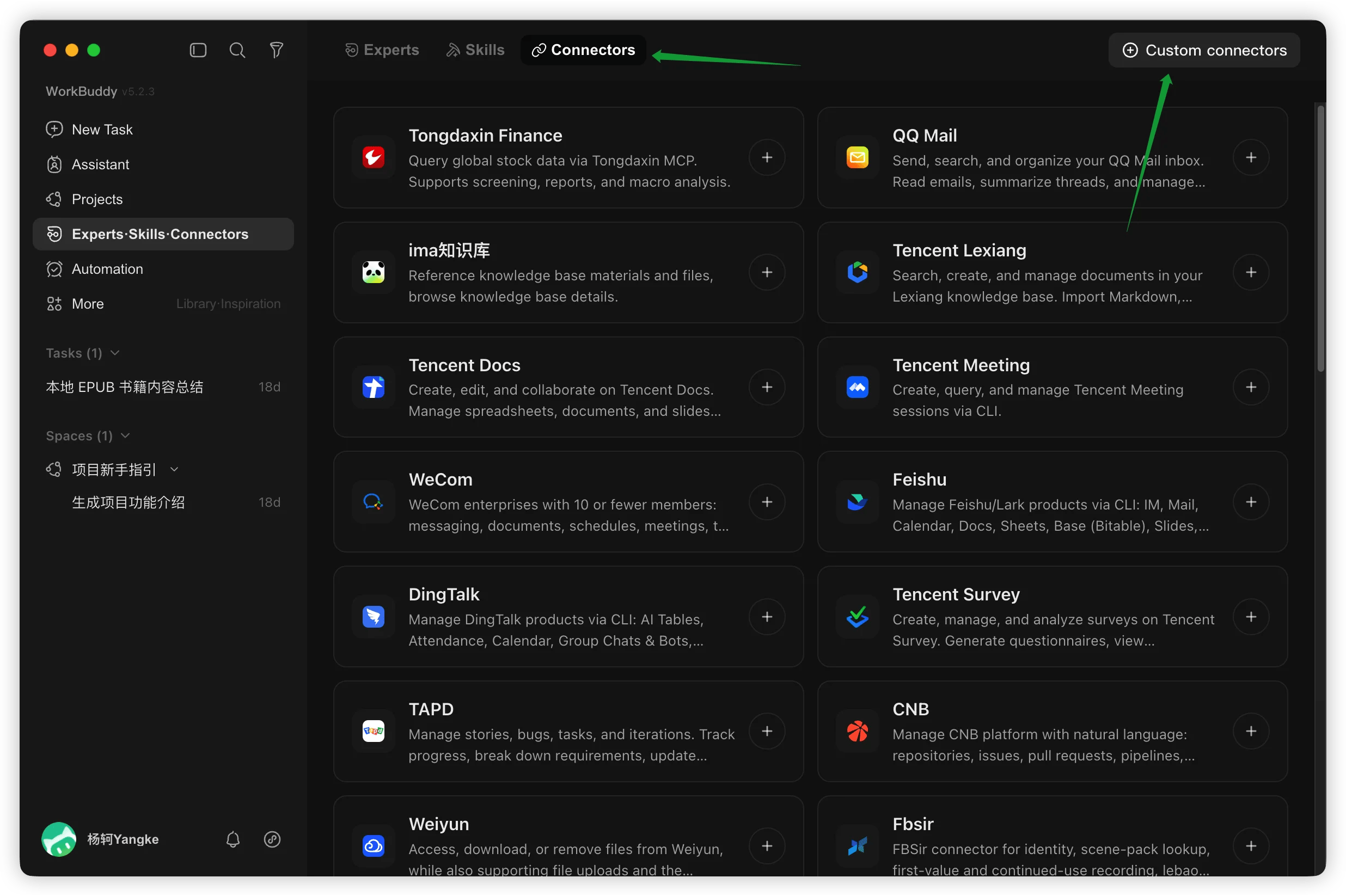
Cliquez sur **Experts·Skills·Connectors** dans la navigation gauche,
basculez sur l'onglet **Connectors** en haut, puis cliquez sur **Custom
connectors** en haut à droite.
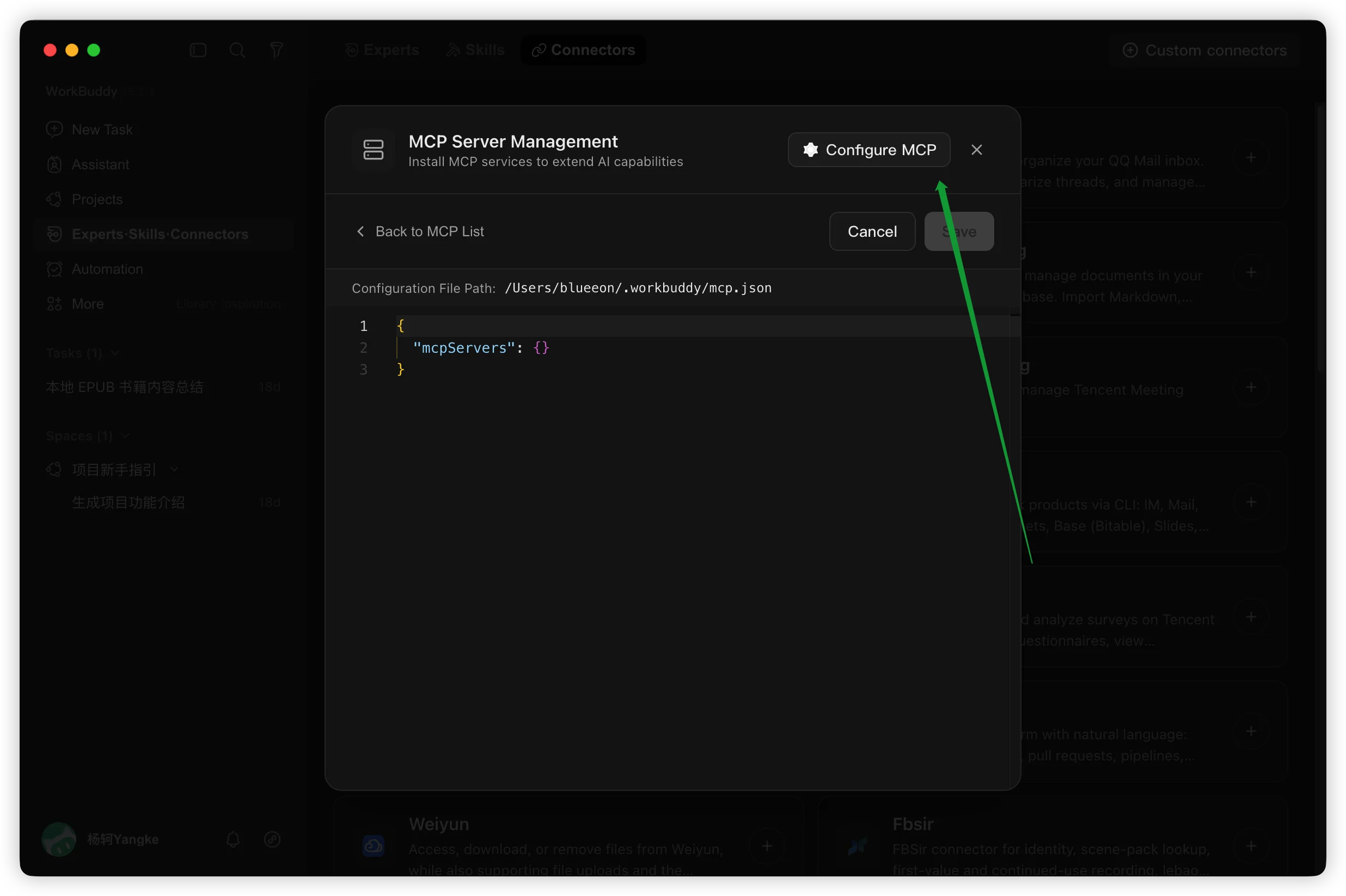
 Dans la boîte de dialogue **MCP Server Management** qui apparaît, cliquez
sur **Configure MCP** en haut à droite pour ouvrir l'éditeur de
configuration JSON.
Dans la boîte de dialogue **MCP Server Management** qui apparaît, cliquez
sur **Configure MCP** en haut à droite pour ouvrir l'éditeur de
configuration JSON.
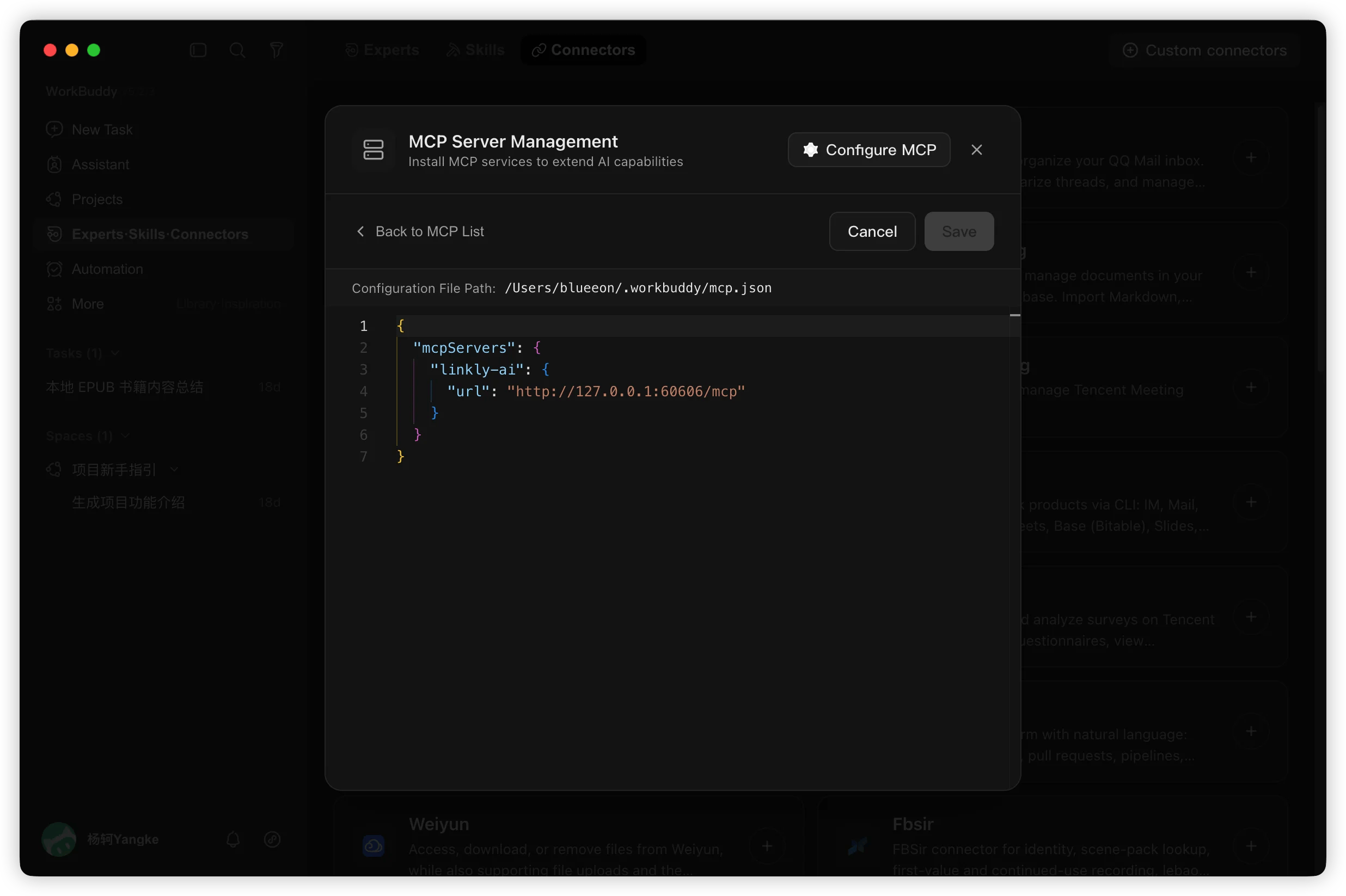
 Saisissez la configuration suivante dans l'éditeur, puis cliquez sur
**Save** :
```json theme={null}
{
"mcpServers": {
"linkly-ai": {
"url": "http://127.0.0.1:60606/mcp"
}
}
}
```
Saisissez la configuration suivante dans l'éditeur, puis cliquez sur
**Save** :
```json theme={null}
{
"mcpServers": {
"linkly-ai": {
"url": "http://127.0.0.1:60606/mcp"
}
}
}
```
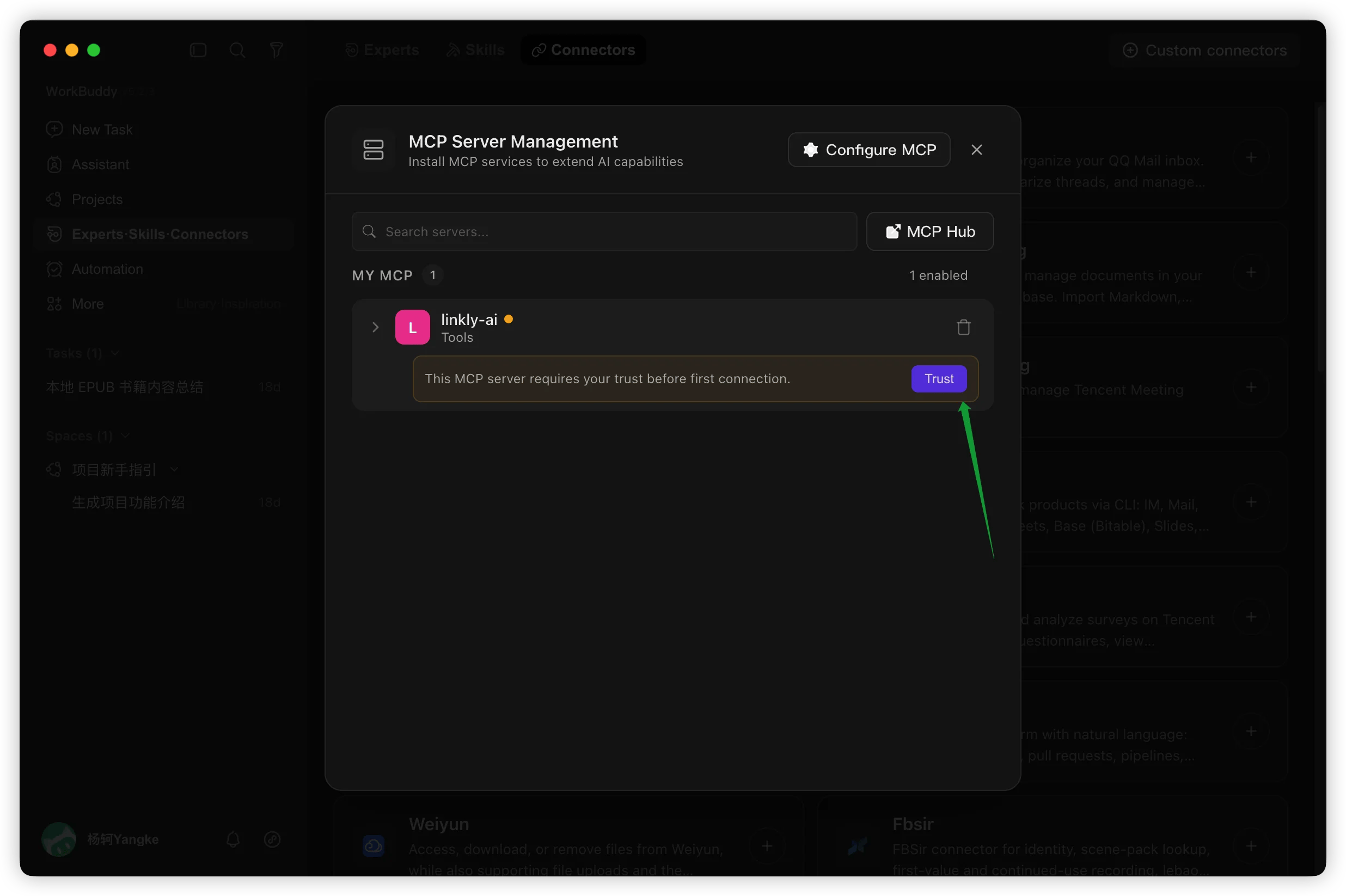
 Après l'enregistrement, retournez à la liste MCP, trouvez l'entrée
**linkly-ai** et cliquez sur **Trust** pour compléter la première
autorisation.
Après l'enregistrement, retournez à la liste MCP, trouvez l'entrée
**linkly-ai** et cliquez sur **Trust** pour compléter la première
autorisation.
 Complétez d'abord la [configuration de l'accès distant](/fr/use-in-remote),
avec le tunnel de bureau affichant ● Connecté.
Comme ci-dessus — allez dans **Connectors → Custom connectors →
Configure MCP**.
Saisissez la configuration suivante dans l'éditeur, puis cliquez sur
**Save** :
```json theme={null}
{
"mcpServers": {
"linkly-ai": {
"url": "https://mcp.linkly.ai/mcp"
}
}
}
```
Après l'enregistrement, cliquez sur **Trust** dans la liste MCP pour
autoriser.
[Installez d'abord Linkly AI CLI](/fr/use-cli).
Comme ci-dessus — allez dans **Connectors → Custom connectors →
Configure MCP**.
Saisissez la configuration suivante dans l'éditeur, puis cliquez sur
**Save** :
```json theme={null}
{
"mcpServers": {
"linkly-ai": {
"command": "linkly",
"args": ["mcp"]
}
}
}
```
Après l'enregistrement, cliquez sur **Trust** dans la liste MCP pour
autoriser.
## Démarrage
Une fois configuré, décrivez simplement vos besoins lors de la création d'une
nouvelle tâche dans WorkBuddy et l'IA appellera automatiquement Linkly AI pour
rechercher et lire vos documents locaux.
Complétez d'abord la [configuration de l'accès distant](/fr/use-in-remote),
avec le tunnel de bureau affichant ● Connecté.
Comme ci-dessus — allez dans **Connectors → Custom connectors →
Configure MCP**.
Saisissez la configuration suivante dans l'éditeur, puis cliquez sur
**Save** :
```json theme={null}
{
"mcpServers": {
"linkly-ai": {
"url": "https://mcp.linkly.ai/mcp"
}
}
}
```
Après l'enregistrement, cliquez sur **Trust** dans la liste MCP pour
autoriser.
[Installez d'abord Linkly AI CLI](/fr/use-cli).
Comme ci-dessus — allez dans **Connectors → Custom connectors →
Configure MCP**.
Saisissez la configuration suivante dans l'éditeur, puis cliquez sur
**Save** :
```json theme={null}
{
"mcpServers": {
"linkly-ai": {
"command": "linkly",
"args": ["mcp"]
}
}
}
```
Après l'enregistrement, cliquez sur **Trust** dans la liste MCP pour
autoriser.
## Démarrage
Une fois configuré, décrivez simplement vos besoins lors de la création d'une
nouvelle tâche dans WorkBuddy et l'IA appellera automatiquement Linkly AI pour
rechercher et lire vos documents locaux.
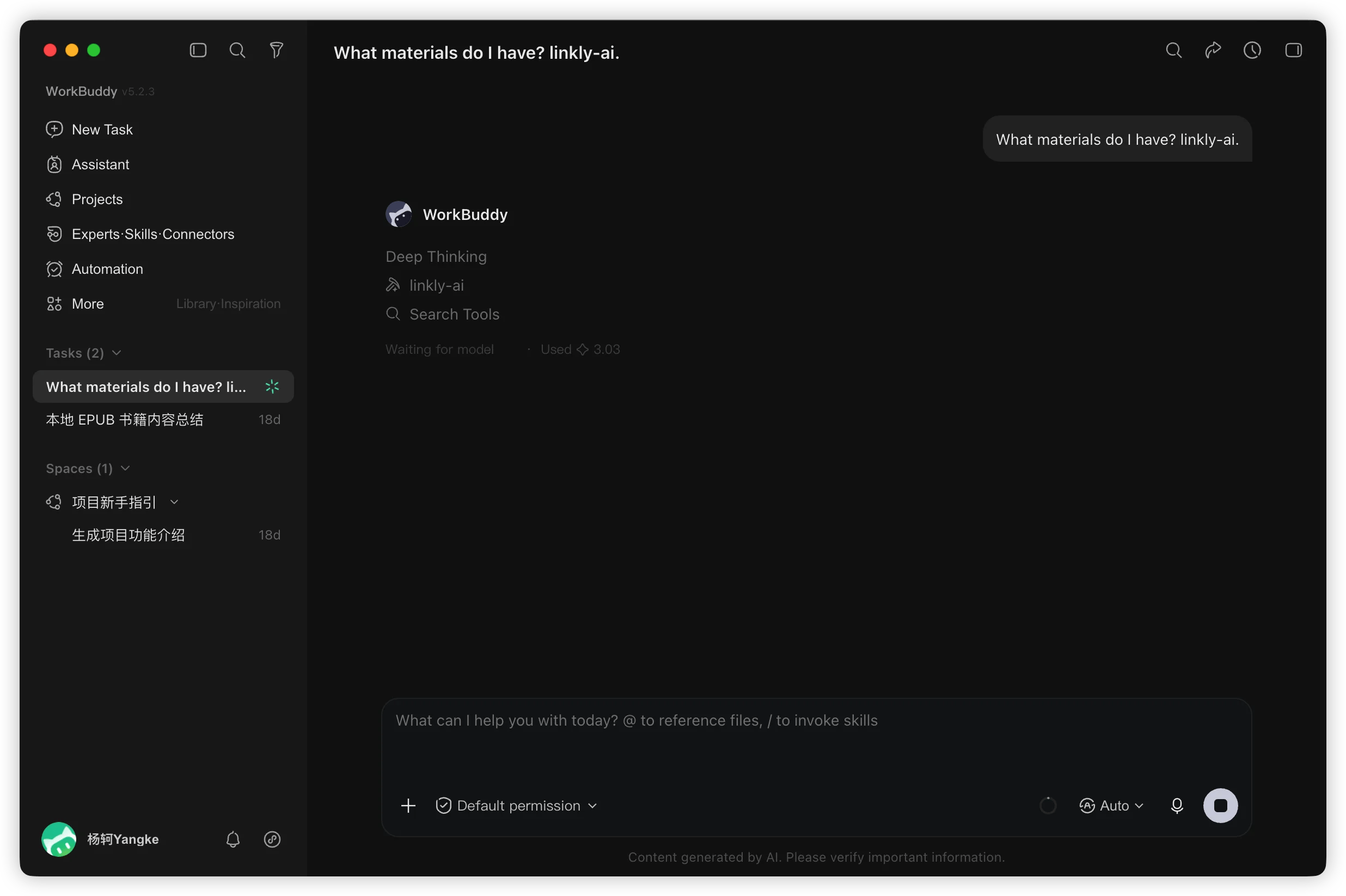 Exemples :
* « Recherche dans mes ressources locales et compile un rapport d'analyse sur XX »
* « Quel contenu sur les exigences du projet se trouve dans mes documents ? »
## Questions fréquentes
Le jaune indique une connexion en cours — attendez un moment et il deviendra
généralement vert. S'il reste jaune, vérifiez que Linkly AI Desktop est en
cours d'exécution et que le service MCP affiche Running.
Cliquez sur **Back to MCP List** pour retourner à la liste, puis développez
l'entrée linkly-ai pour voir le bouton Trust.
La configuration MCP au niveau utilisateur de WorkBuddy est stockée dans
`~/.workbuddy/mcp.json`. Le chemin complet est affiché dans le champ
Configuration File Path en haut de l'éditeur Configure MCP.
Exemples :
* « Recherche dans mes ressources locales et compile un rapport d'analyse sur XX »
* « Quel contenu sur les exigences du projet se trouve dans mes documents ? »
## Questions fréquentes
Le jaune indique une connexion en cours — attendez un moment et il deviendra
généralement vert. S'il reste jaune, vérifiez que Linkly AI Desktop est en
cours d'exécution et que le service MCP affiche Running.
Cliquez sur **Back to MCP List** pour retourner à la liste, puis développez
l'entrée linkly-ai pour voir le bouton Trust.
La configuration MCP au niveau utilisateur de WorkBuddy est stockée dans
`~/.workbuddy/mcp.json`. Le chemin complet est affiché dans le champ
Configuration File Path en haut de l'éditeur Configure MCP.