> ## Documentation Index
> Fetch the complete documentation index at: https://linkly.ai/docs/llms.txt
> Use this file to discover all available pages before exploring further.
# ChatGPT で Linkly AI を使う
> Linkly AI のローカルナレッジベースを ChatGPT に接続して、ChatGPT があなたのプライベートドキュメントを検索・閲覧できるようにします
## できること
毎回手動でコンテキストを貼り付ける必要はありません。「XX
についてどんなアイデアを書いたっけ?use linkly-ai」と直接聞くだけで、Linkly
AI の `search`
ツールがあなたのコンピュータのすべてのメモを横断検索し、関連コンテンツを
ChatGPT に提供して、根拠のある回答をします。
ChatGPT に Linkly AI
を通じてあなたのコンピュータの関連メモやドキュメントを検索・読み取りさせた後、記事の草案・プレゼンのスクリプト・メール返信を生成します。内容はあなたの実際のプライベート資料から引き出されます。
ChatGPT
にあなたのコンピュータに保存されている会議メモや調査レポートを読ませることができます。Linkly
AI が `search` と `read` を担当し、ChatGPT
が総合的に回答するため、一冊ずつ読む必要がありません。
## 前提条件
* ChatGPT Plus または Team サブスクリプション
* [リモートアクセス設定](/docs/ja/use-in-remote)が完了しており、デスクトップアプリのトンネルが ● 接続済み の状態であること
## 設定手順
[chatgpt.com](https://chatgpt.com) で左側サイドバーの **Apps**
をクリックし、設定パネルを開きます。
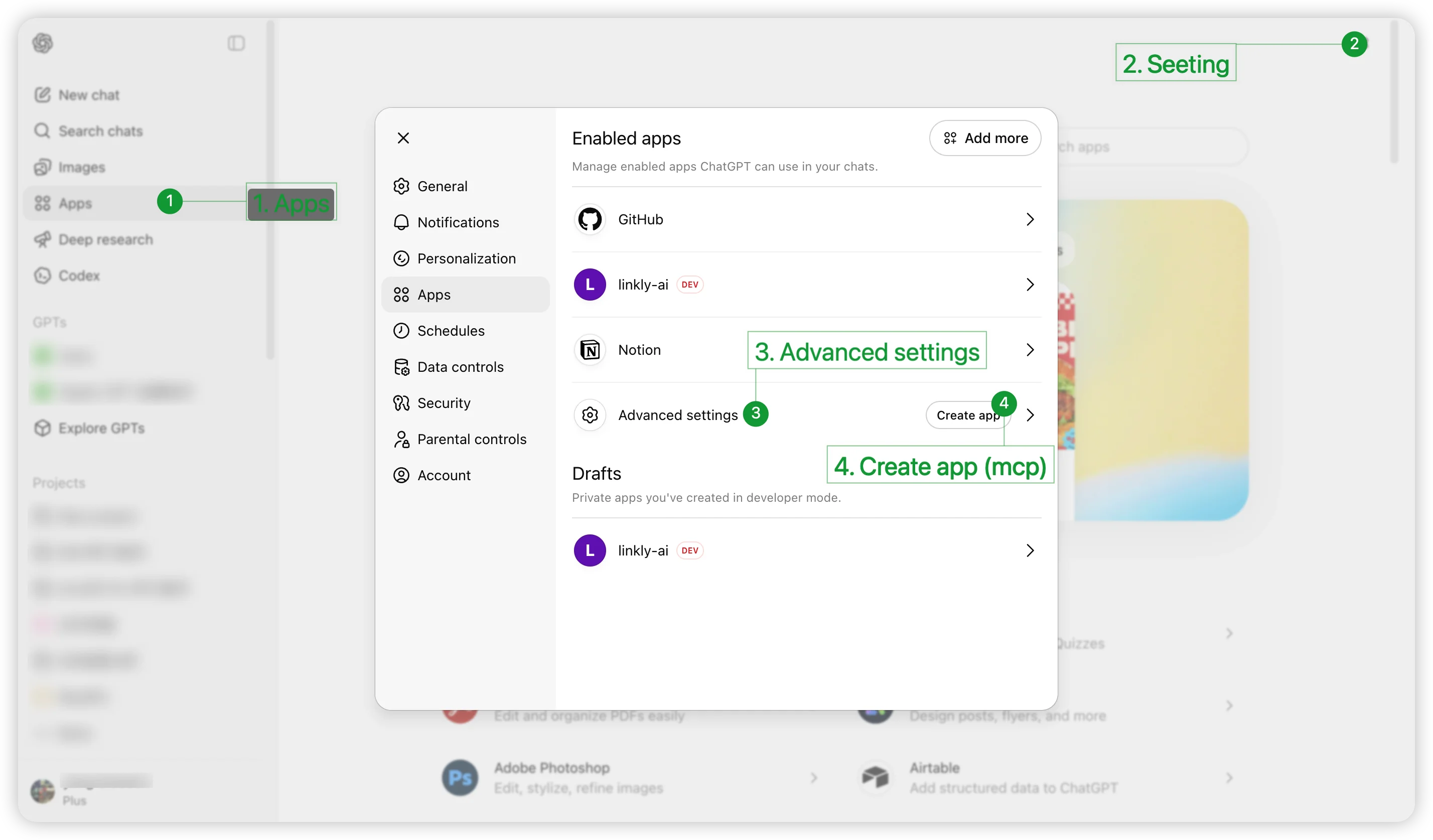 設定パネルで **Advanced settings** をクリックし、**Developer mode**
のスイッチをオンにします。有効にすると、**Create app**
ボタンがページに表示されます。
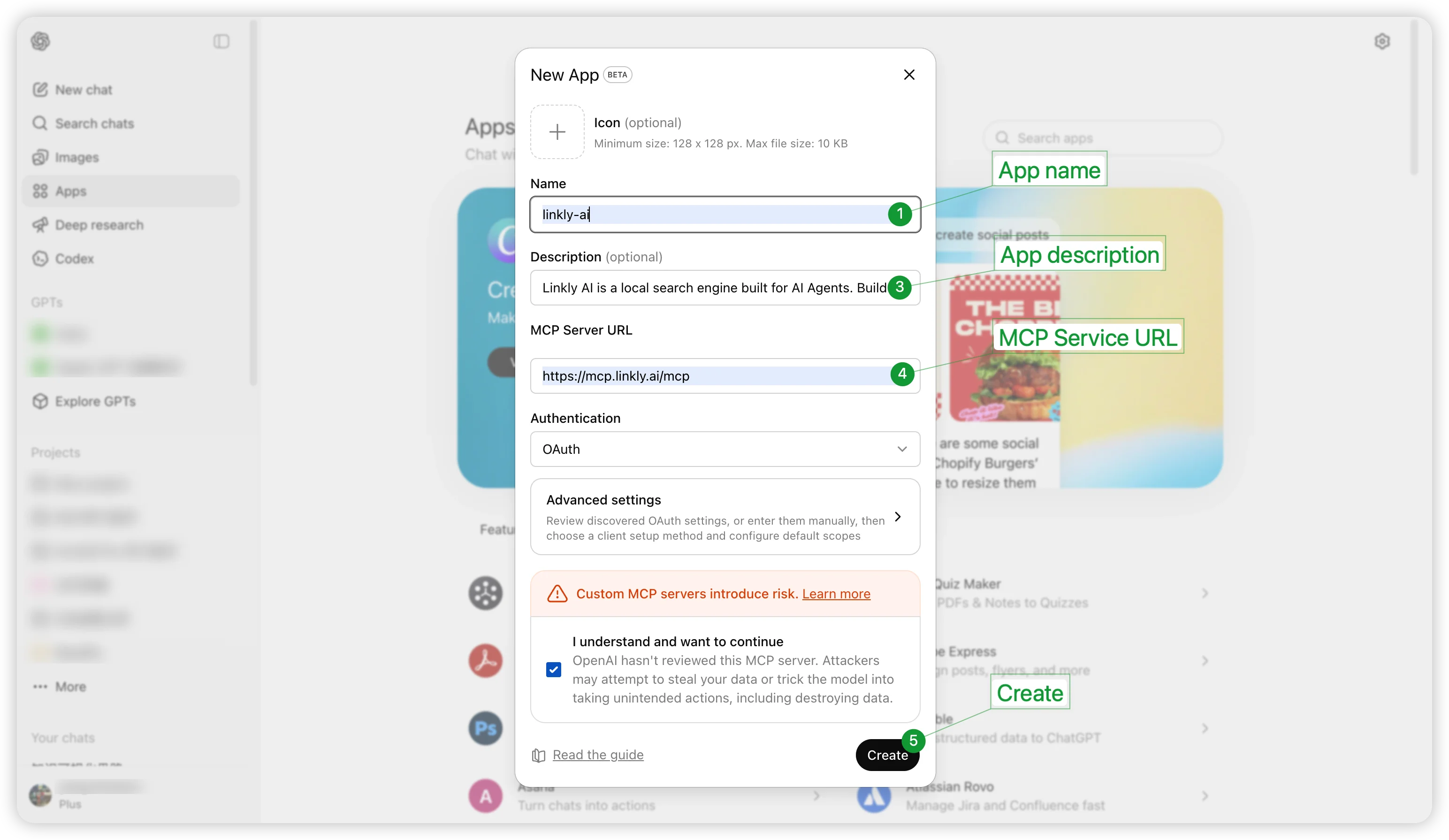
**Create app** ボタンをクリックし、以下の情報を入力します:
* **Name**:`linkly-ai`
* **Description**(任意、モデルが用途を理解するために入力を推奨):
```
Linkly AI indexes your local documents (PDF, Markdown, DOCX, EPUB, TXT, HTML) and provides AI-accessible full-text search, outline navigation, and paginated reading.
```
* **MCP Server URL**:`https://mcp.linkly.ai/mcp`
* **Authentication**:`OAuth` を選択
* **I understand and want to continue** にチェック
* **Create** をクリック
設定パネルで **Advanced settings** をクリックし、**Developer mode**
のスイッチをオンにします。有効にすると、**Create app**
ボタンがページに表示されます。
**Create app** ボタンをクリックし、以下の情報を入力します:
* **Name**:`linkly-ai`
* **Description**(任意、モデルが用途を理解するために入力を推奨):
```
Linkly AI indexes your local documents (PDF, Markdown, DOCX, EPUB, TXT, HTML) and provides AI-accessible full-text search, outline navigation, and paginated reading.
```
* **MCP Server URL**:`https://mcp.linkly.ai/mcp`
* **Authentication**:`OAuth` を選択
* **I understand and want to continue** にチェック
* **Create** をクリック
 Create をクリックすると、linkly.ai にリダイレクトされてログインと認証が行われます。認証完了後、自動的に
ChatGPT に戻り、Linkly AI が有効なアプリ一覧に表示されます。設定完了です。
## 使い始める
設定完了後、ChatGPT で Linkly AI を呼び出す方法は 2 つあります:
**方法 1:Prompt で指定する**
プロダクトデザインに関するメモをすべて検索して、use linkly-ai
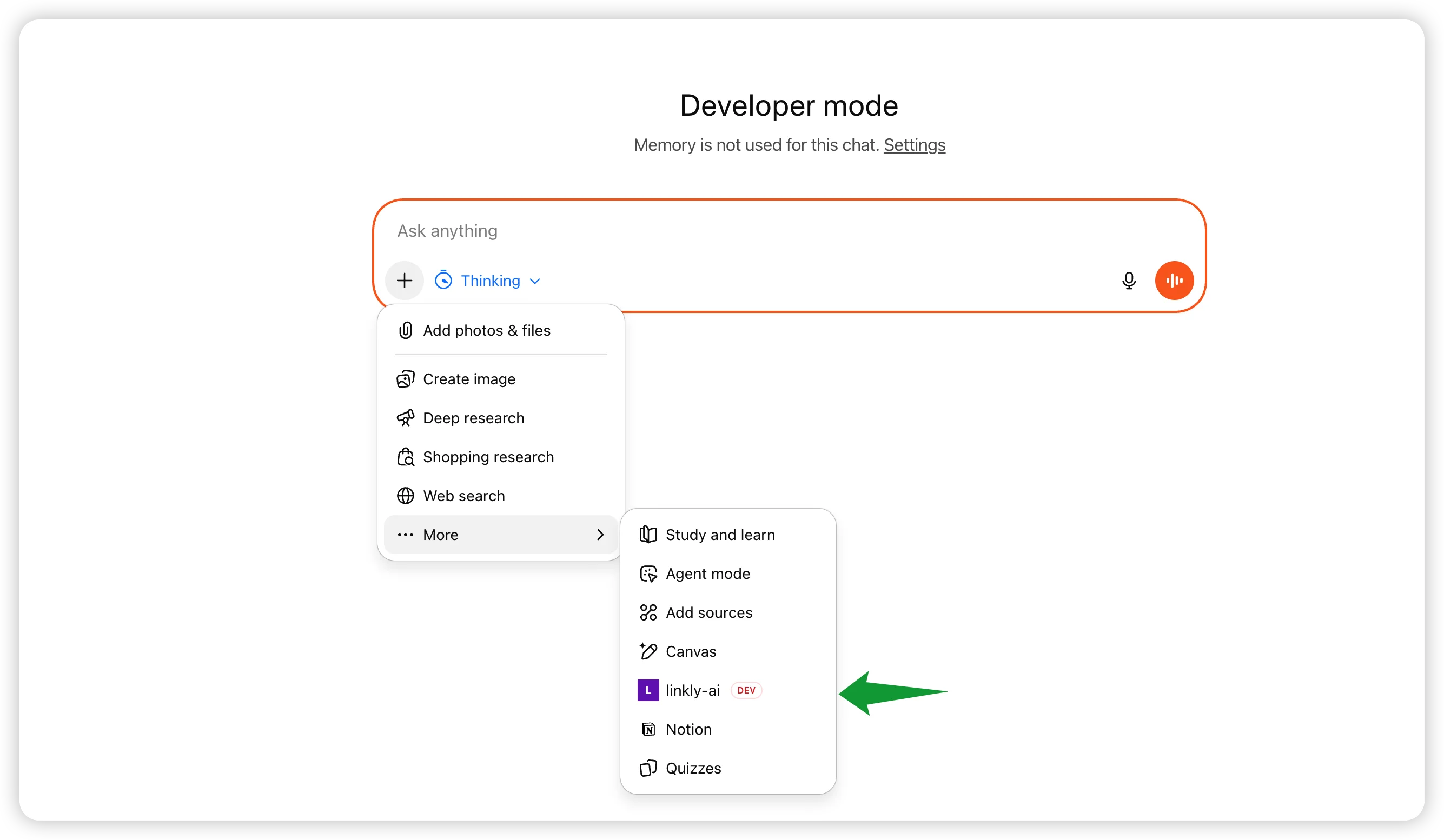
**方法 2:+ ボタンから linkly-ai を選択する**
入力欄の横にある **+** ボタンをクリックし、ポップアップメニューから **linkly-ai**
を選択すると、現在の会話で有効になります。
Create をクリックすると、linkly.ai にリダイレクトされてログインと認証が行われます。認証完了後、自動的に
ChatGPT に戻り、Linkly AI が有効なアプリ一覧に表示されます。設定完了です。
## 使い始める
設定完了後、ChatGPT で Linkly AI を呼び出す方法は 2 つあります:
**方法 1:Prompt で指定する**
プロダクトデザインに関するメモをすべて検索して、use linkly-ai
**方法 2:+ ボタンから linkly-ai を選択する**
入力欄の横にある **+** ボタンをクリックし、ポップアップメニューから **linkly-ai**
を選択すると、現在の会話で有効になります。
 ## よくある質問
ChatGPT Plus または Team
サブスクリプションを持つアカウントで、[chatgpt.com](https://chatgpt.com)
のウェブ版(デスクトップクライアントではなく)にアクセスしていることを確認してください。
Linkly AI Desktop
のリモートアクセストンネルが接続状態であることを確認し、先にブラウザで
[linkly.ai](https://linkly.ai) にログインしてから再認証をお試しください。
メッセージの末尾に `use linkly-ai`
を追加するなど、ツールを明示的に指定してみてください。または **+**
ボタンから linkly-ai を選択してからメッセージを送信してください。
## よくある質問
ChatGPT Plus または Team
サブスクリプションを持つアカウントで、[chatgpt.com](https://chatgpt.com)
のウェブ版(デスクトップクライアントではなく)にアクセスしていることを確認してください。
Linkly AI Desktop
のリモートアクセストンネルが接続状態であることを確認し、先にブラウザで
[linkly.ai](https://linkly.ai) にログインしてから再認証をお試しください。
メッセージの末尾に `use linkly-ai`
を追加するなど、ツールを明示的に指定してみてください。または **+**
ボタンから linkly-ai を選択してからメッセージを送信してください。