> ## Documentation Index
> Fetch the complete documentation index at: https://linkly.ai/docs/llms.txt
> Use this file to discover all available pages before exploring further.
# Использование Linkly AI в ChatGPT
> Подключите локальную базу знаний Linkly AI к ChatGPT, чтобы он мог искать и читать ваши личные документы
## Возможности
Не вставляйте контекст вручную. Спросите: «Что я писал об XX? Используй linkly-ai», и `search` найдёт связанные заметки на компьютере, чтобы ChatGPT дал обоснованный ответ.
ChatGPT найдёт и прочитает заметки через Linkly AI, а затем подготовит статью, выступление или письмо на основе ваших материалов.
Поручите ChatGPT изучить протоколы встреч и исследовательские отчёты. Linkly AI выполнит поиск и чтение, а ChatGPT объединит выводы.
## Предварительные требования
* Подписка ChatGPT Plus или Team
* Завершена [настройка удалённого доступа](/docs/ru/use-in-remote), а туннель имеет статус ● Подключено
## Настройка
На [chatgpt.com](https://chatgpt.com) нажмите **Apps** на левой панели.
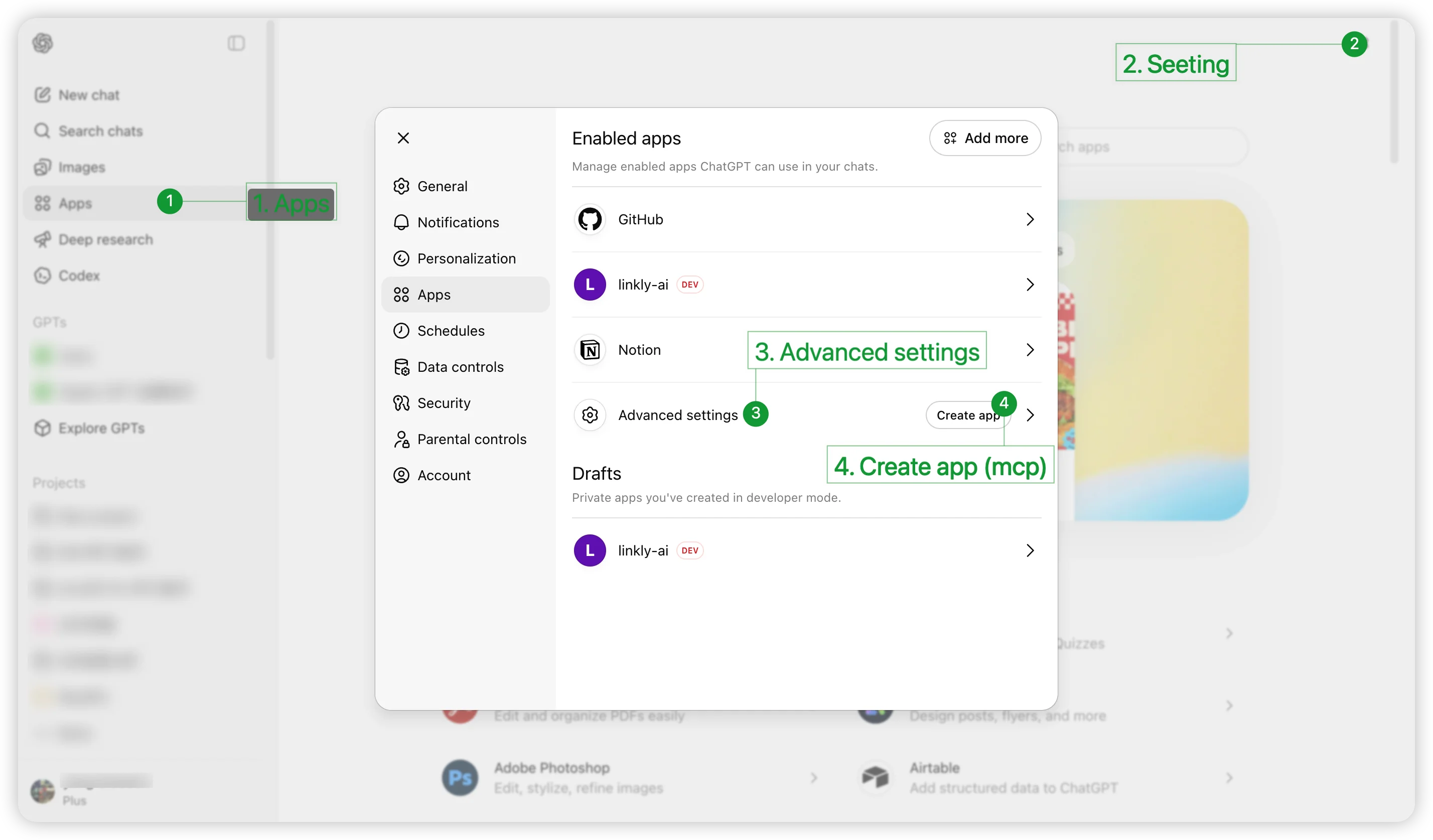 Откройте **Advanced settings** и включите **Developer mode**. На странице появится кнопка **Create app**.
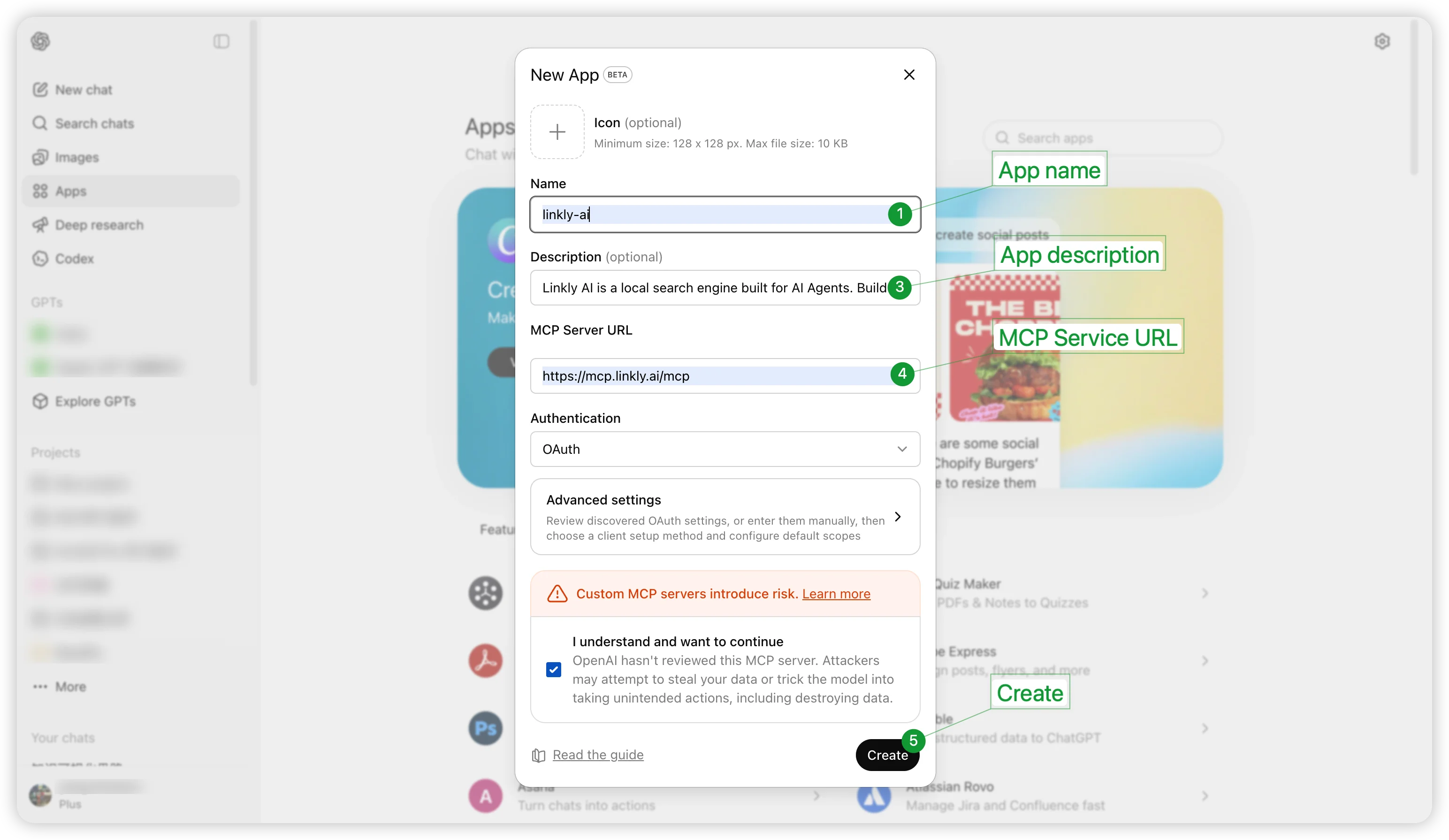
Нажмите **Create app** и заполните:
* **Name**: `linkly-ai`
* **Description** (необязательно, но рекомендуется):
```
Linkly AI indexes your local documents (PDF, Markdown, DOCX, EPUB, TXT, HTML) and provides AI-accessible full-text search, outline navigation, and paginated reading.
```
* **MCP Server URL**: `https://mcp.linkly.ai/mcp`
* **Authentication**: `OAuth`
* Отметьте **I understand and want to continue**
* Нажмите **Create**
Откройте **Advanced settings** и включите **Developer mode**. На странице появится кнопка **Create app**.
Нажмите **Create app** и заполните:
* **Name**: `linkly-ai`
* **Description** (необязательно, но рекомендуется):
```
Linkly AI indexes your local documents (PDF, Markdown, DOCX, EPUB, TXT, HTML) and provides AI-accessible full-text search, outline navigation, and paginated reading.
```
* **MCP Server URL**: `https://mcp.linkly.ai/mcp`
* **Authentication**: `OAuth`
* Отметьте **I understand and want to continue**
* Нажмите **Create**
 После создания войдите на linkly.ai и подтвердите доступ. Затем вы вернётесь в ChatGPT, а Linkly AI появится среди активных приложений.
## Начало работы
**Способ 1: укажите инструмент в запросе**
Найди все мои заметки о дизайне продукта, используй linkly-ai
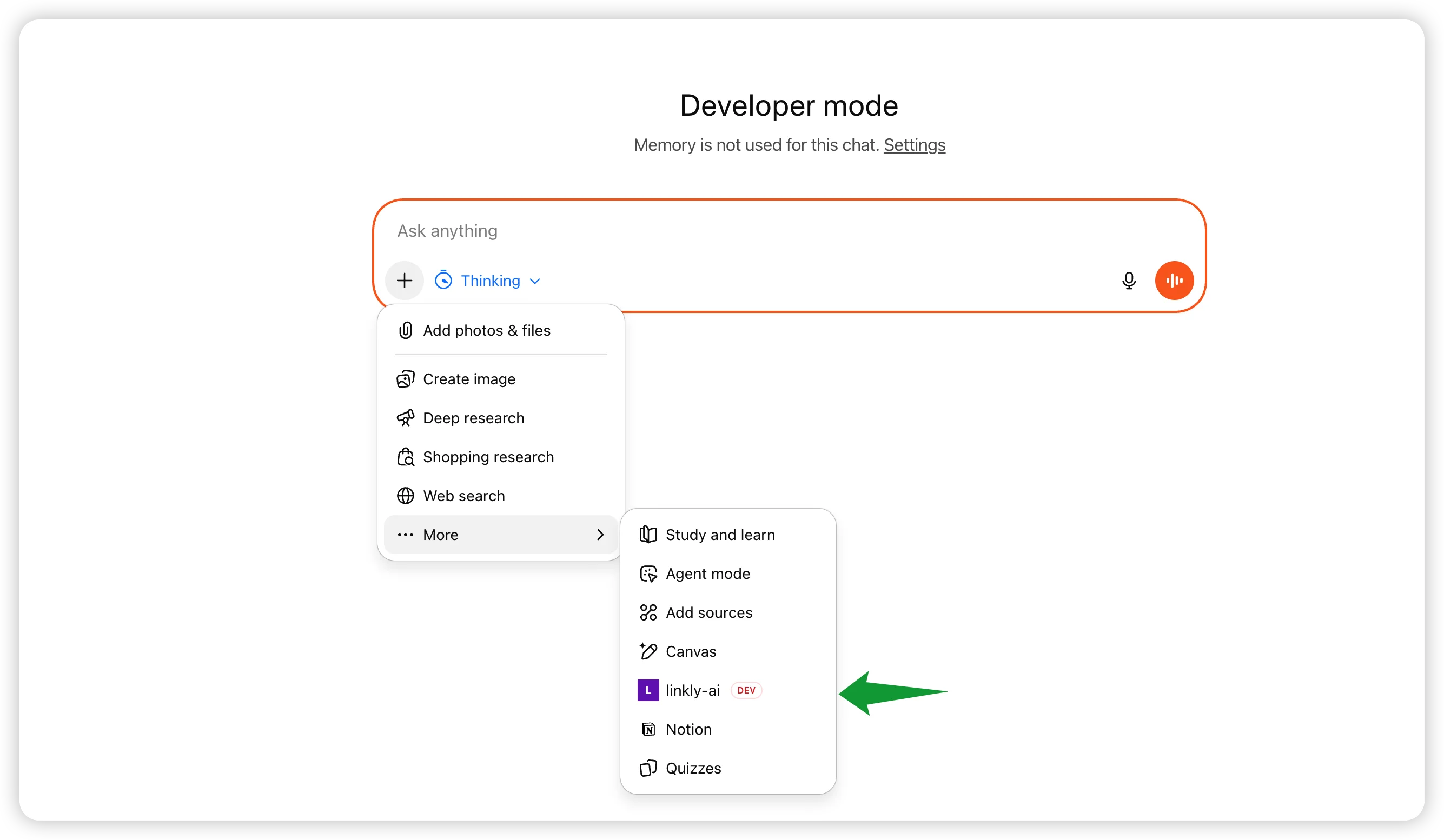
**Способ 2: нажмите + и выберите linkly-ai**
Нажмите **+** рядом с полем ввода и выберите **linkly-ai**.
После создания войдите на linkly.ai и подтвердите доступ. Затем вы вернётесь в ChatGPT, а Linkly AI появится среди активных приложений.
## Начало работы
**Способ 1: укажите инструмент в запросе**
Найди все мои заметки о дизайне продукта, используй linkly-ai
**Способ 2: нажмите + и выберите linkly-ai**
Нажмите **+** рядом с полем ввода и выберите **linkly-ai**.
 ## Частые вопросы
Убедитесь, что у вас подписка ChatGPT Plus или Team и открыт [chatgpt.com](https://chatgpt.com), а не настольный клиент.
Убедитесь, что удалённый туннель Linkly AI Desktop подключён, предварительно войдите на [linkly.ai](https://linkly.ai) и повторите авторизацию.
Явно добавьте к запросу `используй linkly-ai` или выберите linkly-ai кнопкой **+** перед отправкой.
## Частые вопросы
Убедитесь, что у вас подписка ChatGPT Plus или Team и открыт [chatgpt.com](https://chatgpt.com), а не настольный клиент.
Убедитесь, что удалённый туннель Linkly AI Desktop подключён, предварительно войдите на [linkly.ai](https://linkly.ai) и повторите авторизацию.
Явно добавьте к запросу `используй linkly-ai` или выберите linkly-ai кнопкой **+** перед отправкой.