> ## Documentation Index
> Fetch the complete documentation index at: https://linkly.ai/docs/llms.txt
> Use this file to discover all available pages before exploring further.
# Использование Linkly AI в QoderWork
> Подключите локальную базу знаний Linkly AI к QoderWork, чтобы настольный ИИ-помощник мог искать и читать ваши документы
## Возможности
При создании задачи QoderWork сначала найдёт документы через Linkly AI Connector, а затем объединит их с автоматизацией браузера, обработкой файлов и другими инструментами.
Объедините Linkly AI со Slack, Microsoft 365, Calendar и другими коннекторами, чтобы использовать локальные документы и онлайн-сервисы в одной задаче.
Один раз подключите общую локальную базу ко всем задачам и диалогам QoderWork. ИИ будет получать материалы по необходимости.
## Предварительные требования
* Установлен [QoderWork](https://www.qoderwork.com)
* Linkly AI Desktop запущен, а служба MCP активна
## Настройка
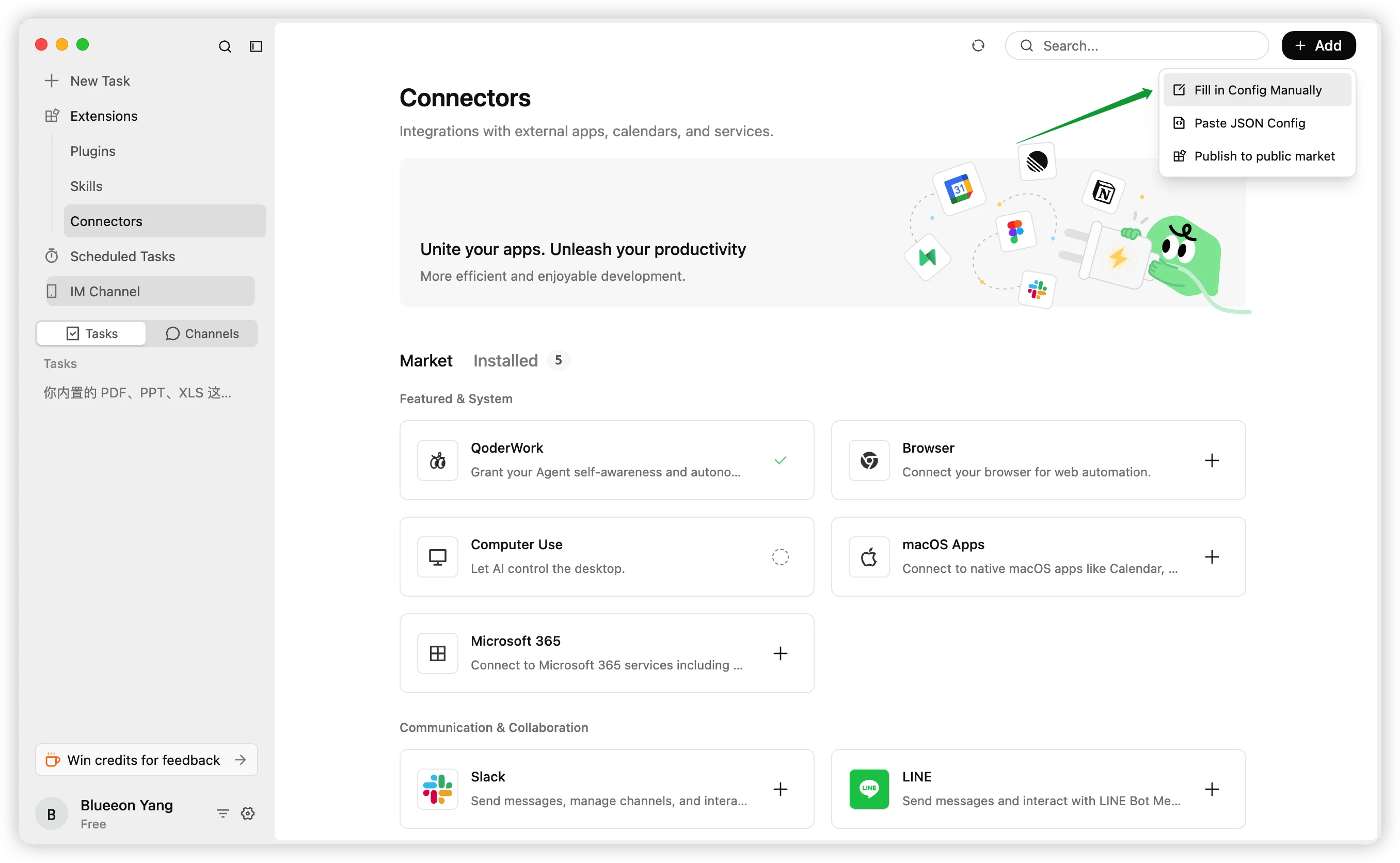
Нажмите **Extensions → Connectors**.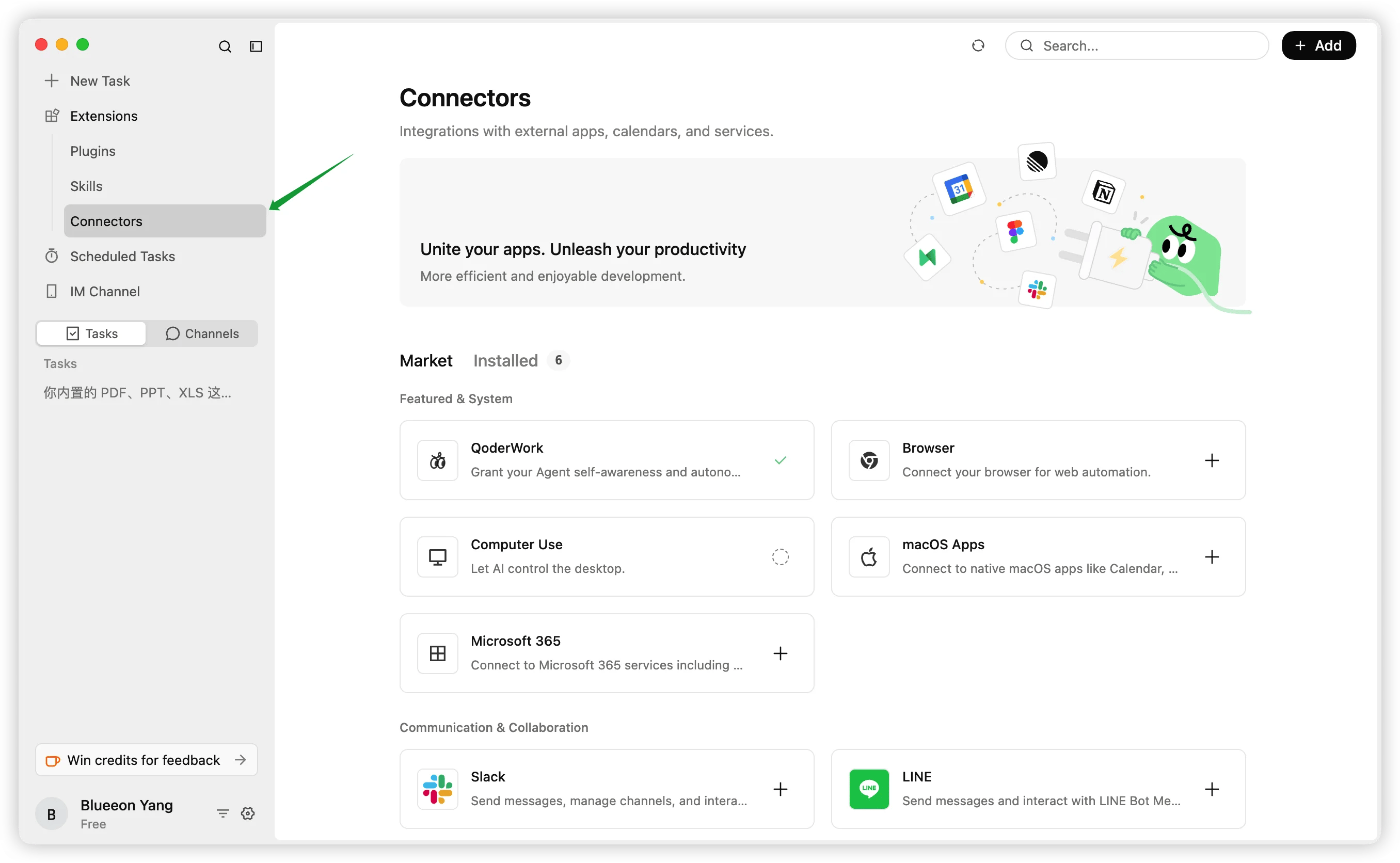 Нажмите **+ Add** и выберите **Fill in Config Manually**.
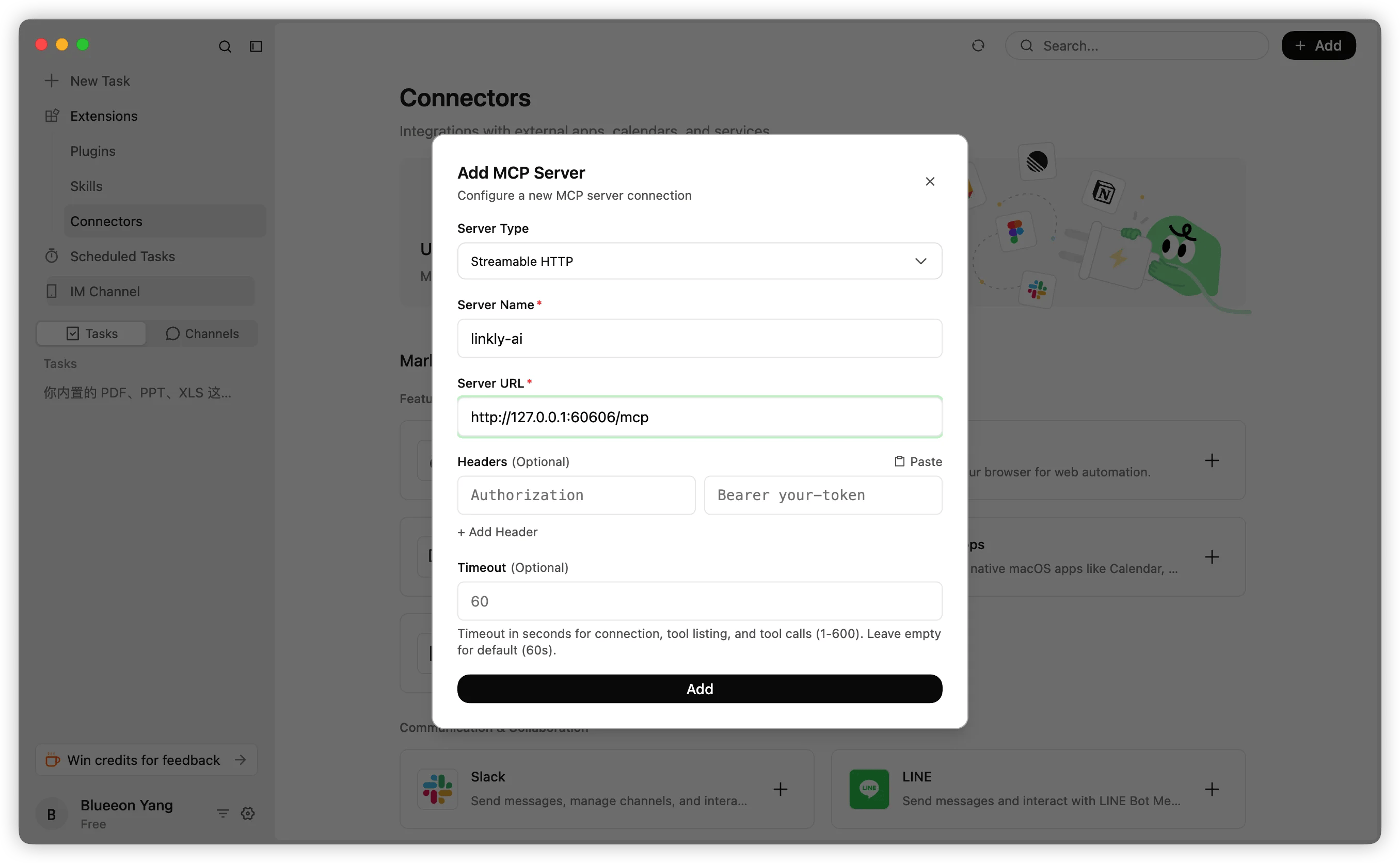
 Укажите **Server Type**: `Streamable HTTP`, **Server Name**: `linkly-ai`, **Server URL**: `http://127.0.0.1:60606/mcp`, затем нажмите **Add**.
 Сначала [настройте удалённый доступ](/docs/ru/use-in-remote); туннель должен иметь статус ● Подключено.
Нажмите **Extensions → Connectors**.
Нажмите **+ Add → Fill in Config Manually**.
Укажите **Server Type**: `Streamable HTTP`, **Server Name**: `linkly-ai`, **Server URL**: `https://mcp.linkly.ai/mcp`, затем нажмите **Add**.
Сначала [настройте удалённый доступ](/docs/ru/use-in-remote); туннель должен иметь статус ● Подключено.
Нажмите **Extensions → Connectors**.
Нажмите **+ Add → Fill in Config Manually**.
Укажите **Server Type**: `Streamable HTTP`, **Server Name**: `linkly-ai`, **Server URL**: `https://mcp.linkly.ai/mcp`, затем нажмите **Add**.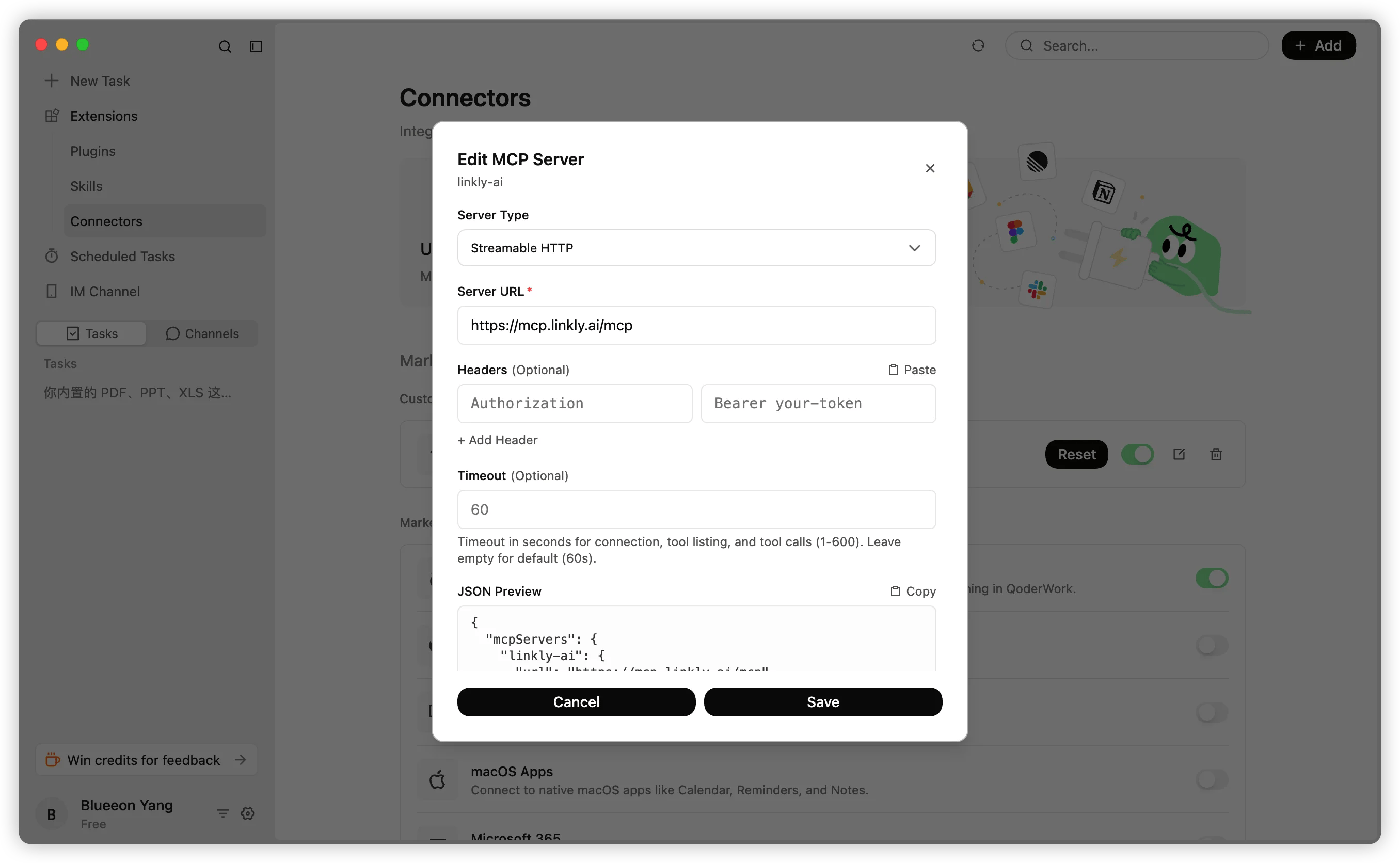 Сначала [установите Linkly AI CLI](/docs/ru/use-cli).
Нажмите **Extensions → Connectors**.
Нажмите **+ Add → Fill in Config Manually**.
Укажите **Server Type**: `STDIO`, **Command**: `linkly mcp`, затем нажмите **Add**.
Сначала [установите Linkly AI CLI](/docs/ru/use-cli).
Нажмите **Extensions → Connectors**.
Нажмите **+ Add → Fill in Config Manually**.
Укажите **Server Type**: `STDIO`, **Command**: `linkly mcp`, затем нажмите **Add**.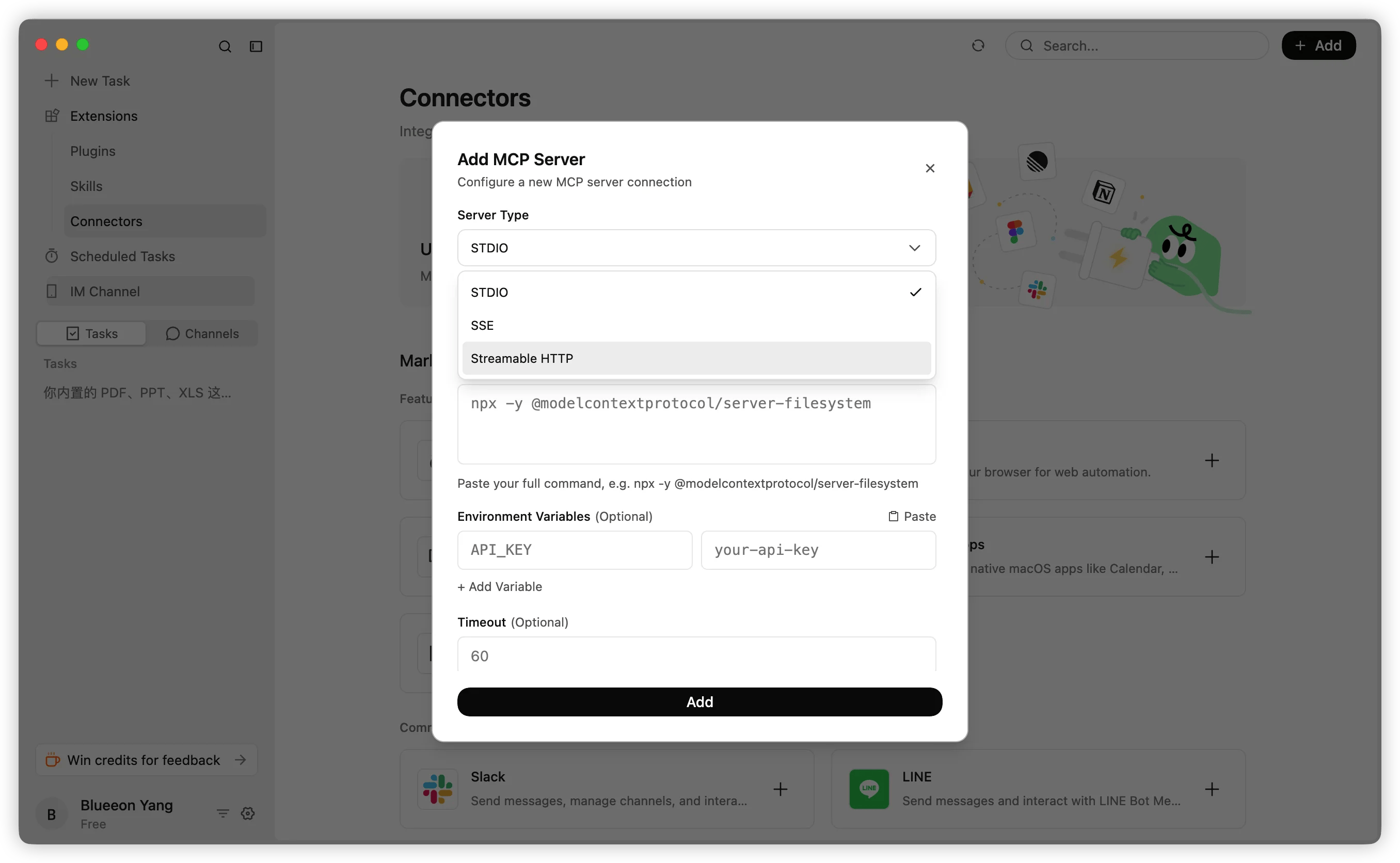 ## Включение в диалогах
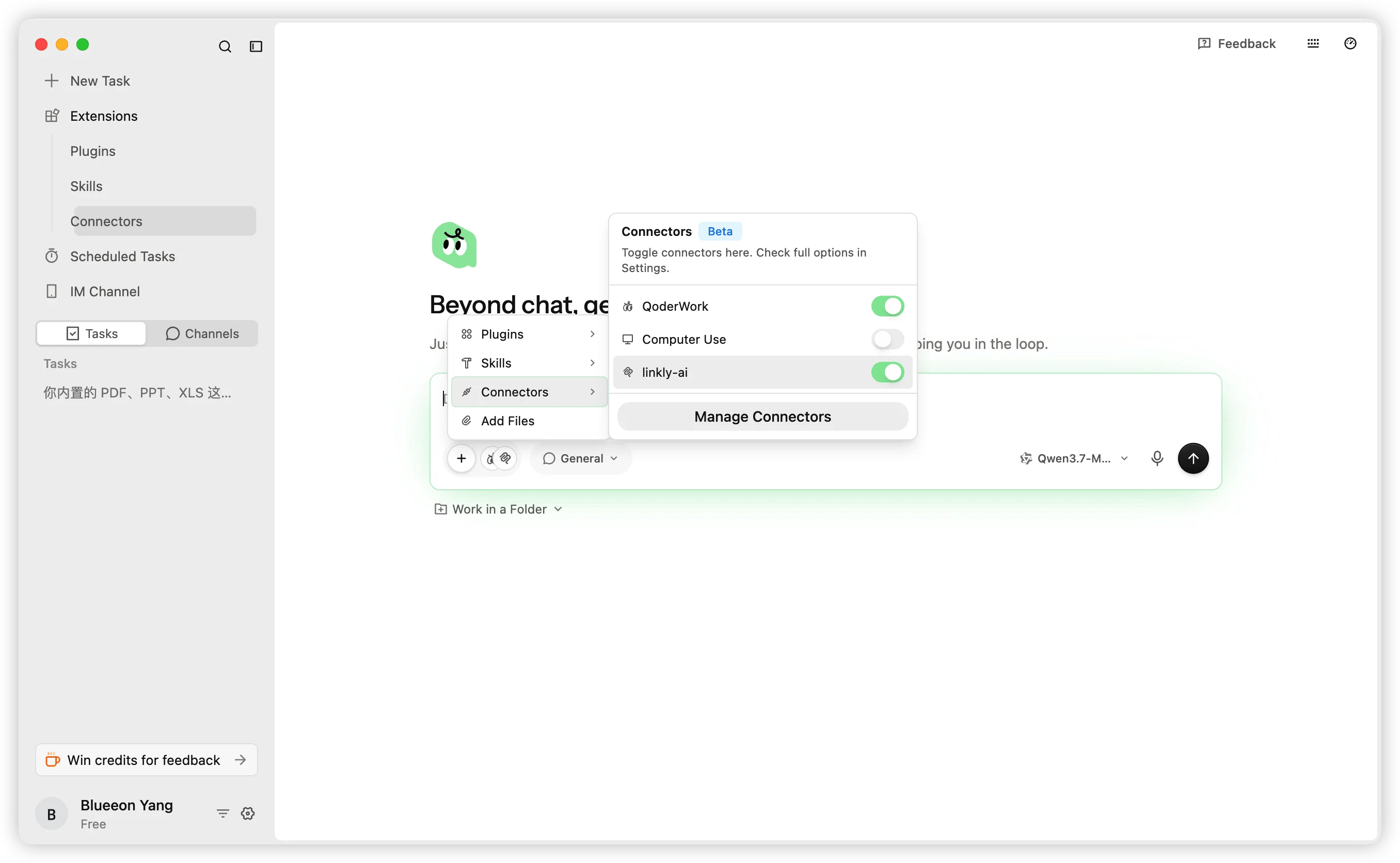
После добавления включайте коннектор отдельно в каждом диалоге: нажмите значок плагина, выберите **Connectors** и включите **linkly-ai**.
## Включение в диалогах
После добавления включайте коннектор отдельно в каждом диалоге: нажмите значок плагина, выберите **Connectors** и включите **linkly-ai**.
 ## Частые вопросы
Перейдите на вкладку **Installed**. Если записи нет, нажмите обновление в правом верхнем углу.
Убедитесь, что удалённый доступ включён, а туннель имеет состояние Connected.
Выполните `linkly --version`, чтобы проверить установку Linkly AI CLI.
## Частые вопросы
Перейдите на вкладку **Installed**. Если записи нет, нажмите обновление в правом верхнем углу.
Убедитесь, что удалённый доступ включён, а туннель имеет состояние Connected.
Выполните `linkly --version`, чтобы проверить установку Linkly AI CLI.