> ## Documentation Index
> Fetch the complete documentation index at: https://linkly.ai/docs/llms.txt
> Use this file to discover all available pages before exploring further.
# Использование Linkly AI в WorkBuddy
> Подключите локальную базу знаний Linkly AI к WorkBuddy, чтобы рабочий ИИ-помощник мог искать и читать ваши документы
## Возможности
WorkBuddy сначала найдёт материалы через Linkly AI, а затем подготовит отчёт или предложение с прослеживаемыми источниками.
Объедините локальную базу с Tencent Docs, Tencent Lexiang и другими коннекторами, чтобы охватить облачные и личные документы.
В диалогах Assistant ИИ может в любое время искать заметки и архивные документы без повторной загрузки вложений.
## Предварительные требования
* Установлен [WorkBuddy](https://www.codebuddy.cn/docs/workbuddy/Quickstart)
* Linkly AI Desktop запущен, а служба MCP активна
## Настройка
Нажмите **Experts·Skills·Connectors**, перейдите на вкладку **Connectors** и выберите **Custom connectors**.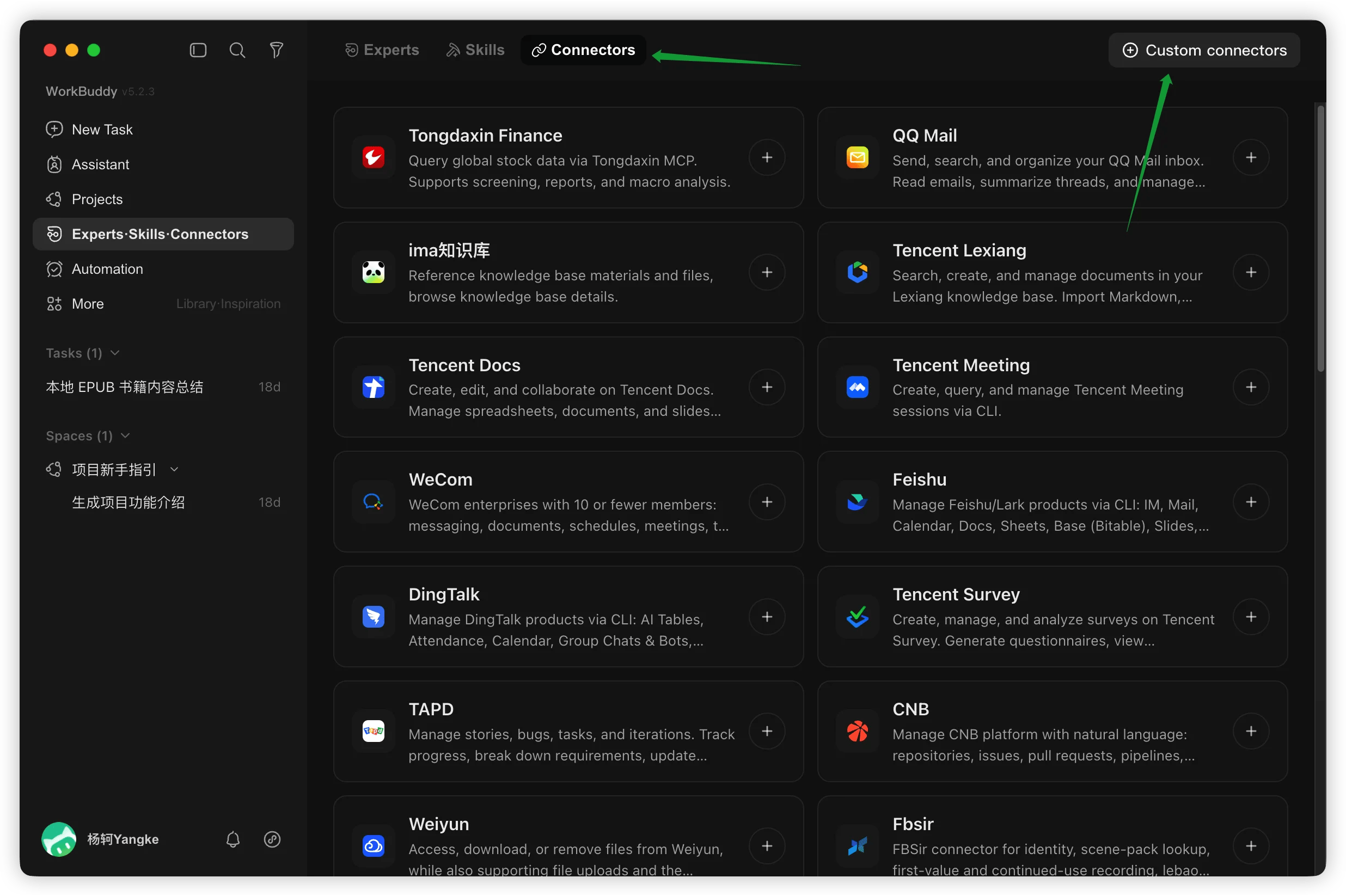 В окне **MCP Server Management** нажмите **Configure MCP**.
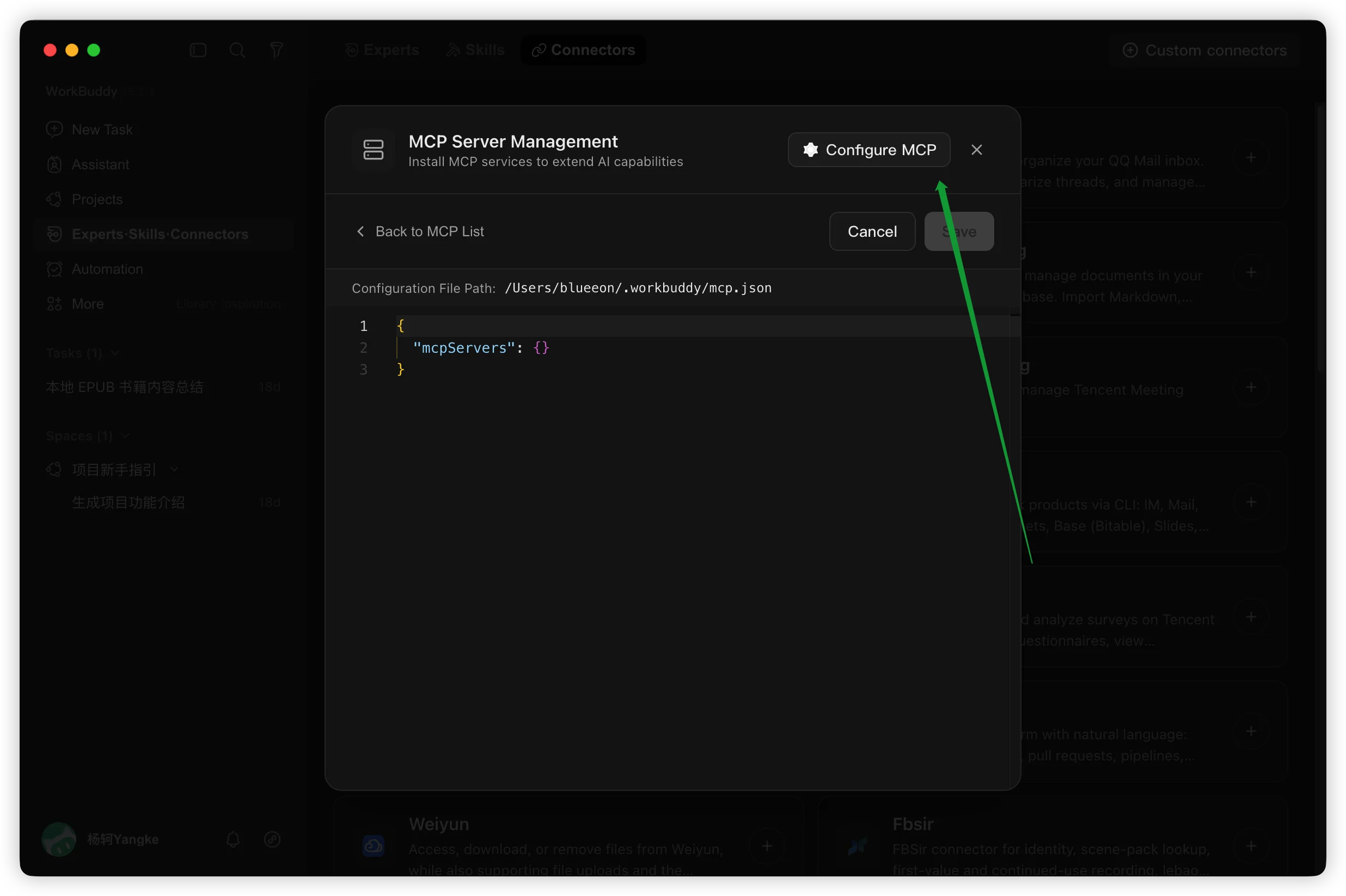 ```json theme={null}
{ "mcpServers": { "linkly-ai": { "url": "http://127.0.0.1:60606/mcp" } } }
```
```json theme={null}
{ "mcpServers": { "linkly-ai": { "url": "http://127.0.0.1:60606/mcp" } } }
```
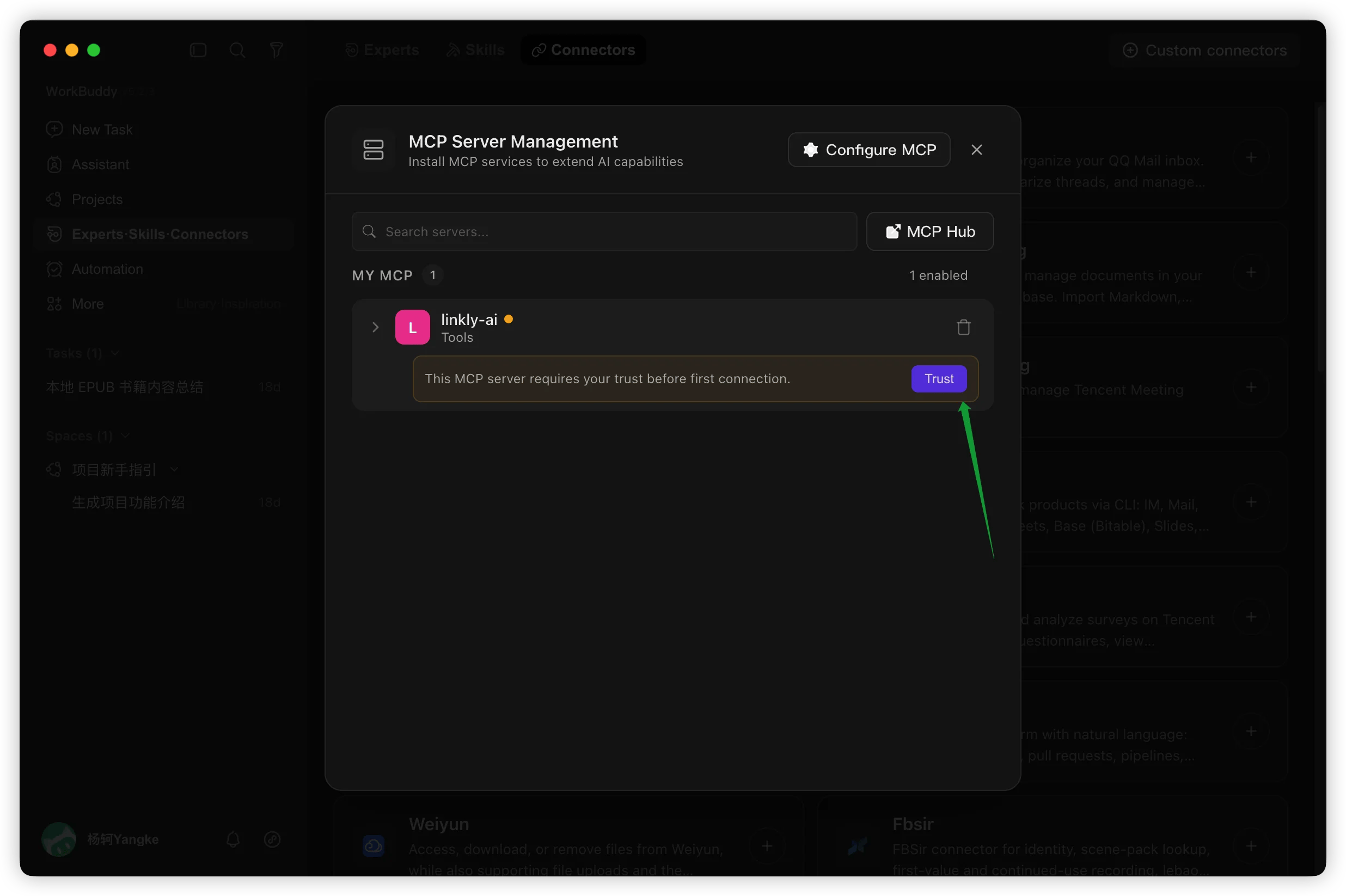
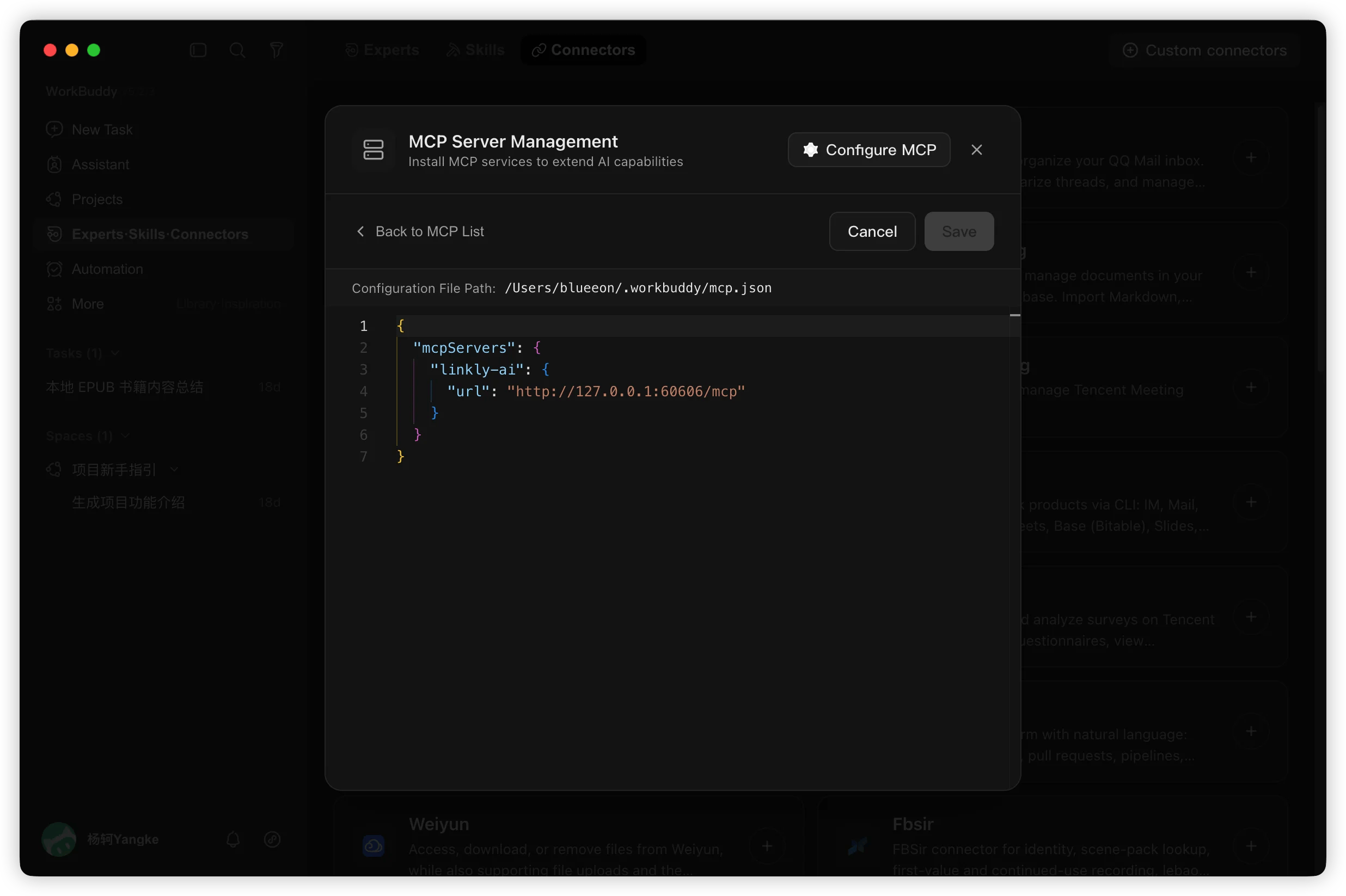 Вернитесь к списку MCP, найдите **linkly-ai** и нажмите **Trust**.
 Сначала [настройте удалённый доступ](/docs/ru/use-in-remote); туннель должен иметь статус ● Подключено.
Перейдите в **Connectors → Custom connectors → Configure MCP**.
```json theme={null}
{ "mcpServers": { "linkly-ai": { "url": "https://mcp.linkly.ai/mcp" } } }
```
После сохранения нажмите **Trust**.
[Установите Linkly AI CLI](/docs/ru/use-cli).
Перейдите в **Connectors → Custom connectors → Configure MCP**.
```json theme={null}
{ "mcpServers": { "linkly-ai": { "command": "linkly", "args": ["mcp"] } } }
```
После сохранения нажмите **Trust**.
## Начало работы
Опишите задачу в WorkBuddy — ИИ автоматически вызовет Linkly AI.
Сначала [настройте удалённый доступ](/docs/ru/use-in-remote); туннель должен иметь статус ● Подключено.
Перейдите в **Connectors → Custom connectors → Configure MCP**.
```json theme={null}
{ "mcpServers": { "linkly-ai": { "url": "https://mcp.linkly.ai/mcp" } } }
```
После сохранения нажмите **Trust**.
[Установите Linkly AI CLI](/docs/ru/use-cli).
Перейдите в **Connectors → Custom connectors → Configure MCP**.
```json theme={null}
{ "mcpServers": { "linkly-ai": { "command": "linkly", "args": ["mcp"] } } }
```
После сохранения нажмите **Trust**.
## Начало работы
Опишите задачу в WorkBuddy — ИИ автоматически вызовет Linkly AI. 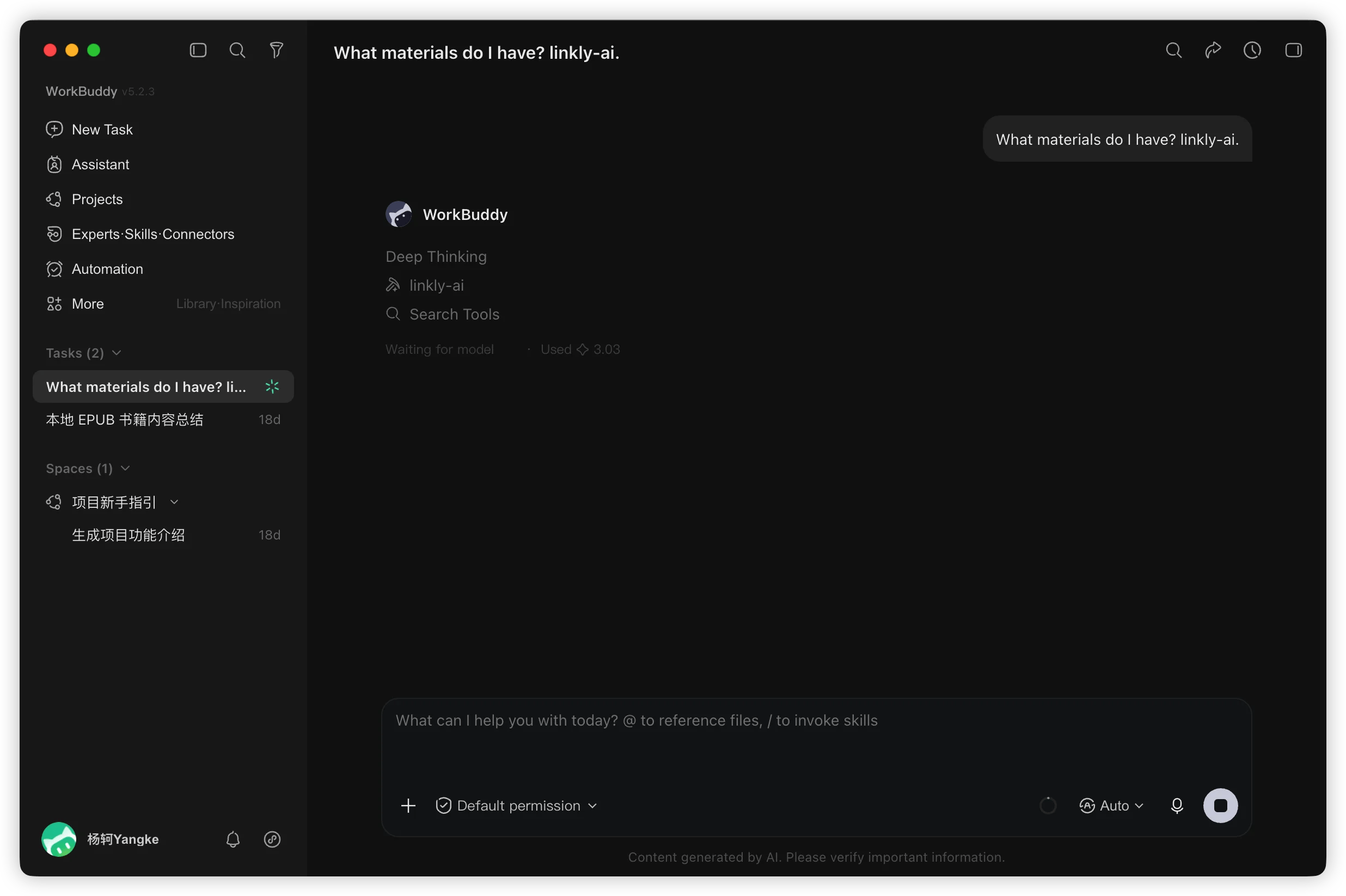 * «Найди мои локальные материалы и подготовь аналитический отчёт об XX»
* «Какие сведения о требованиях к проекту есть в моих документах?»
## Частые вопросы
Это означает подключение. Если цвет не меняется на зелёный, проверьте Desktop и состояние MCP.
Нажмите **Back to MCP List**, затем раскройте запись linkly-ai.
Пользовательская конфигурация хранится в `~/.workbuddy/mcp.json`; полный путь показан в поле Configuration File Path.
* «Найди мои локальные материалы и подготовь аналитический отчёт об XX»
* «Какие сведения о требованиях к проекту есть в моих документах?»
## Частые вопросы
Это означает подключение. Если цвет не меняется на зелёный, проверьте Desktop и состояние MCP.
Нажмите **Back to MCP List**, затем раскройте запись linkly-ai.
Пользовательская конфигурация хранится в `~/.workbuddy/mcp.json`; полный путь показан в поле Configuration File Path.