> ## Documentation Index
> Fetch the complete documentation index at: https://linkly.ai/docs/llms.txt
> Use this file to discover all available pages before exploring further.
# 在 ChatGPT 中使用 Linkly AI
> 将 Linkly AI 本地知识库接入 ChatGPT,让 ChatGPT 搜索和阅读你的私有文档
## 可以用来做什么
不用每次手动粘贴背景,直接问「我写过哪些关于 XX 的想法?use
linkly-ai」,Linkly AI 的 `search`
工具会跨越你计算机中所有笔记进行检索,将相关内容提供给
ChatGPT,让它作出有据可查的回答。
让 ChatGPT 通过 Linkly AI
检索和读取你计算机中的相关笔记和文档后,生成文章初稿、演讲稿或邮件回复,内容来源于你真实的私有资料,而不是凭空生成。
你可以让 ChatGPT 阅读你存储在电脑中的会议记录、调研报告,Linkly AI 负责
`search` 和 `read`, 让 ChatGPT 综合作答,不必逐篇翻阅。
## 前置条件
* ChatGPT Plus 或 Team 订阅
* 已完成[远程访问配置](/docs/zh/use-in-remote),桌面端隧道显示 ● 已连接
## 配置步骤
在 [chatgpt.com](https://chatgpt.com) 中,点击左侧边栏的 **Apps**,弹出设置面板。
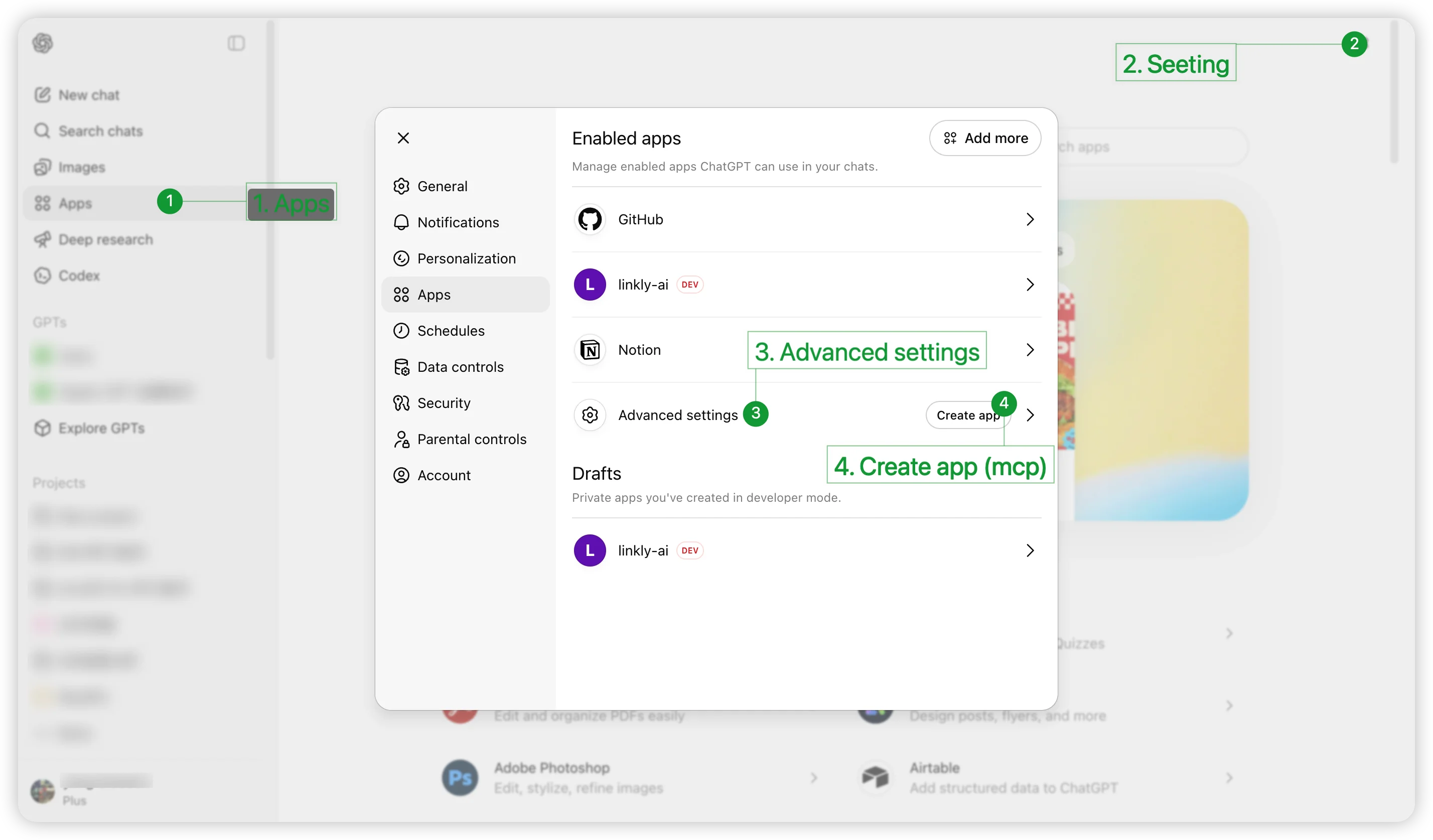 在设置面板中点击 **Advanced settings**,将 **Developer mode** 开关打开。开启后,页面上会出现 **Create app** 按钮。
点击 **Create app** 按钮,填写以下信息:
* **Name**:`linkly-ai`
* **Description**(可选,建议填写方便模型理解用途):
```
Linkly AI indexes your local documents (PDF, Markdown, DOCX, EPUB, TXT, HTML) and provides AI-accessible full-text search, outline navigation, and paginated reading.
```
* **MCP Server URL**:`https://mcp.linkly.ai/mcp`
* **Authentication**:选择 `OAuth`
* 勾选 **I understand and want to continue**
* 点击 **Create**
在设置面板中点击 **Advanced settings**,将 **Developer mode** 开关打开。开启后,页面上会出现 **Create app** 按钮。
点击 **Create app** 按钮,填写以下信息:
* **Name**:`linkly-ai`
* **Description**(可选,建议填写方便模型理解用途):
```
Linkly AI indexes your local documents (PDF, Markdown, DOCX, EPUB, TXT, HTML) and provides AI-accessible full-text search, outline navigation, and paginated reading.
```
* **MCP Server URL**:`https://mcp.linkly.ai/mcp`
* **Authentication**:选择 `OAuth`
* 勾选 **I understand and want to continue**
* 点击 **Create**
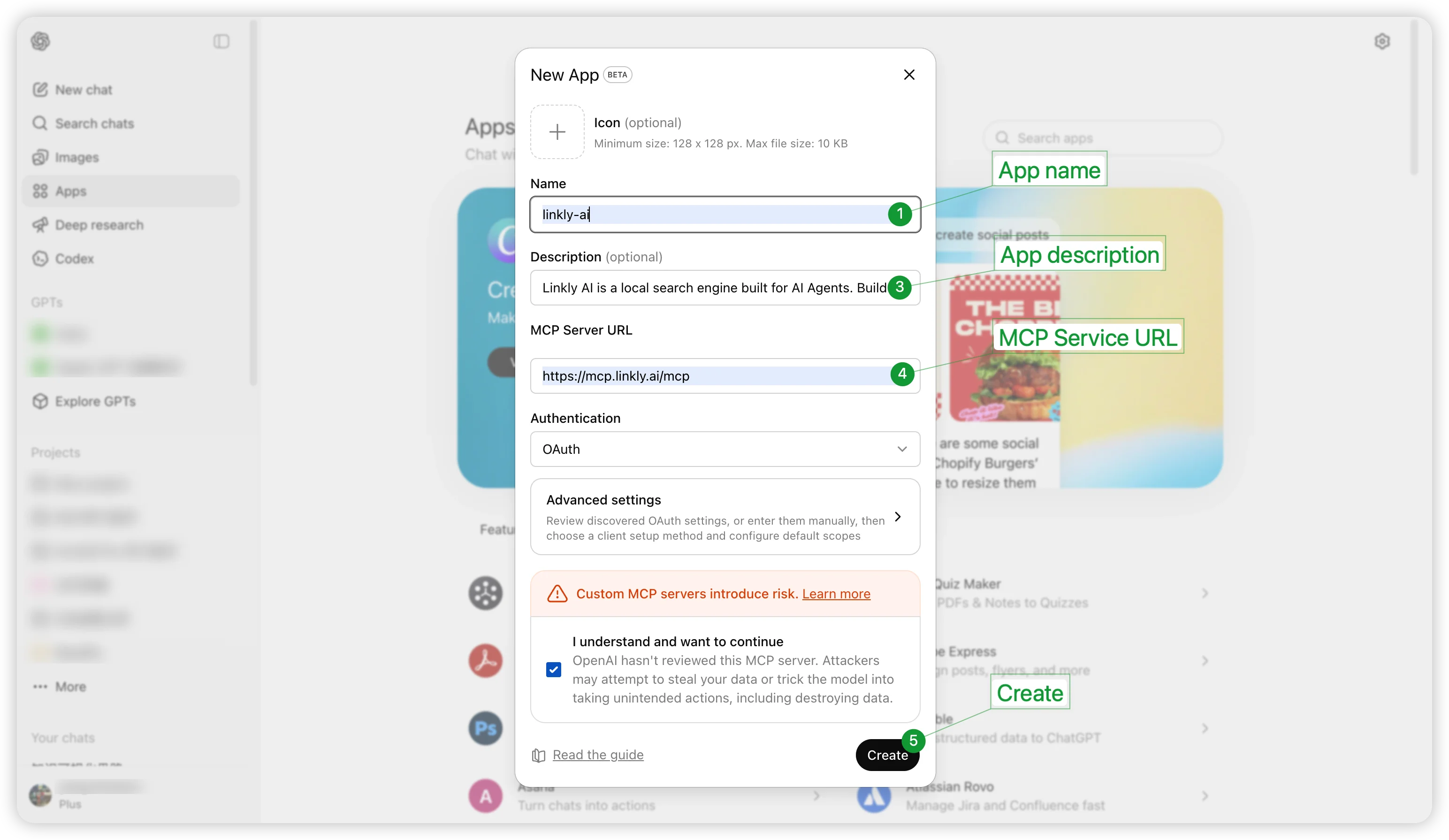 点击 Create 后,页面会跳转到 linkly.ai 进行登录授权。登录并确认授权后,自动跳回 ChatGPT,Linkly AI 出现在已启用应用列表中,配置完成。
## 开始使用
配置完成后,有两种方式在 ChatGPT 中调用 Linkly AI:
**方式一:在对话中通过 Prompt 指定**
搜索我电脑里所有关于产品设计的笔记,use linkly-ai
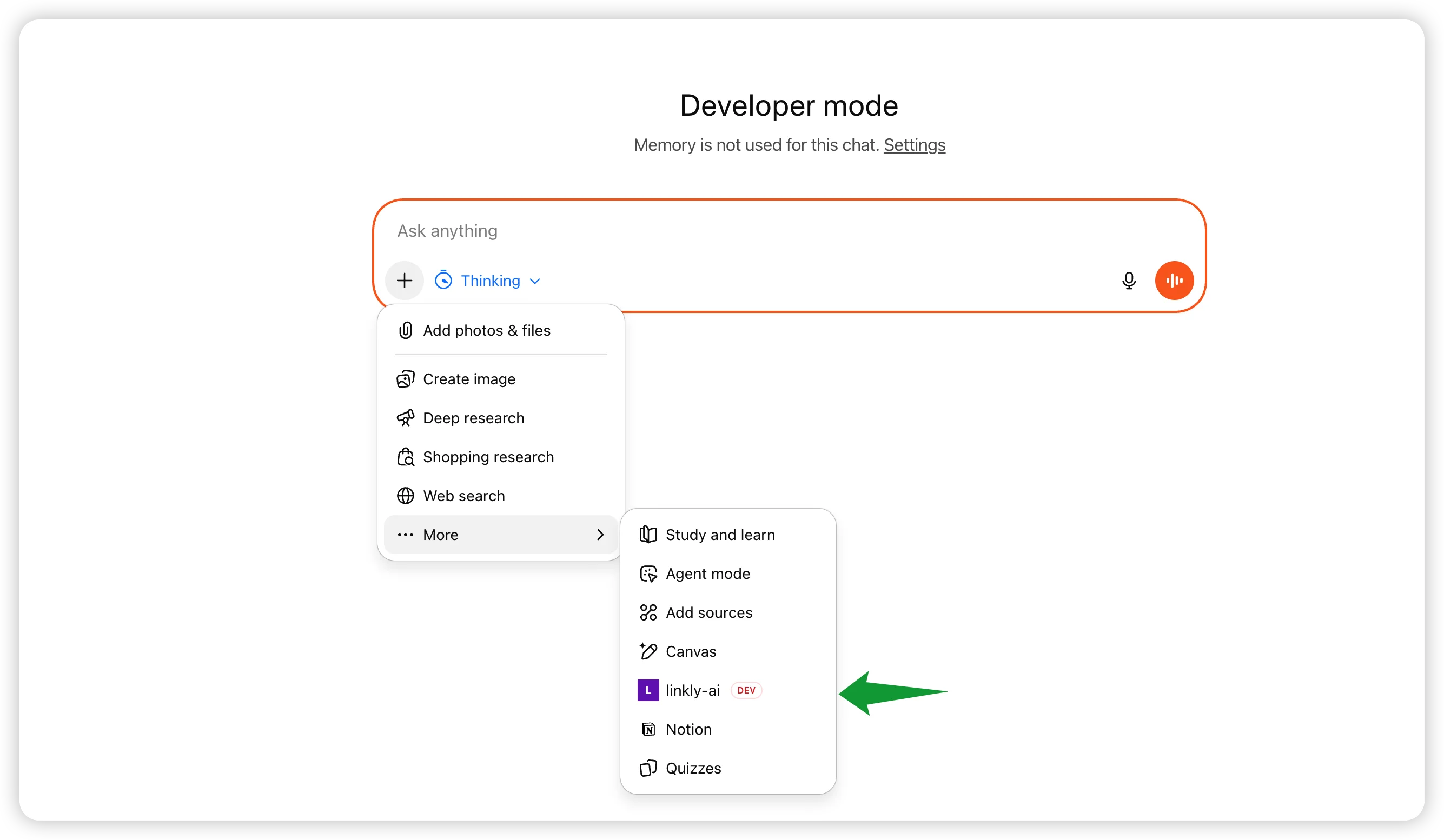
**方式二:点击 + 选择 linkly-ai**
点击输入框旁的 **+** 按钮,在弹出菜单中找到并点击 **linkly-ai**,即可在当前对话中启用。
点击 Create 后,页面会跳转到 linkly.ai 进行登录授权。登录并确认授权后,自动跳回 ChatGPT,Linkly AI 出现在已启用应用列表中,配置完成。
## 开始使用
配置完成后,有两种方式在 ChatGPT 中调用 Linkly AI:
**方式一:在对话中通过 Prompt 指定**
搜索我电脑里所有关于产品设计的笔记,use linkly-ai
**方式二:点击 + 选择 linkly-ai**
点击输入框旁的 **+** 按钮,在弹出菜单中找到并点击 **linkly-ai**,即可在当前对话中启用。
 ## 常见问题
请确认你的账户拥有 ChatGPT Plus 或 Team 订阅,且已通过
[chatgpt.com](https://chatgpt.com) 网页版访问(非桌面客户端)。
请确保 Linkly AI 桌面端的远程访问隧道处于已连接状态,并尝试先在浏览器中登录
[linkly.ai](https://linkly.ai) 后再重新授权。
尝试在提问时明确指定工具,例如在句末加上 `use linkly-ai`,或通过 **+**
按钮主动选择 linkly-ai 后再发送消息。
## 常见问题
请确认你的账户拥有 ChatGPT Plus 或 Team 订阅,且已通过
[chatgpt.com](https://chatgpt.com) 网页版访问(非桌面客户端)。
请确保 Linkly AI 桌面端的远程访问隧道处于已连接状态,并尝试先在浏览器中登录
[linkly.ai](https://linkly.ai) 后再重新授权。
尝试在提问时明确指定工具,例如在句末加上 `use linkly-ai`,或通过 **+**
按钮主动选择 linkly-ai 后再发送消息。