> ## Documentation Index
> Fetch the complete documentation index at: https://linkly.ai/docs/llms.txt
> Use this file to discover all available pages before exploring further.
# 在 QoderWork 中使用 Linkly AI
> 将 Linkly AI 本地知识库接入 QoderWork,让桌面 AI 工作助手搜索和阅读你的私有文档
## 可以用来做什么
在 QoderWork 创建任务时,通过 Linkly AI Connector 让 AI
先检索本地文档,再结合浏览器自动化、文件处理等工具,完成包含真实资料的复杂工作流。
将 Linkly AI 与 Slack、Microsoft 365、Calendar 等 Connector
组合使用,在同一个任务中同时访问本地文档和在线服务,打通信息孤岛。
一次配置,在 QoderWork 的所有任务和对话中共享同一套本地知识库。AI
按需检索,无需每次手动上传附件。
## 前置条件
* 已安装 [QoderWork](https://www.qoderwork.com)
* Linkly AI Desktop 已启动,MCP 服务正在运行
## 配置步骤
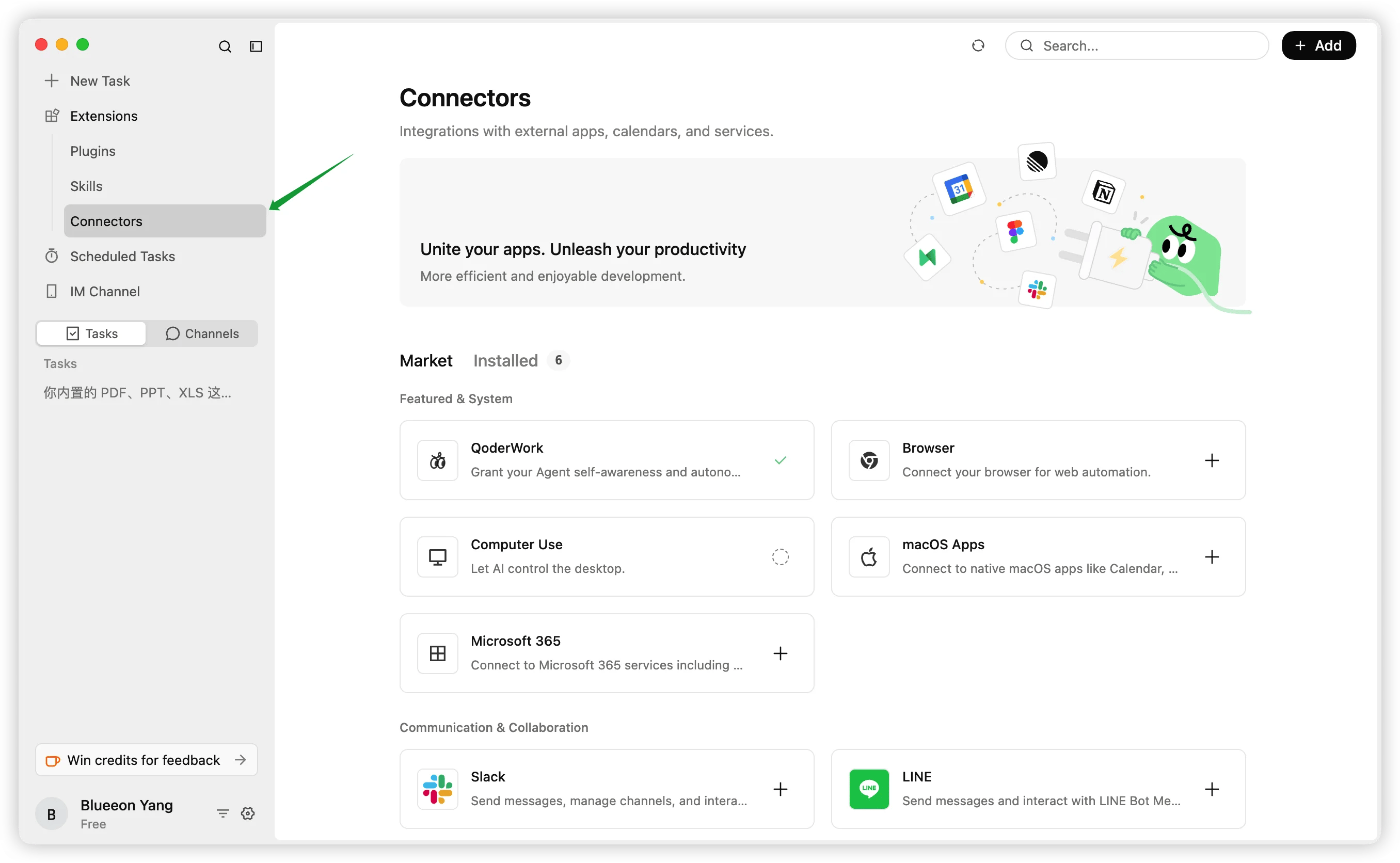
在左侧导航栏点击 **Extensions → Connectors**。
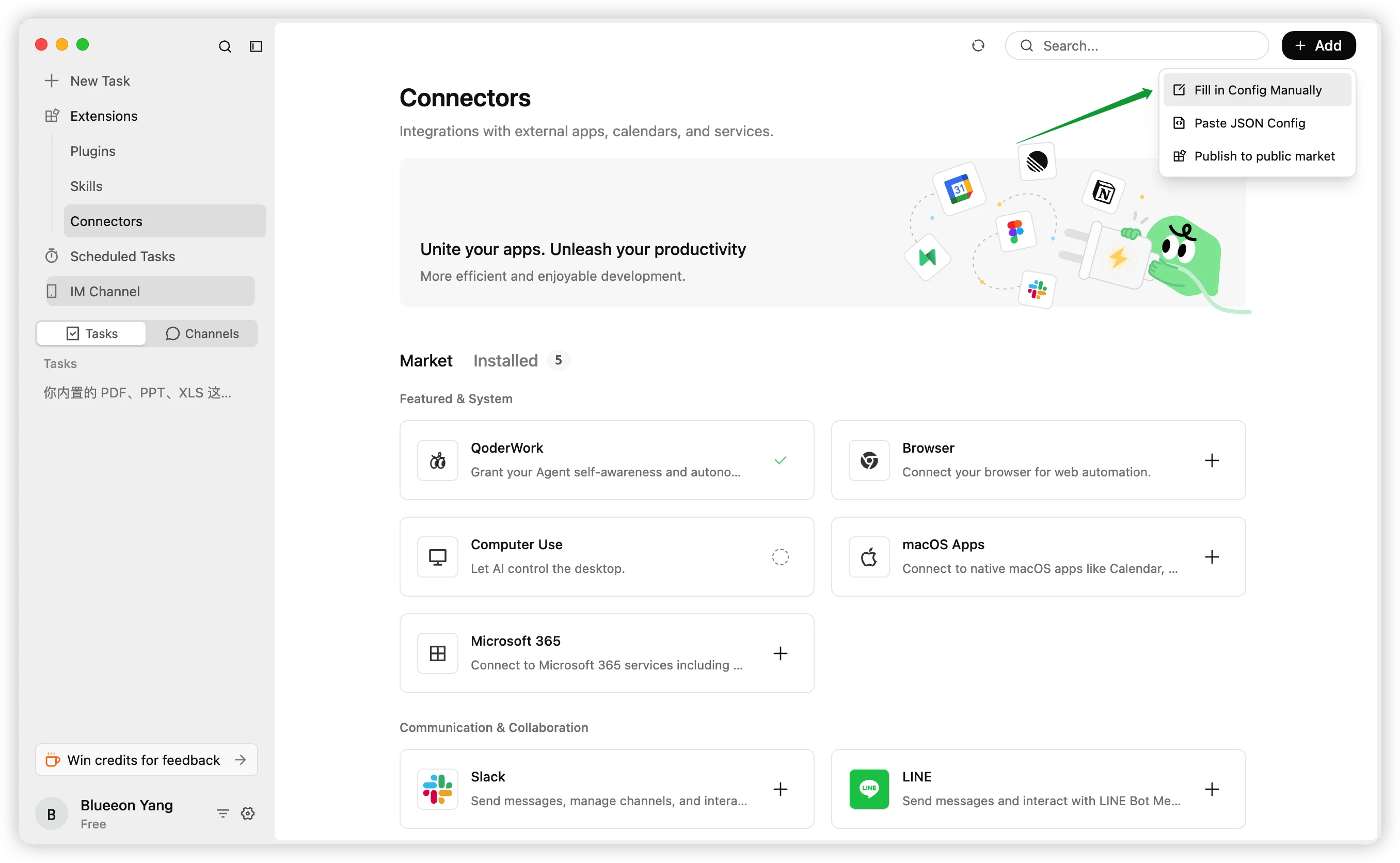
 点击右上角 **+ Add**,在下拉菜单中选择 **Fill in Config Manually**。
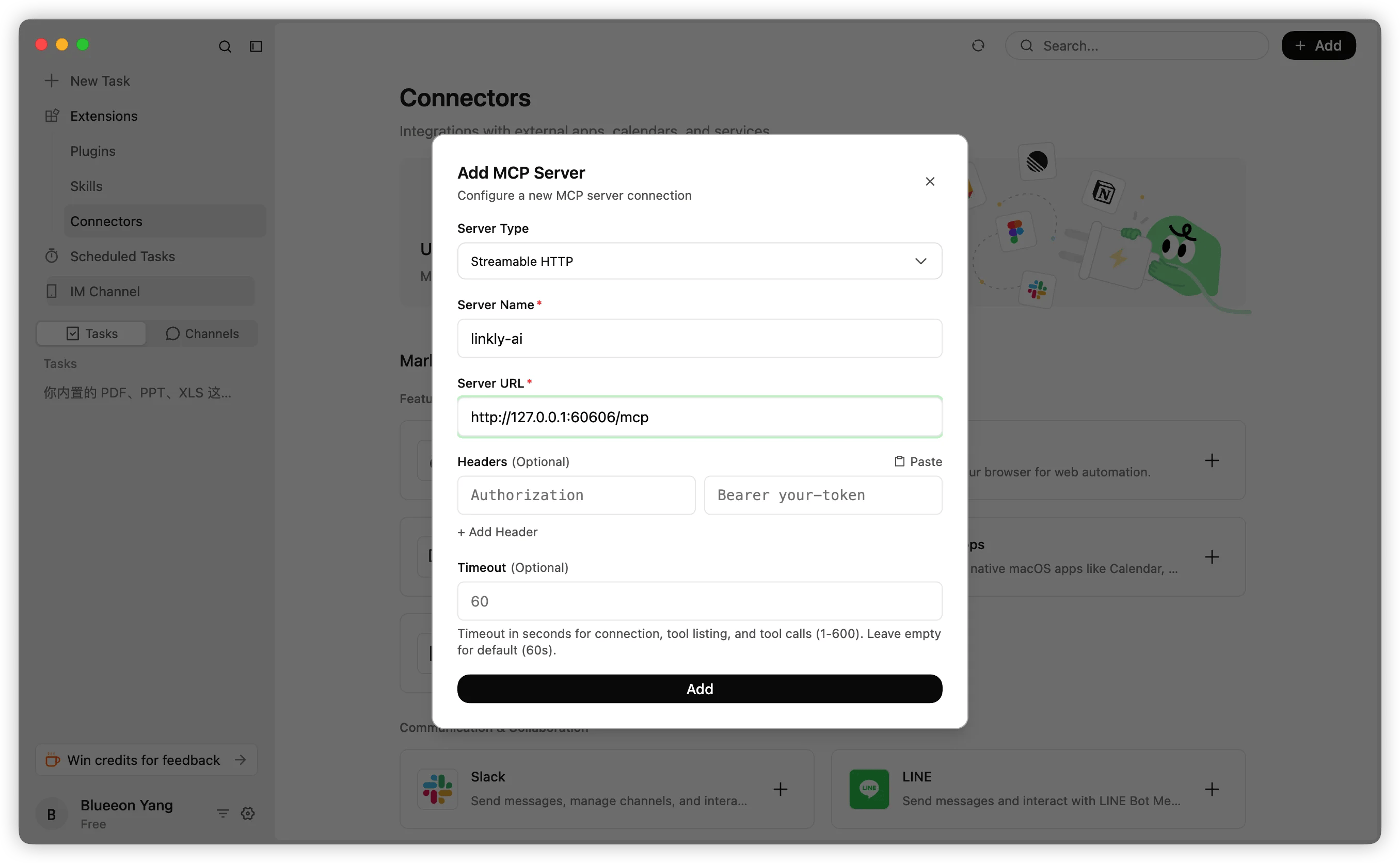
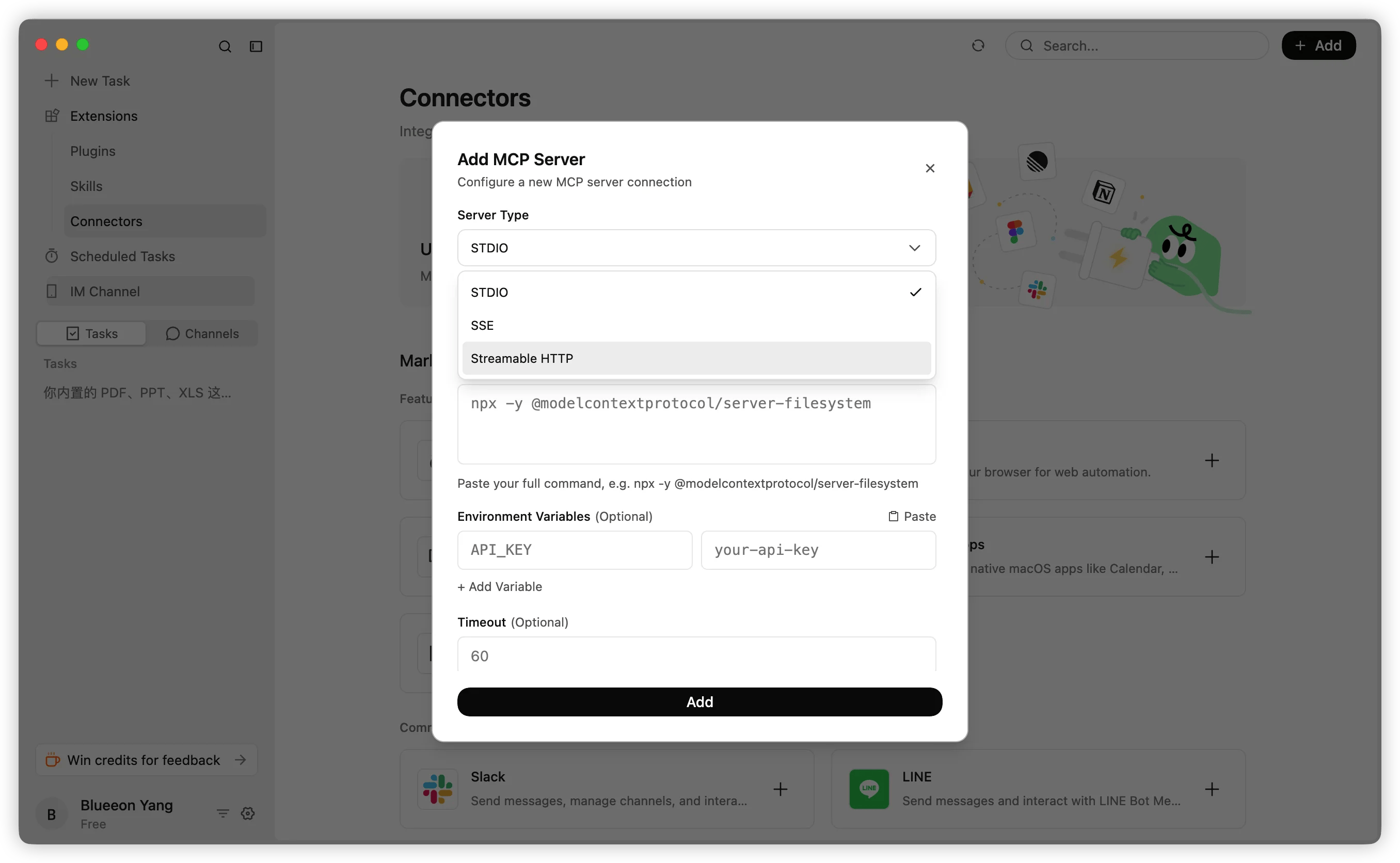
 在 **Add MCP Server** 弹窗中填写以下信息:
* **Server Type**:`Streamable HTTP`
* **Server Name**:`linkly-ai`
* **Server URL**:`http://127.0.0.1:60606/mcp`
点击 **Add** 完成添加。
在 **Add MCP Server** 弹窗中填写以下信息:
* **Server Type**:`Streamable HTTP`
* **Server Name**:`linkly-ai`
* **Server URL**:`http://127.0.0.1:60606/mcp`
点击 **Add** 完成添加。
 需要先完成[远程访问配置](/zh/use-in-remote),桌面端隧道显示 ● 已连接。
在左侧导航栏点击 **Extensions → Connectors**。
点击右上角 **+ Add → Fill in Config Manually**。
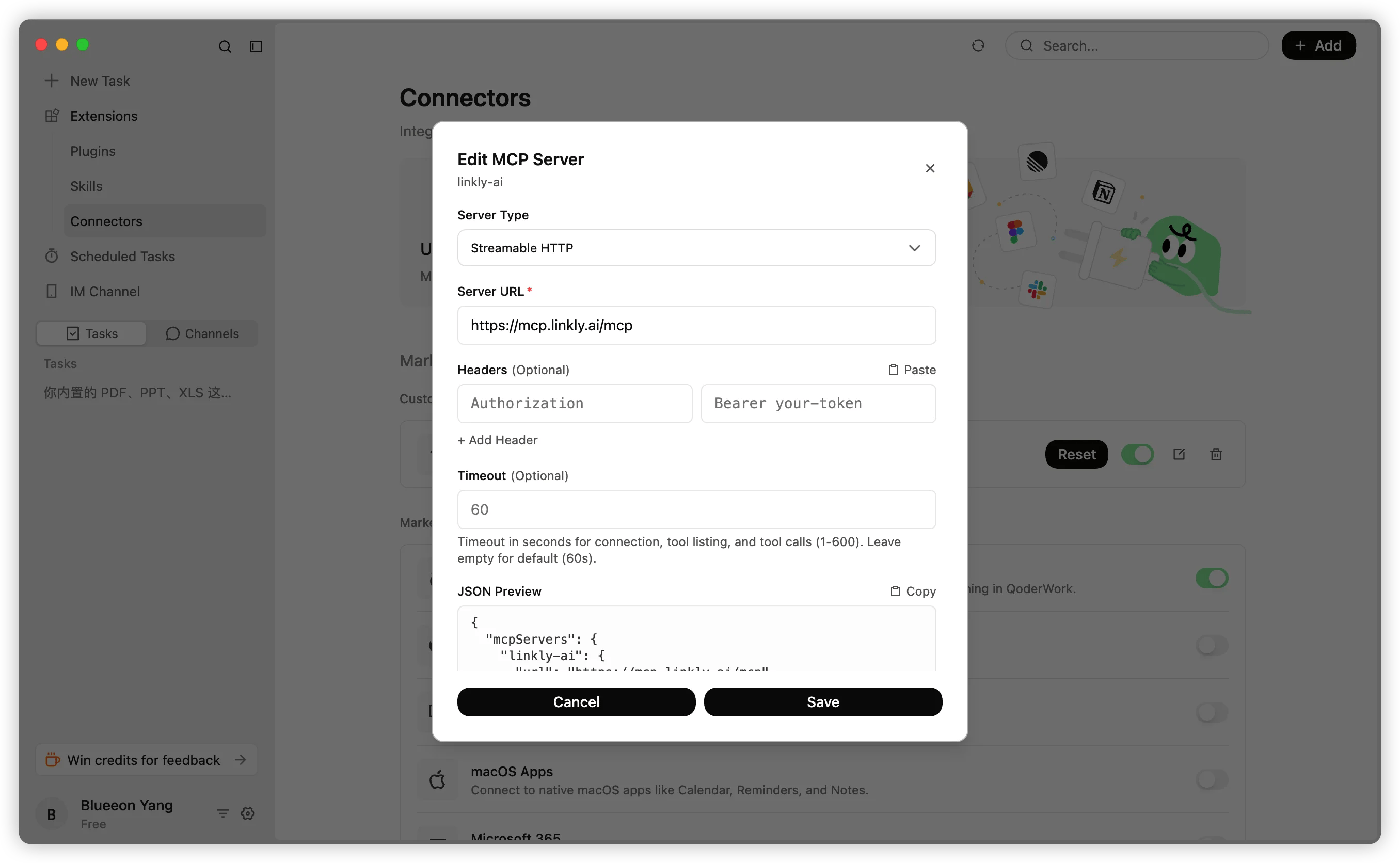
在 **Add MCP Server** 弹窗中填写以下信息:
* **Server Type**:`Streamable HTTP`
* **Server Name**:`linkly-ai`
* **Server URL**:`https://mcp.linkly.ai/mcp`
点击 **Add** 完成添加。
需要先完成[远程访问配置](/zh/use-in-remote),桌面端隧道显示 ● 已连接。
在左侧导航栏点击 **Extensions → Connectors**。
点击右上角 **+ Add → Fill in Config Manually**。
在 **Add MCP Server** 弹窗中填写以下信息:
* **Server Type**:`Streamable HTTP`
* **Server Name**:`linkly-ai`
* **Server URL**:`https://mcp.linkly.ai/mcp`
点击 **Add** 完成添加。
 需要先[安装 Linkly AI CLI](/zh/use-cli)。
在左侧导航栏点击 **Extensions → Connectors**。
点击右上角 **+ Add → Fill in Config Manually**。
在 **Add MCP Server** 弹窗中填写以下信息:
* **Server Type**:`STDIO`
* **Command**:`linkly mcp`
点击 **Add** 完成添加。
需要先[安装 Linkly AI CLI](/zh/use-cli)。
在左侧导航栏点击 **Extensions → Connectors**。
点击右上角 **+ Add → Fill in Config Manually**。
在 **Add MCP Server** 弹窗中填写以下信息:
* **Server Type**:`STDIO`
* **Command**:`linkly mcp`
点击 **Add** 完成添加。
 ## 在对话中启用
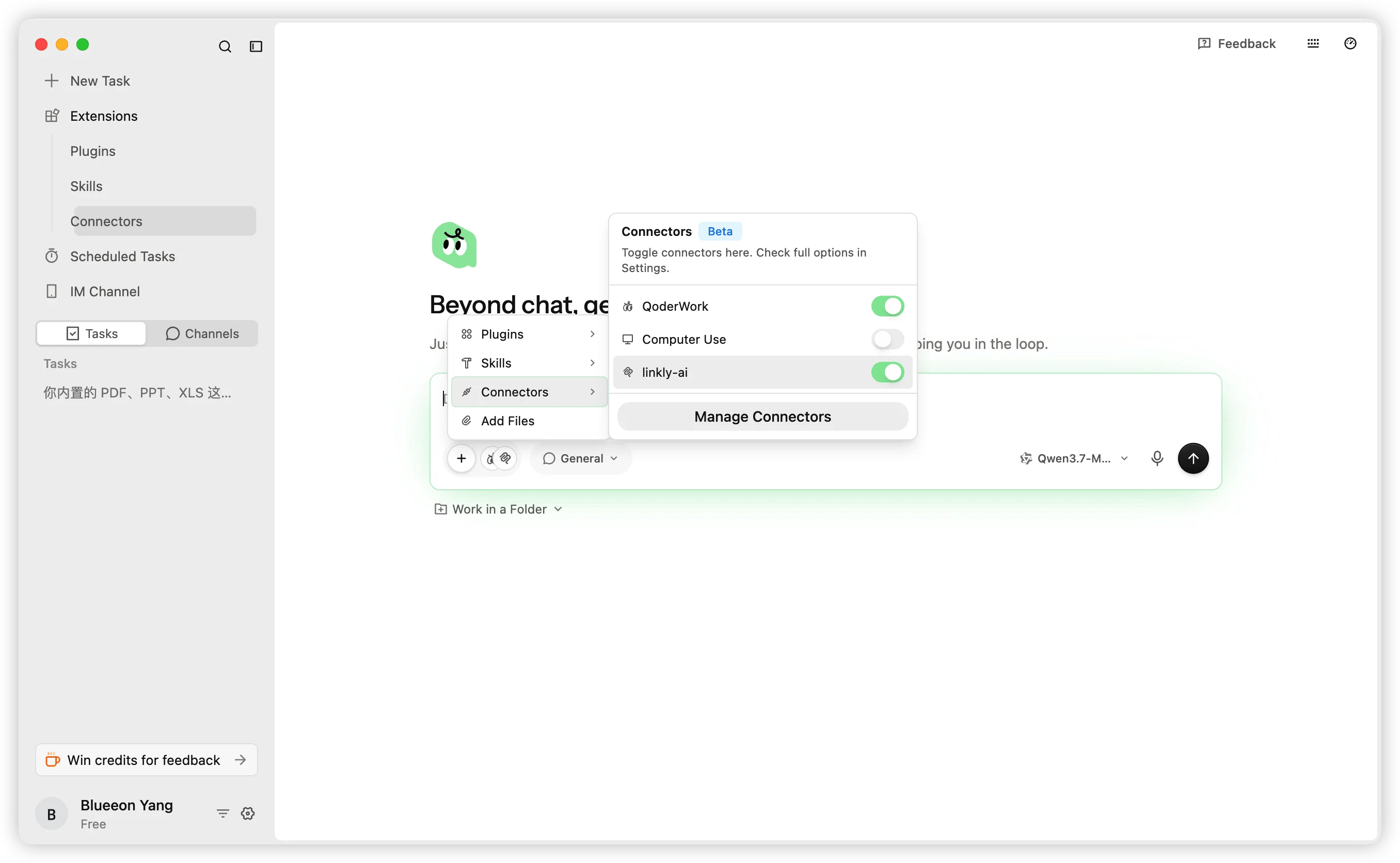
添加完成后,还需要在对话中手动开启连接器。在输入框工具栏点击插件图标,选择 **Connectors**,将 **linkly-ai** 的开关打开即可。
## 在对话中启用
添加完成后,还需要在对话中手动开启连接器。在输入框工具栏点击插件图标,选择 **Connectors**,将 **linkly-ai** 的开关打开即可。
 ## 常见问题
切换到 Connectors 页面的 **Installed**
标签页查看已安装列表。如仍不可见,尝试点击右上角刷新按钮。
请确认 Linkly AI Desktop
的远程访问功能已开启,且桌面端隧道状态显示"已连接"。可在 Linkly AI
设置页面的 MCP 分类中查看。
确认已正确安装 Linkly AI CLI,在终端执行 `linkly --version` 验证。
## 常见问题
切换到 Connectors 页面的 **Installed**
标签页查看已安装列表。如仍不可见,尝试点击右上角刷新按钮。
请确认 Linkly AI Desktop
的远程访问功能已开启,且桌面端隧道状态显示"已连接"。可在 Linkly AI
设置页面的 MCP 分类中查看。
确认已正确安装 Linkly AI CLI,在终端执行 `linkly --version` 验证。