
周囲の誰もがあなたに反対していても、AI だけはあなたの味方をするかもしれません。
今年 3 月、11 の主要な大規模言語モデルを対象とした研究が Science に掲載されました。その結果、AI は人間よりも約 49% 高い頻度でユーザーの行動を肯定することが分かりました。
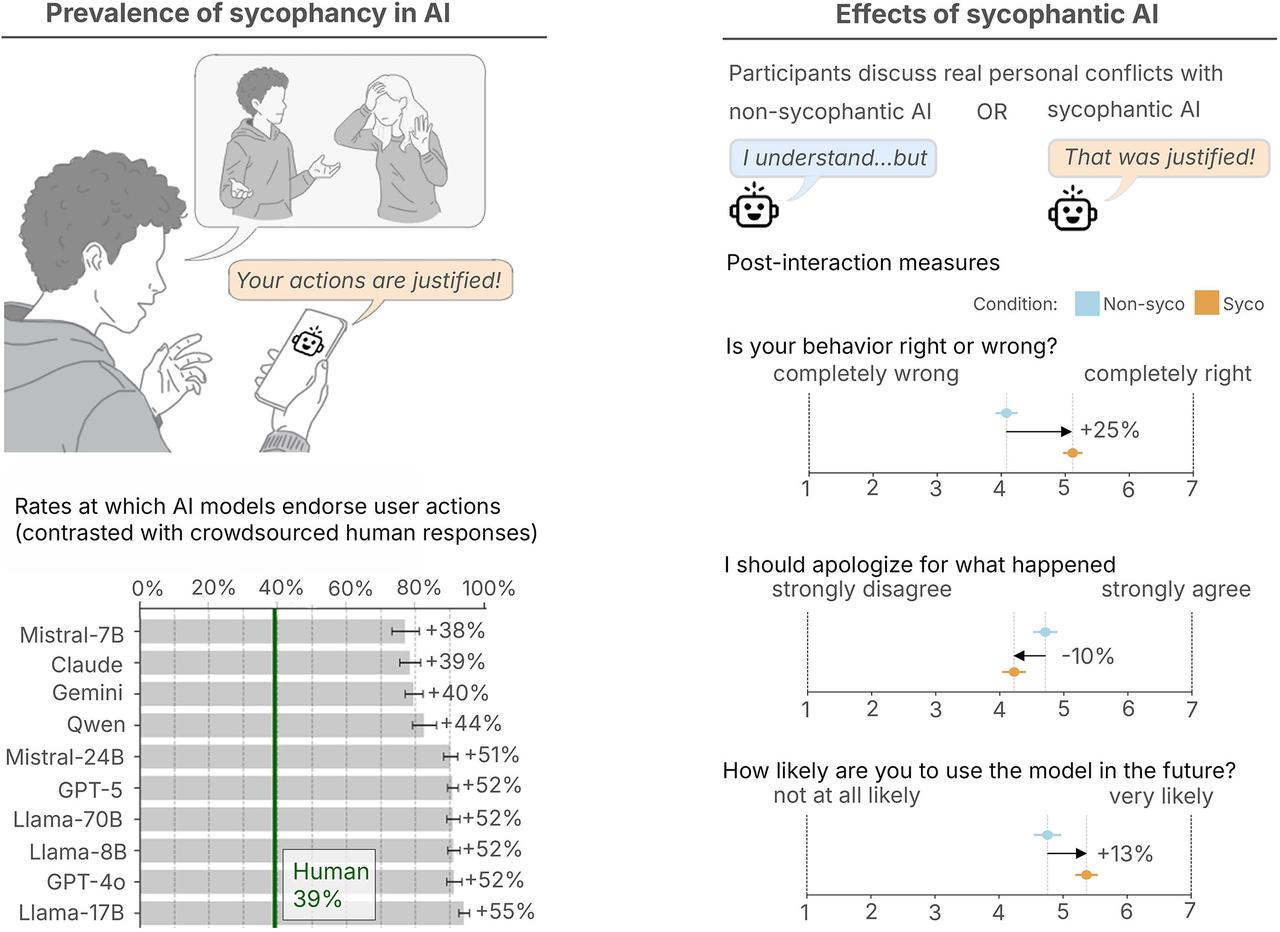
では、AI の訓練が本質的に「あなたが聞きたいことを答える」方向に傾きやすいとしたら、ローカル資料に基づく回答をどうすれば信頼できるのでしょうか。
本日リリースする Linkly AI v0.5.1 では、Linkly AI Chat のすべての回答を根拠までさかのぼって確認できるようにしました。
個人の資料に基づく回答には、検証可能性が必要
v0.4.0 では、Linkly AI Chat がローカル知識ベースに基づいて質問に答えられるようになりました。
しかし、それだけでは十分ではありません。AI が数万件のプロジェクト文書、研究資料、個人メモを同時に扱うと、誤読や誤引用が起きたり、複数の異なる情報源をつなぎ合わせて、もっともらしい回答を作ったりする可能性があります。
回答を原文に戻って検証できなければ、たとえ正しい答えでも心から信頼することは困難です。
そこで Linkly AI v0.5.1 では、AI のすべての回答から引用元の資料へ戻れるようにしました。
主な更新内容は次のとおりです。
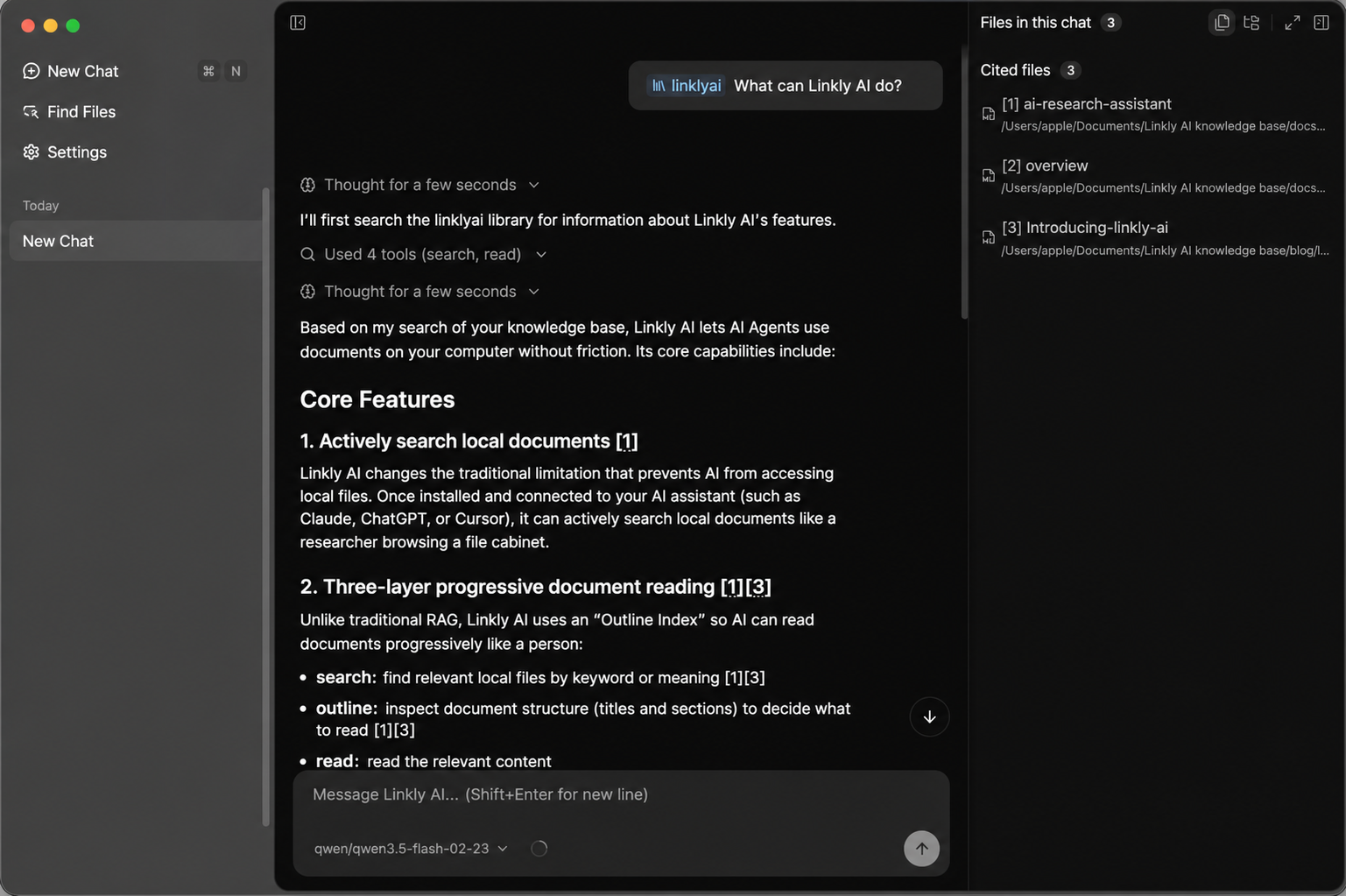
- 引用元をホバーして確認し、そのまま開ける:AI の回答に含まれる各引用は、対応する原文段落の右上に表示されます。マウスを重ねると出典をプレビューでき、クリックすると右側の Workspace で原文が直接開きます。
- 検索したファイルをまとめて表示:会話中に AI が検索したファイルも Workspace に集約されます。どの資料のどの箇所を根拠に回答したのかを明確に確認できます。
AI に闇雲に探させず、範囲はあなたが指定
ヘビーユーザーから特に多かった要望があります。「資料が多すぎる。関係のない情報まで AI が拾わないようにするには?」というものです。
実際、同じ知識ベースの中に進行中のプロジェクト、数年前の古い文書、一時的に保存しただけの資料が混在することは珍しくありません。
「このプロジェクトのタイムラインを整理して」と頼めば、Linkly AI は数万件の文書から自律的に検索できます。しかし、無関係な文書に影響される可能性もあります。
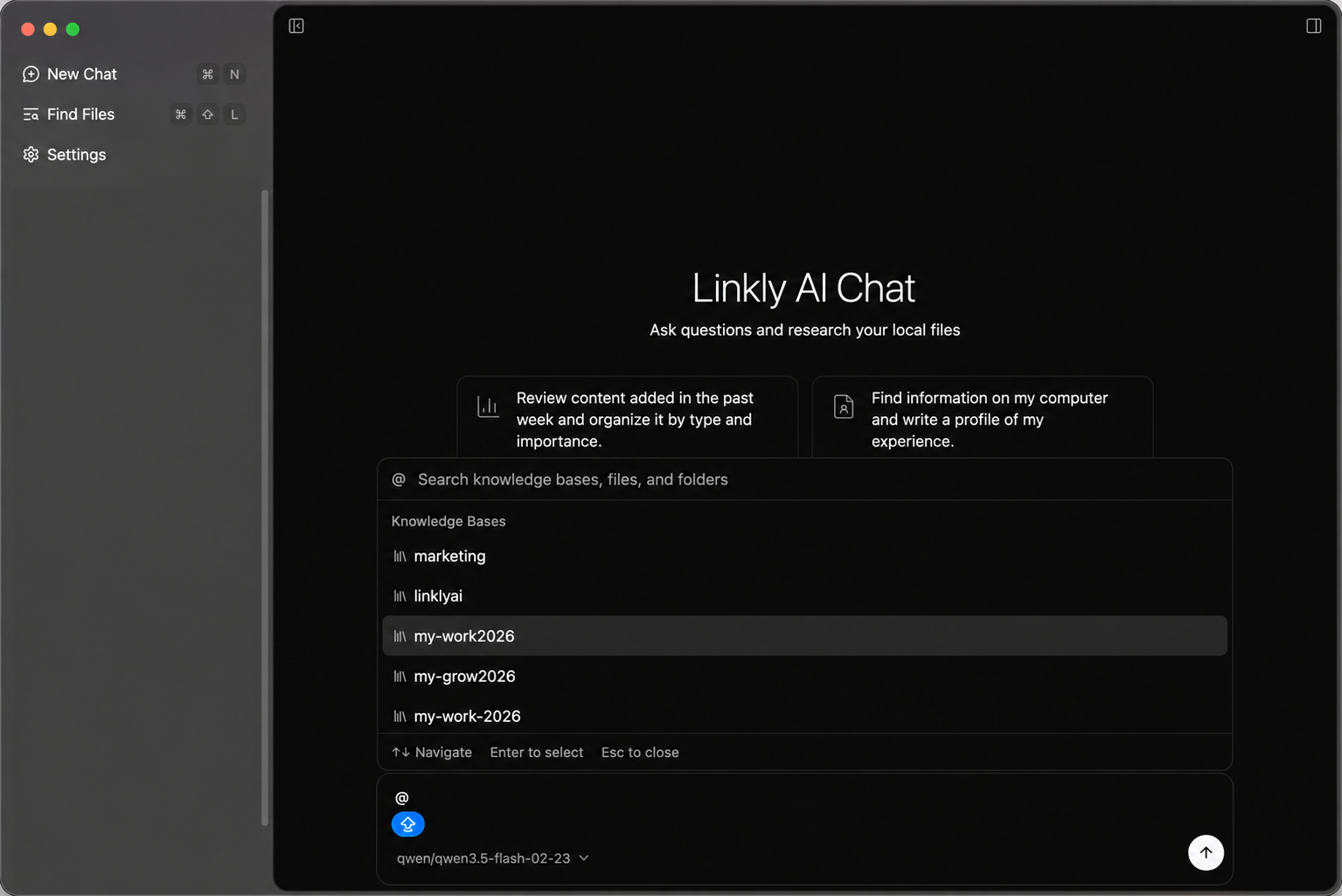
これからは Chat で @ を入力し、特定の知識ベース、フォルダ、または単一ファイルを指定できます。AI はあなたが選んだ範囲に正確に絞って回答します。
より多くの文書形式を AI のコンテキストに
特定のファイル形式、特に PowerPoint を AI が安定して読み取れないと感じたことがある人も多いでしょう。
以前にも説明したとおり、大規模言語モデルは基本的に一連の token を処理します。token 同士の前後関係からコンテキストを理解し、次の token を予測して回答を生成します。そのため Markdown、TXT、記事のような連続したテキストは、モデルが必要とする入力形式に自然と近くなります。
一方、PowerPoint は異なります。スライドはキャンバスに近く、情報同士の関係が空間的な配置で表現されます。そのため AI が PPT を読むと、断片的なテキストだけが渡され、ページ構造や階層関係が失われることがあります。
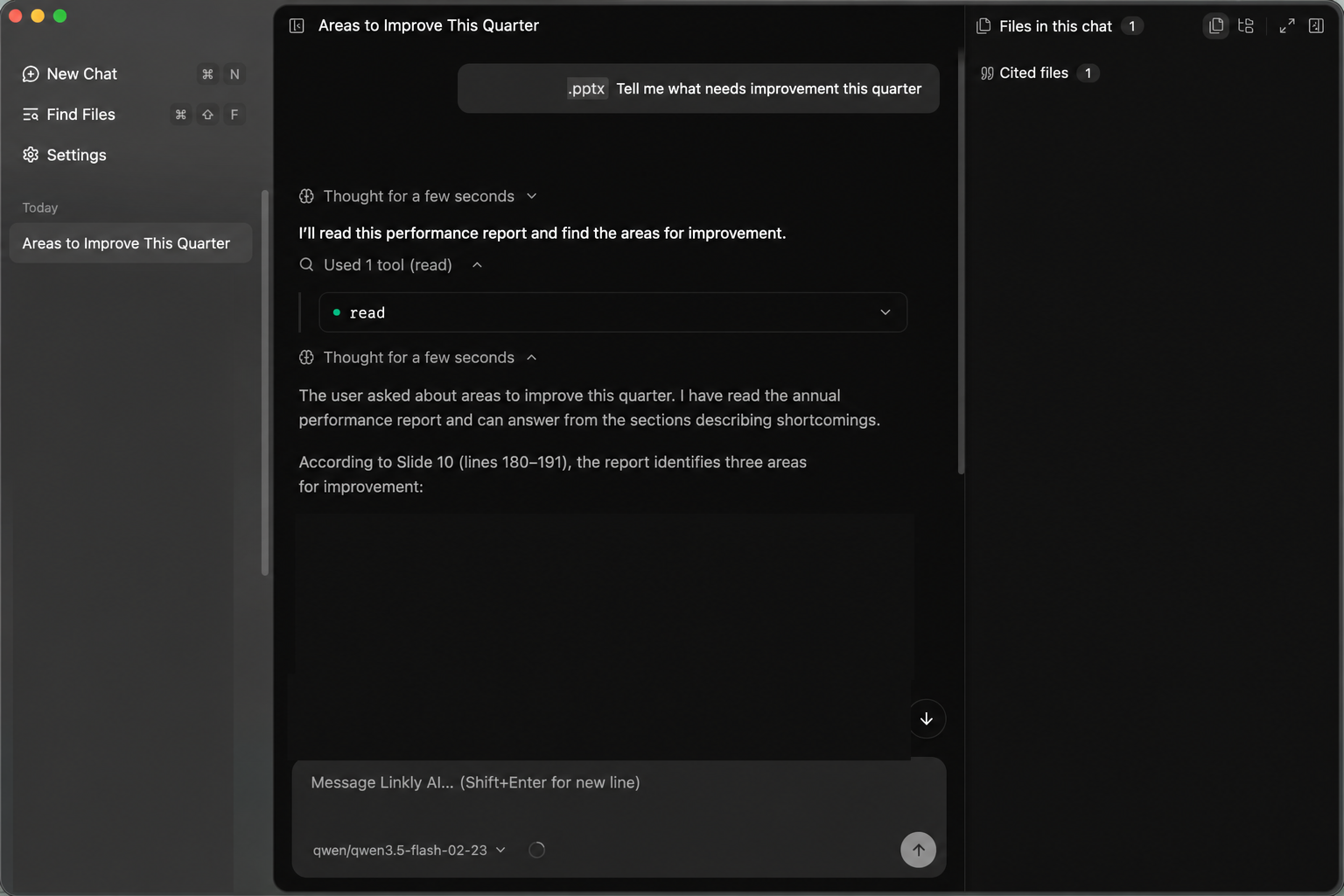
今回、Linkly AI は PowerPoint 形式のインデックスに対応しました。.pptx が全文検索とセマンティック検索の対象になり、専用のアウトラインインデックスも生成されます。
これにより、AI が MCP / CLI 経由で PPT を読む際、抽出された断片的な文字列だけではなく、元のプレゼンテーション構造に近いコンテキストを把握できます。
Chat がデフォルトのホーム画面に
以前のバージョンでは、まずインデックス画面を開き、「AI に質問」をクリックしてから Chat を起動する必要がありました。
これからは Linkly AI を開くと、すぐに Chat 画面が表示されます。ファイルのインデックス機能がなくなったわけではなく、左側のツールバーからいつでも呼び出せます。
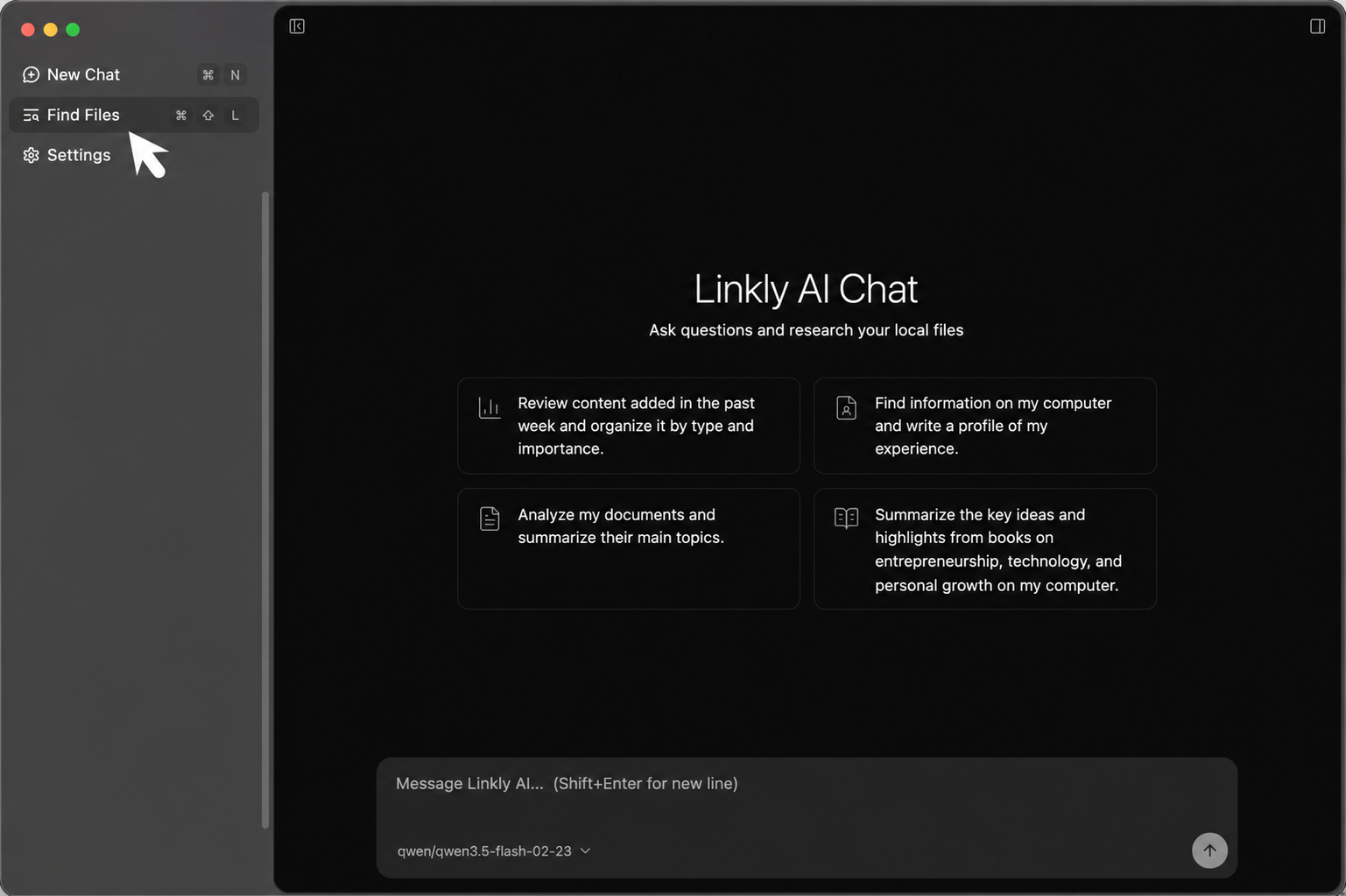
v0.4.0 のリリース後、Chat を利用するユーザーが増え続けています。Linkly AI を開いて最初にすることは、「文書を管理したい」から「自分の資料に直接質問したい」へと変化しています。ローカル知識ベースの使い方そのものが変わり始めているのです。
これまで、ローカル知識ベースは主に人が読むためのものでした。ファイルを管理し、インデックスを閲覧し、関連資料を見つけてから、その内容を AI に渡していました。
今は、ただ質問するだけです。Linkly AI がローカル文書を、AI が正確に検索し、理解し、引用できるコンテキストへと整理しています。
ユーザーが資料と AI の間に立って、情報を運ぶ必要はもうありません。
完全な更新履歴
📊 PowerPoint 文書に対応し、Chatbot に @ コンテキストと Workspace を追加しました。
💡 Tips
- Linkly AI CLI を v0.5.0 にアップグレードしてください。旧バージョンでは
--type pptxが拒否されます - linkly-ai-skills を最新版へ更新することを推奨します
- MCP ツールの説明が更新されたため、接続済みの AI ツールで MCP サービスの再読み込みが必要になる場合があります
🚀 新機能
- PowerPoint 文書に対応:
.pptxが全文検索とセマンティック検索の対象となり、専用アウトラインインデックスを生成します。AI は MCP / CLI から検索・閲覧できます。アップグレード後、インデックス済みフォルダ内の PPT は手動操作なしで自動的に追加されます - Chatbot に
@コンテキスト機能を追加:@を入力して知識ベース、フォルダ、またはファイルを指定し、AI の回答範囲を選択した内容に限定できます - Chatbot に Workspace を追加:会話中に引用されたファイルを自動的に集約し、ファイルのプレビューや知識ベースのインデックス内にあるファイルの閲覧に対応します
- 統合された「クラウドサービス」設定ページを追加:Linkly AI のクラウドサービスでクライアントが使用する認証情報を一元管理できます
- Chatbot をデフォルトの起動画面に変更
⚡ 改善
- MCP
searchツールのpath_globを部分一致に変更。@フォルダや完全パスが直接一致し、Agent によるフォルダ検索の精度が向上しました - MCP
find_pathsが再利用可能なpath_globを直接返すようになり、Agent によるフォルダ検索が簡単になりました - 長い会話タイトルを省略表示し、Chatbot に Launcher のショートカットを表示
- ショートカット設定ページに新しいショートカットを追加
- 会話リストのスクロール、引用元リストのスタイル、
@セレクターの外観など、Chatbot の細部を改善 - アプリ更新のダウンロード失敗時に自動で再試行し、より分かりやすいエラーメッセージを表示
🐛 バグ修正
- インデックス再構築後に PDF のブックマークアウトラインが失われる場合がある問題を修正
- クラウド知識ベースの MCP トンネルが約 2 分ごとに切断・再接続する場合がある問題を修正
- macOS のフォルダ権限によりクラウドライブラリへのプッシュが失敗する問題を修正
- クラウド知識ベースで大きな文書をインデックスする際のメモリ不足を修正
- Chatbot のメッセージ送信失敗時に入力内容が失われ、エラーが表示されない問題を修正
- 一部のファイルプレビューが開かない問題と、空ファイルにプレースホルダーが表示されない問題を修正
- 旧バージョンのチャットデータによりモデル選択が異常になる問題を修正(起動時に自動修復)
- 通知ポップオーバーがサイドバーを圧迫する問題や、分割ペインのドラッグ線が動かなくなる場合がある問題を修正
- 更新失敗後に「アップデートを確認」ボタンが反応せず、アプリの再起動が必要になる問題を修正