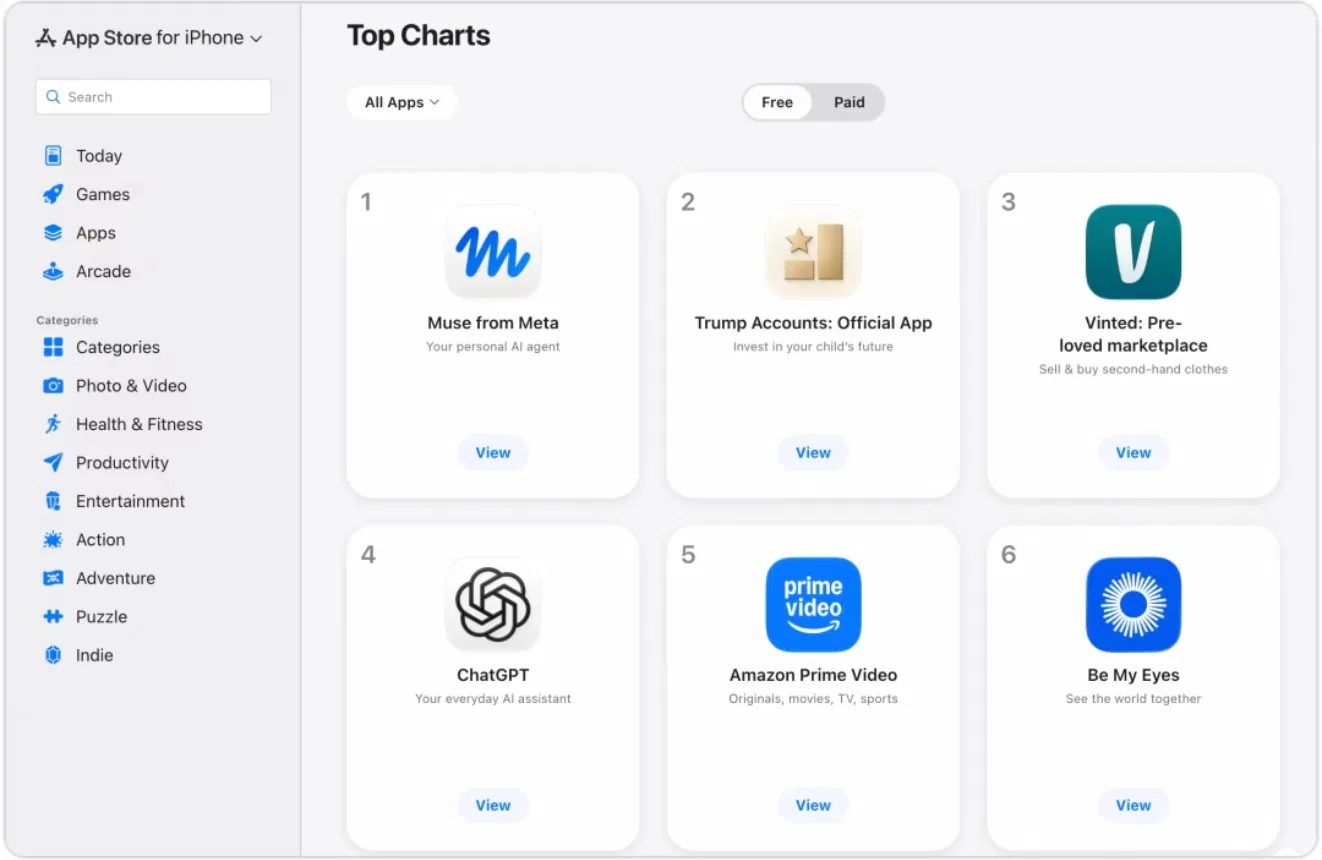
Muse 是近期受到关注的一款 AI 应用。在这次演示时,它已登上美国 App Store 免费应用榜榜首。
不过,真要让 Muse 帮你做点和自己有关的事,光聪明还不够。比如,想让它帮你梳理最近的想法,它得先知道你经历了什么、之前又是怎么想的。
这些背景,一两句话未必说得清楚,却可能早就写在了你的日记和笔记里。每换一个新的 AI,你又得把相关记录找出来,重新交给它。
能不能让 Muse 直接读取这些历史资料,省去重新解释的麻烦?
这次,我们用 Linkly AI 把 Muse 和个人文件连接起来。整个过程不需要写代码,只需要用一句话发起接入,再按提示完成配置。
连接后,Muse 可以利用可读取的日记和笔记,结合历史记录理解你的经历和想法,也能把新的讨论整理成笔记,写回 Linkly AI。
下面分享具体过程,以及这次演示实际读到了什么。
第一步:在 Linkly AI 中开启远程访问
打开 Linkly AI,点击左侧的小机器人图标 Agent usage,开启 Allow remote access。
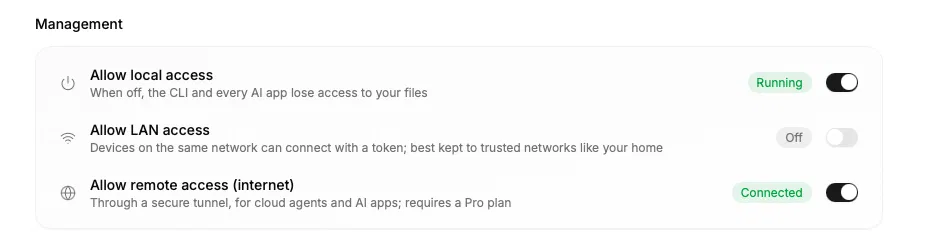
图中的远程访问功能需要 Pro 方案。访问本地知识库时,Linkly AI Desktop 也需要保持运行;云端知识库的访问不依赖本地文件在线。
第二步:一句话连接 Linkly AI
直接在 Muse 的对话框中输入:
帮我连接 Linkly AI 的 MCP。
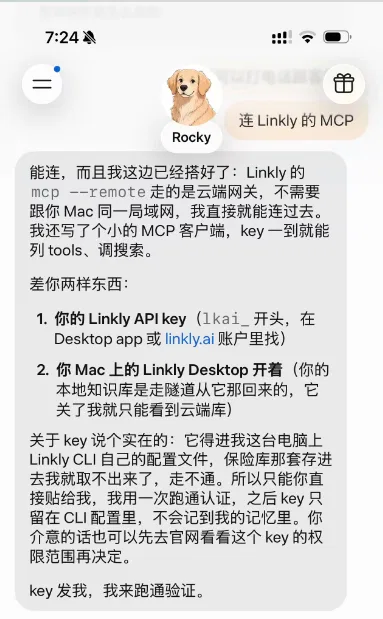
Muse 会尝试自动完成配置。也可以提供 Linkly AI 官方接入文档,让 Muse 按照标准流程安装。
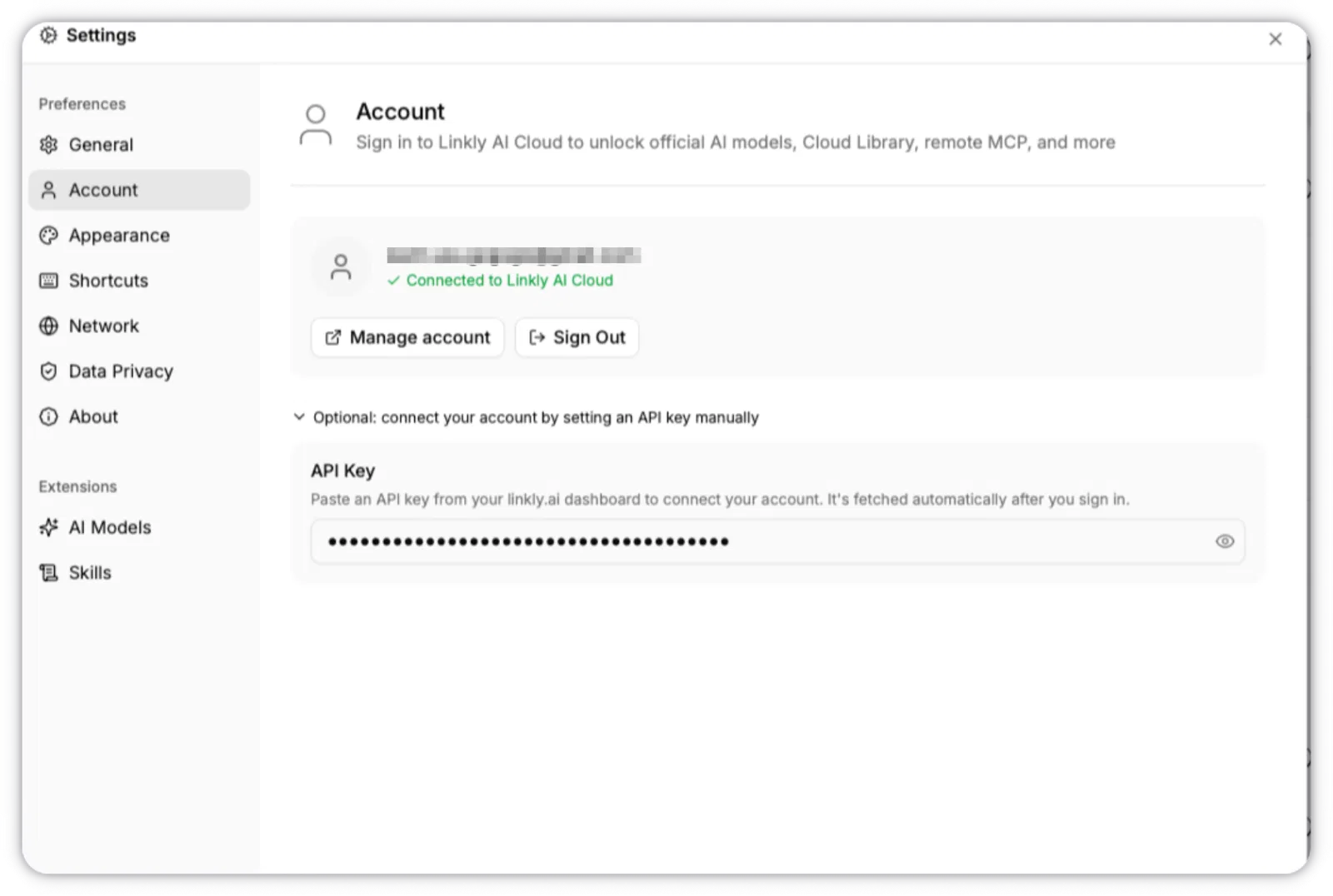
第三步:获取 Linkly API Key
在这次演示的接入流程中,Muse 完成云端配置后,会提示提供 Linkly API Key。
打开 Linkly AI,进入 Settings → Account,获取自己的 Key,再按接入提示完成验证。
第四步:安装 Linkly AI Skills
完成身份验证后,Muse 会提示安装 Linkly AI Skills。选择安装即可。到这里,Muse 就连接上了你的 Linkly AI 知识库。
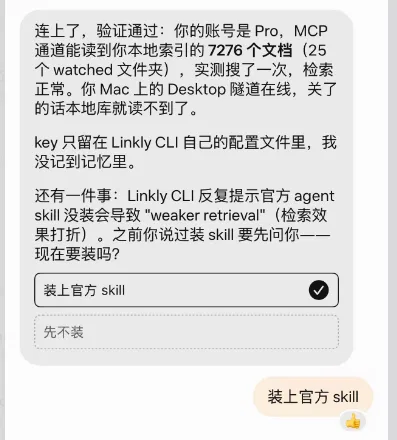
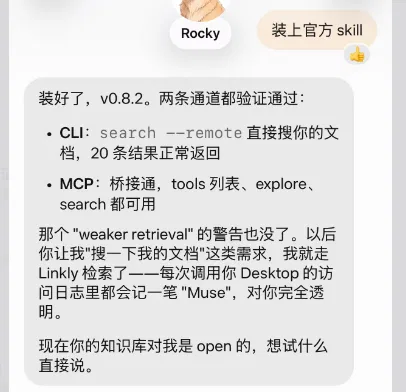
现在,你可以让 Muse 使用过去积累的资料,而不必每次都重新上传文件。
连接之后,Muse 能做什么?
我们测试了三个场景。
场景一:读取历史资料,让 Muse 了解过去的你
如果你已经在 Linkly AI 中保存了一些笔记,连接后就可以让 Muse 读取。不需要逐篇上传,也不需要把所有内容复制进对话框。
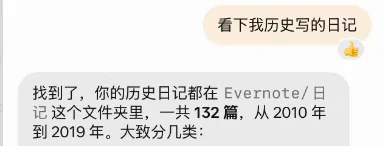
这次演示中,Muse 找到了 2010—2019 年的 132 篇日记。不过,对话中它也明确说明:这些日记的正文仍是云端占位文件,实际读到的是标题,以及 8、9 月的 Linkly 笔记全文。它结合这些可读取的内容,归纳了用户的思考习惯和关注点。
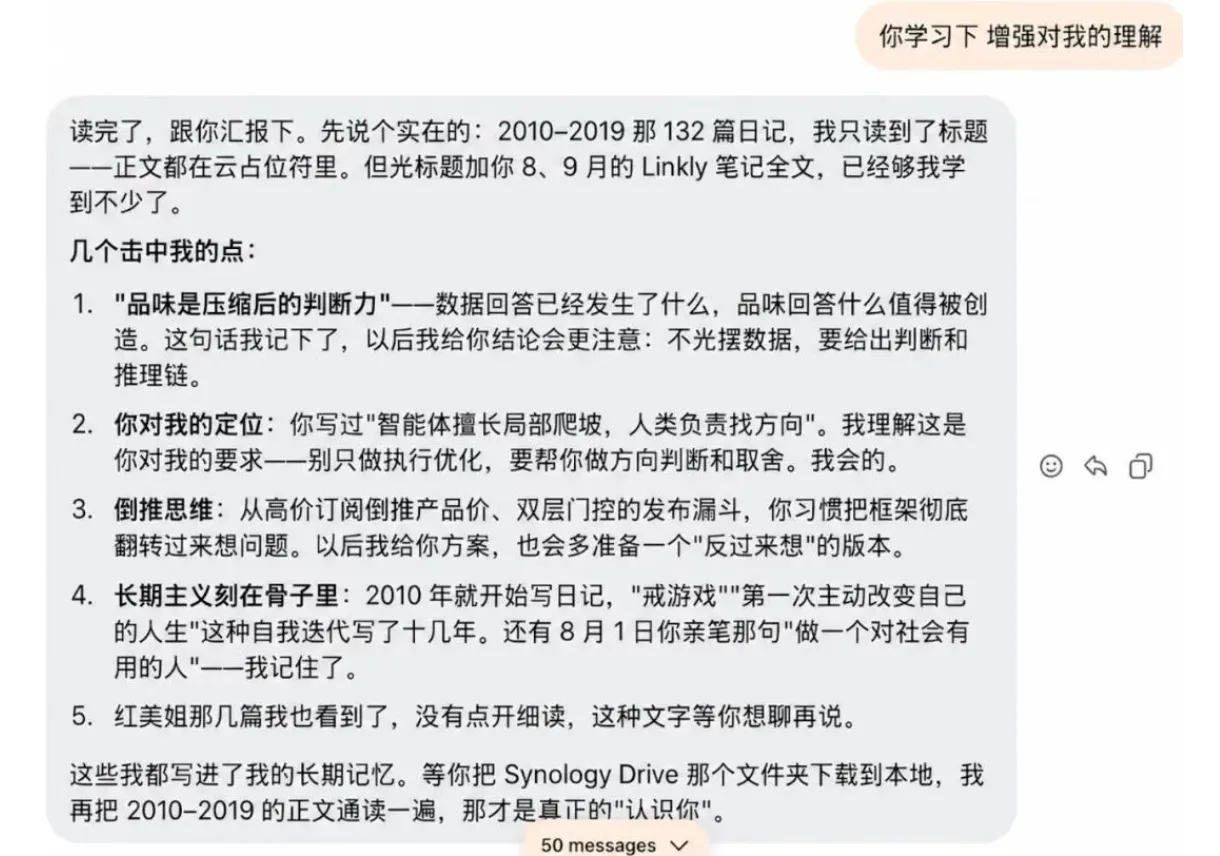
因此,这个案例展示的是利用已有资料补充个人上下文,而不是“已经读完 132 篇日记全文”。如果要读取云盘占位文件的正文,需要先将对应文件下载到本地。
场景二:增强个人记忆,结合上下文回答问题
读取历史资料后,Muse 可以结合这些内容回答问题。例如,回顾过去一段时间的想法,梳理某个问题上的观点变化,或者把今天的讨论与之前的记录联系起来。
文件不再只是等待检索的资料,也成为 AI 理解你的上下文。
场景三:写入新的笔记,让记忆持续积累
更有意思的是,连接并不是单向的。
除了读取已有文件,还可以让 Muse 把讨论结果整理成笔记,写回 Linkly AI Notes。比如,一次讨论结束后,直接告诉 Muse:
把我们刚才讨论的核心观点整理成一篇笔记,保存到 Linkly。
Muse 完成写入后,可以在 Linkly AI 中看到新增的内容。
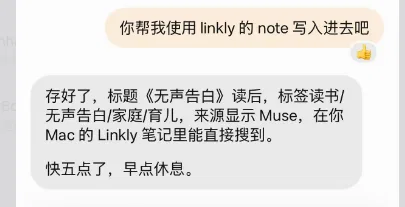
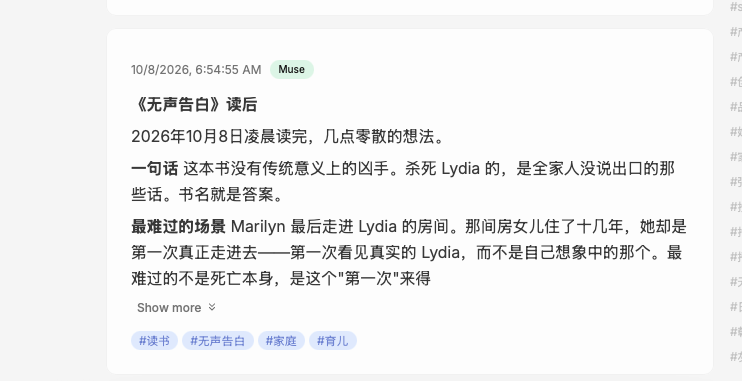
这样,今天的讨论就能成为下一次对话的上下文。过去的资料可以被使用,新的知识也能继续沉淀。
你可以查看 AI 读取了哪些文件
让 AI 访问个人资料,隐私和控制权同样重要。
在 Linkly AI 中,你可以查看 Muse 对文件的访问记录,了解 AI 读取了哪些内容。这让 AI 对个人知识库的使用更加透明,也方便检查是否存在非预期的访问。
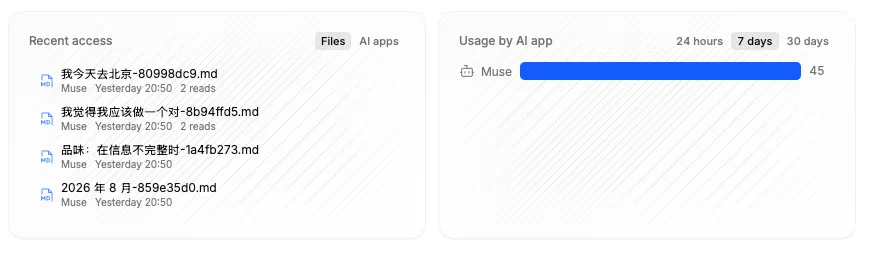
Linkly AI 希望成为连接个人知识与 AI 的桥梁,让你积累的文件、笔记和知识,能够被不同的 AI 持续使用。
Your files, available to every AI.
体验 Linkly AI。