最近注目を集めている AI アプリのひとつが Muse です。今回のデモ時点では、米国 App Store の無料アプリランキングで首位になっていました。
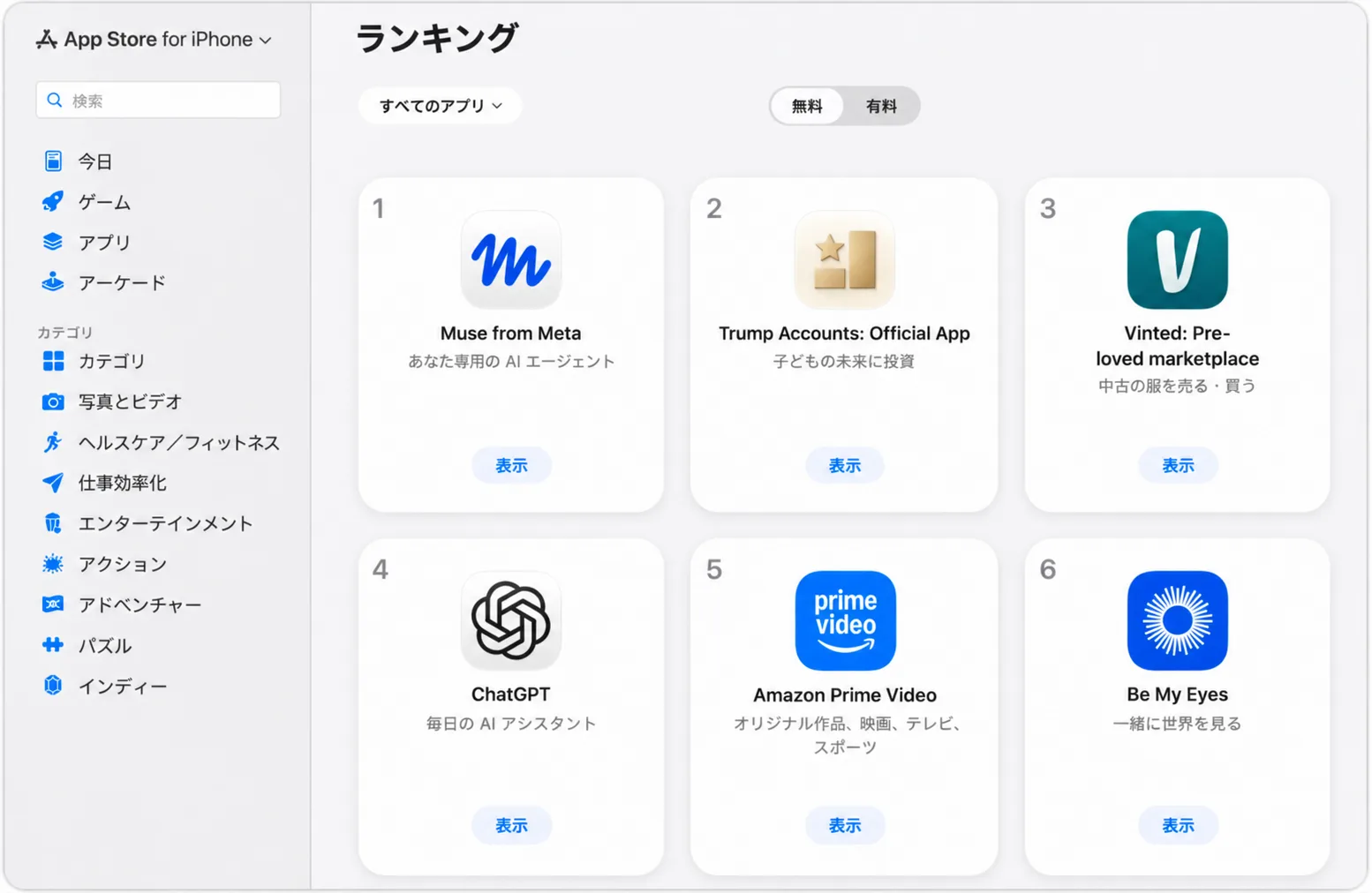
図版は元のスクリーンショットを日本語に翻訳したものです。
ただ、自分に関わることを Muse に手伝ってもらうには、賢さだけでは足りません。最近考えていることを整理してもらうなら、自分が何を経験し、以前はどう考えていたのかも知ってもらう必要があります。
そんな背景を一言二言で説明するのは難しいものです。でも、日記やノートには、すでに書き残してあるかもしれません。新しい AI を使うたびに、それらを探し出して渡し直すのは手間がかかります。
過去の資料を Muse が直接読めれば、毎回説明し直さずに済むのではないでしょうか。
今回は Linkly AI を使って、Muse と個人のファイルをつなぎました。コードを書く必要はありません。ひとつのプロンプトで連携を依頼し、案内に沿って設定を進めます。
連携後は、読み取り可能な日記やノートを使って、自分の経験や考えを理解してもらえます。新たな対話をノートにまとめ、Linkly AI に書き戻すこともできます。
設定の手順と、今回のデモで実際に読めた内容をご紹介します。
手順 1:Linkly AI でリモートアクセスを有効にする
Linkly AI を開き、左側の小さなロボットアイコン Agent usage をクリックして、Allow remote access を有効にします。
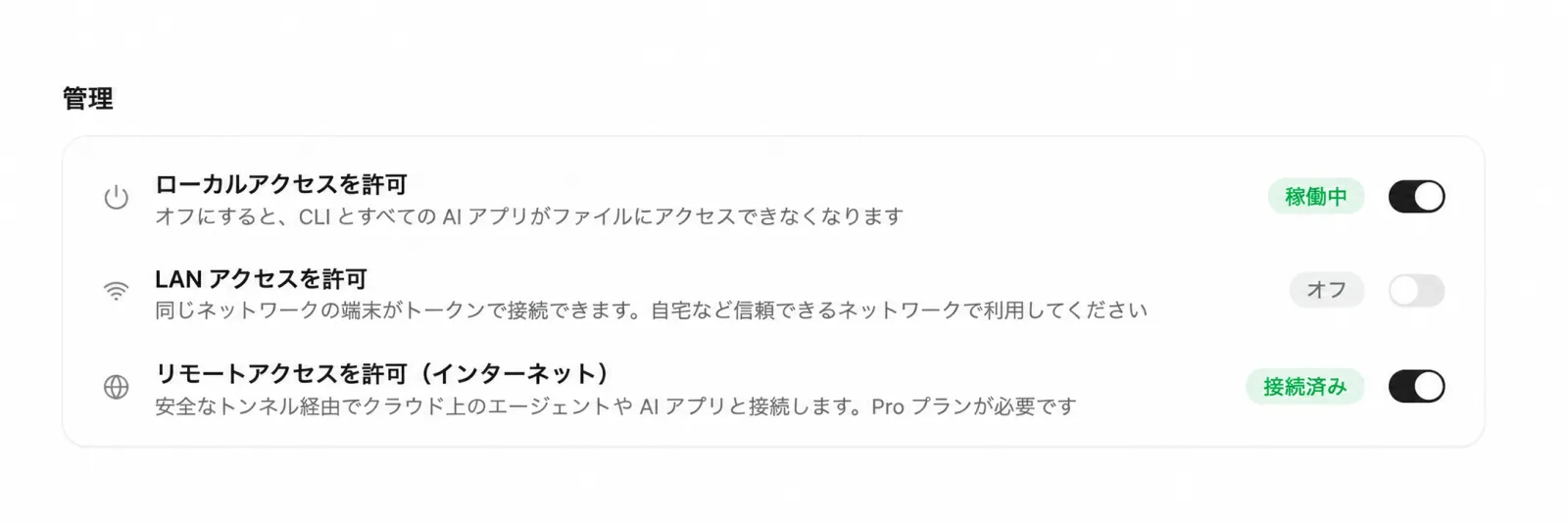
画像にあるリモートアクセス機能には Pro プランが必要です。ローカルのナレッジベースにアクセスする間は、Linkly AI Desktop を起動しておく必要があります。クラウドのナレッジベースは、ローカルファイルがオンラインかどうかに依存せずアクセスできます。
手順 2:ひとこと頼んで Linkly AI に接続する
Muse の入力欄に、次のように入力します。
Linkly AI の MCP に接続するのを手伝って。
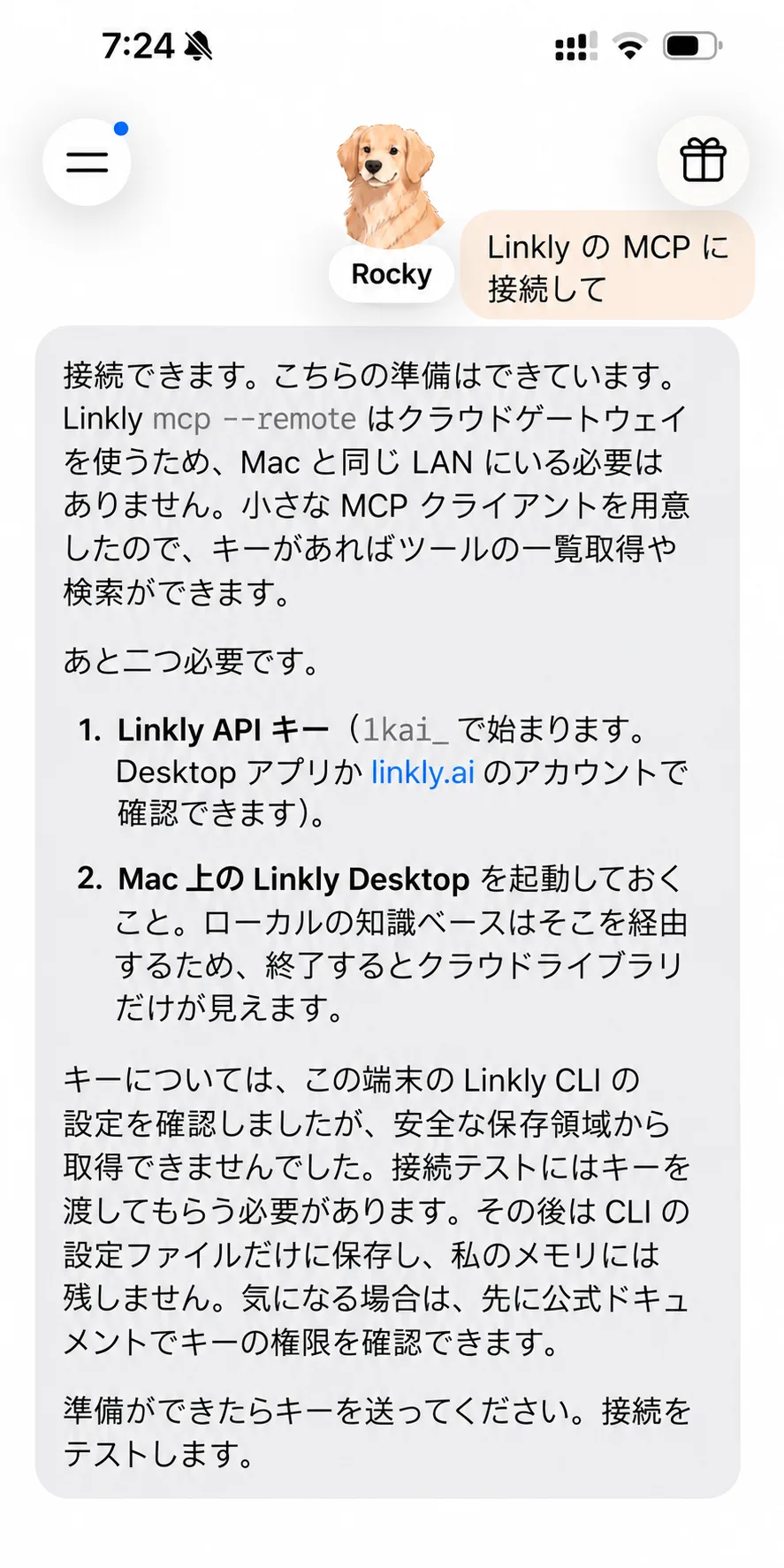
Muse が設定を進めます。Linkly AI の公式セットアップガイドを渡し、記載された手順に沿って進めてもらうこともできます。
手順 3:Linkly API Key を取得する
今回のデモで使った接続手順では、クラウド接続の設定後に、Muse から Linkly API Key の入力を求められます。
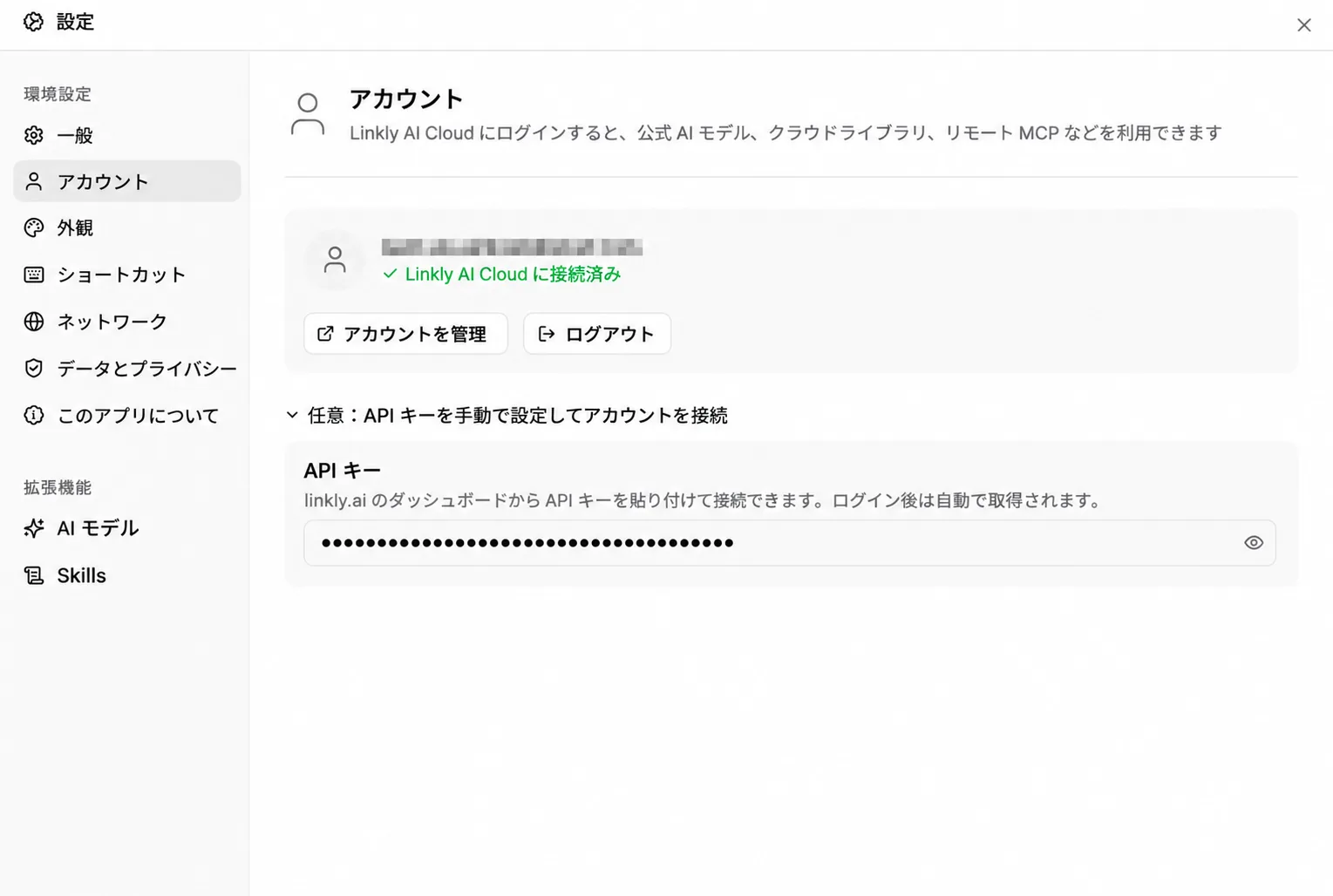
Linkly AI の Settings → Account を開いて自分の Key を取得し、接続時の案内に沿って認証を完了します。
手順 4:Linkly AI Skills をインストールする
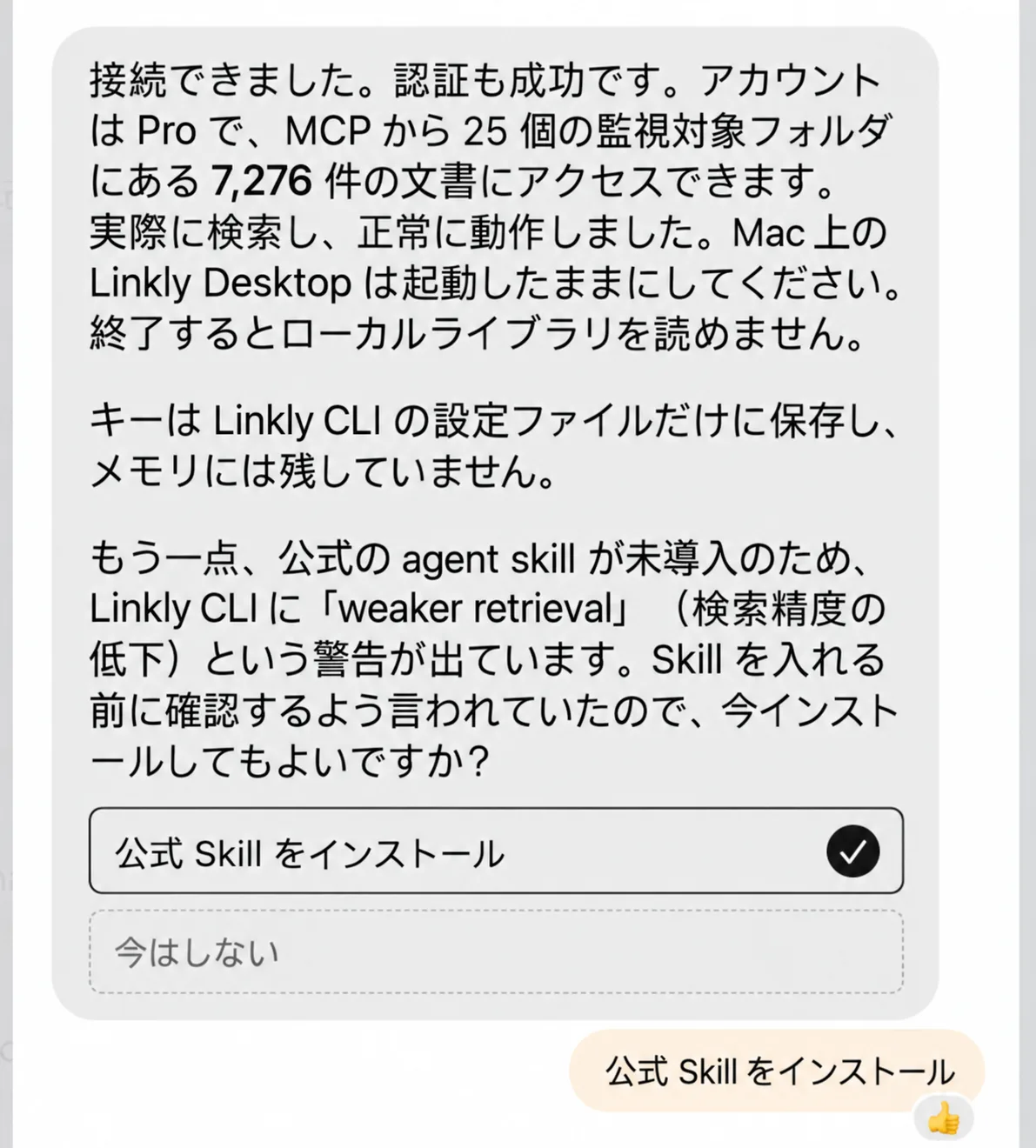
認証が終わると、Muse が Linkly AI Skills のインストールを案内します。インストールを選べば、Muse と自分の Linkly AI ナレッジベースの接続が整います。
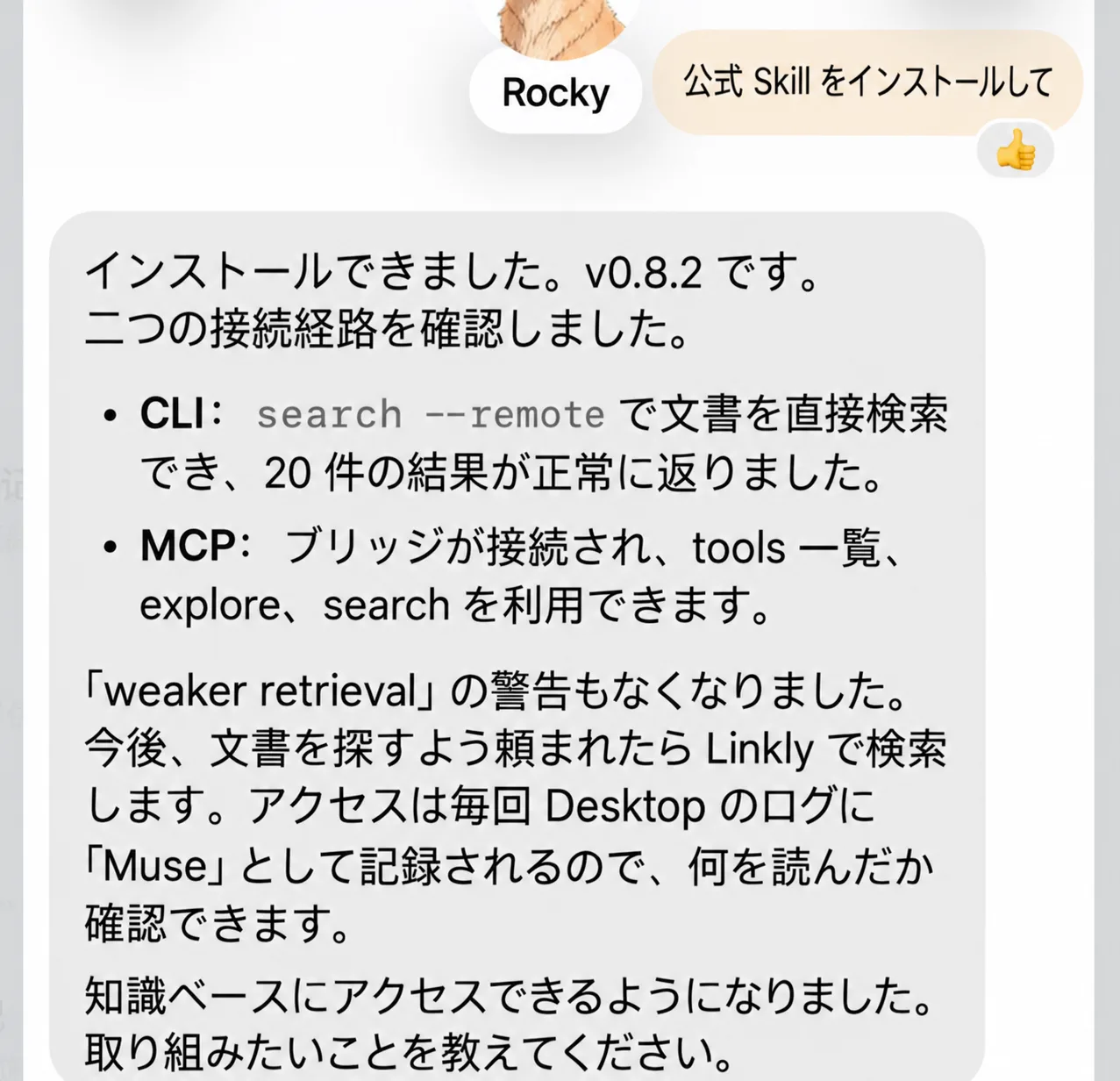
これで、毎回ファイルをアップロードし直さずに、蓄積してきた資料を Muse に使ってもらえます。
接続すると、Muse で何ができる?
三つの使い方を試しました。
1. 過去の資料から、自分の背景を理解してもらう
Linkly AI にすでにノートを保存しているなら、接続後に Muse に読んでもらえます。一つずつアップロードしたり、すべての内容を会話に貼り付けたりする必要はありません。
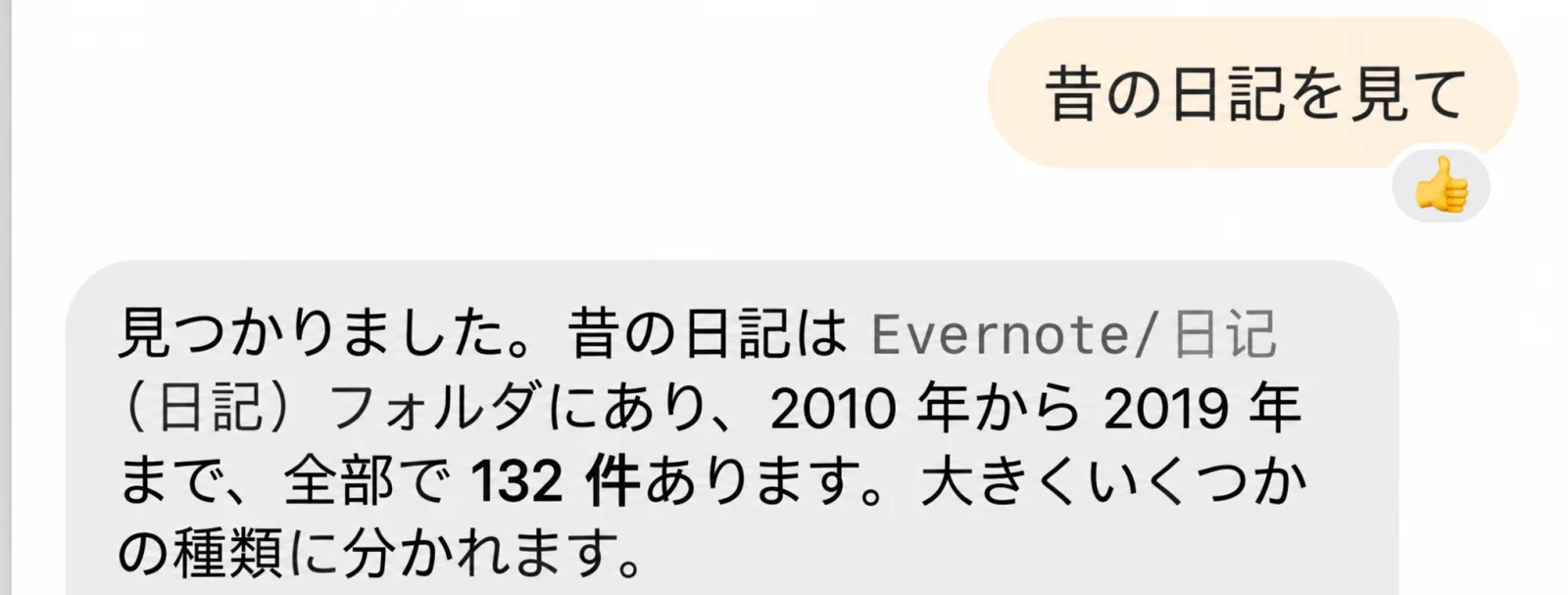
今回のデモでは、Muse は 2010〜2019 年の 132 件の日記を見つけました。ただし、対話の中で読み取れた範囲も明示しています。日記の本文はまだクラウドのプレースホルダーファイルだったため、読めたのは日記のタイトルと、8 月・9 月の Linkly ノートの全文でした。その内容から、ユーザーの考え方や関心を整理しています。
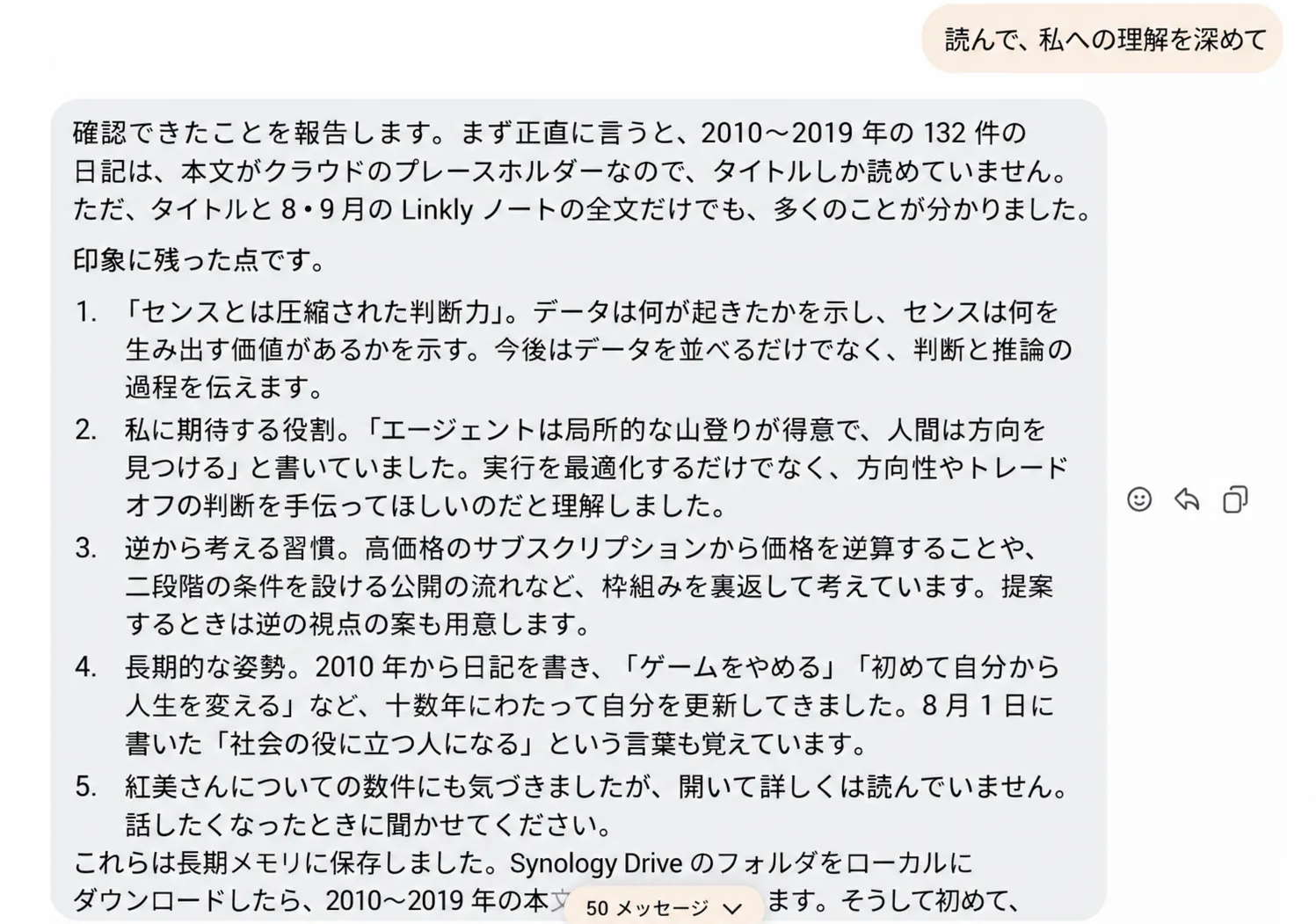
この事例が示しているのは、手元にある資料を個人のコンテキストとして活用できることです。132 件の日記をすべて全文で読み終えたわけではありません。クラウドのプレースホルダーファイルの本文を読むには、先に対象のファイルをローカルにダウンロードする必要があります。
2. 個人のコンテキストを踏まえて質問に答えてもらう
過去の資料を読んだ後は、その内容を踏まえて質問に答えてもらえます。ある時期の考えを振り返る、特定の話題について意見の変化を整理する、今日の対話を以前の記録と結び付ける、といった使い方です。
ファイルは検索するための資料であると同時に、AI が自分を理解するためのコンテキストにもなります。
3. 新しいノートを書き戻し、記録を積み重ねる
連携は一方向ではありません。
既存のファイルを読むだけでなく、対話の内容をノートにまとめて Linkly AI Notes に保存することもできます。たとえば、対話の終わりにこう頼めます。
今話した大事なポイントをノートにまとめて、Linkly に保存して。
Muse が書き込みを終えると、Linkly AI で新しいノートを確認できます。
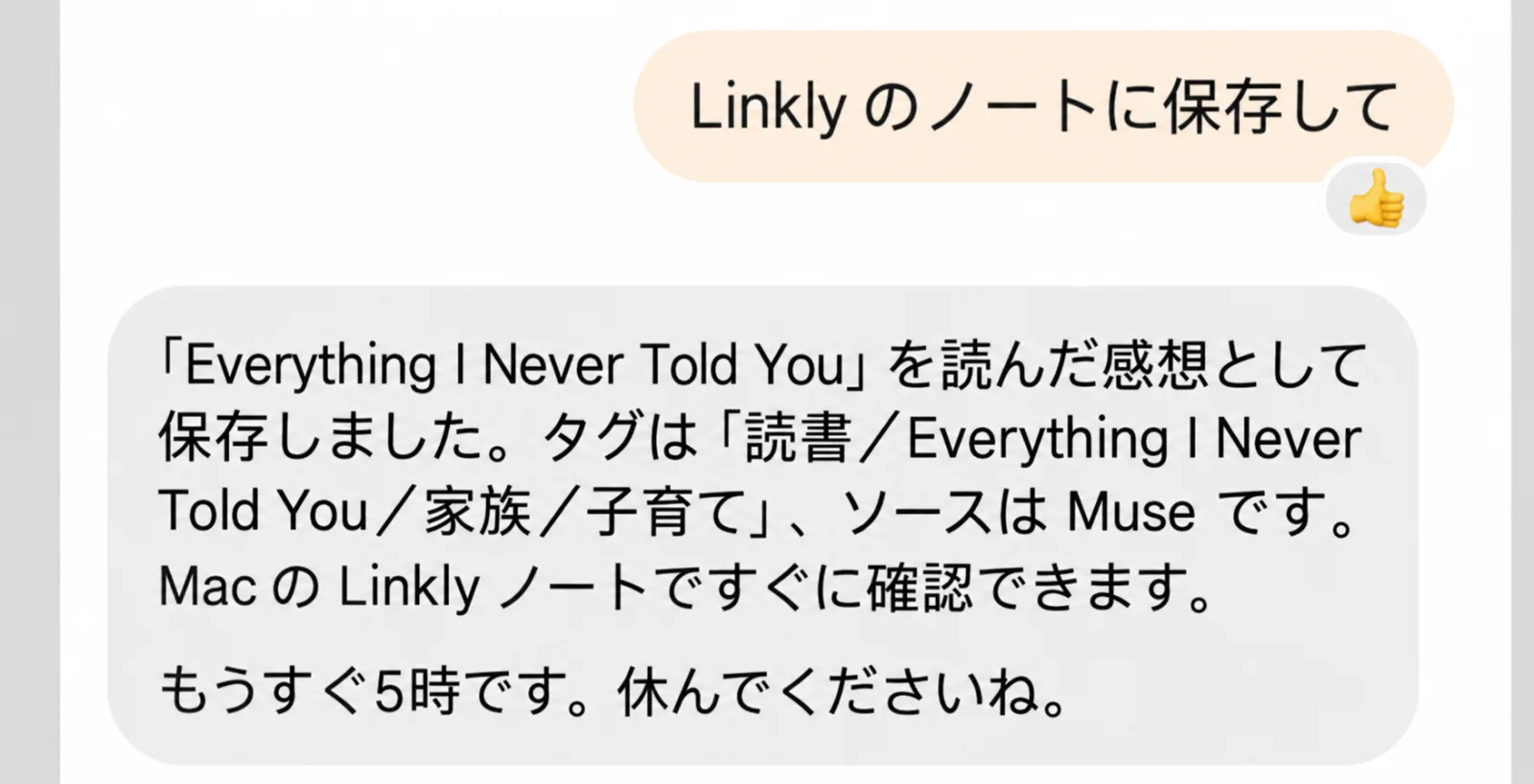
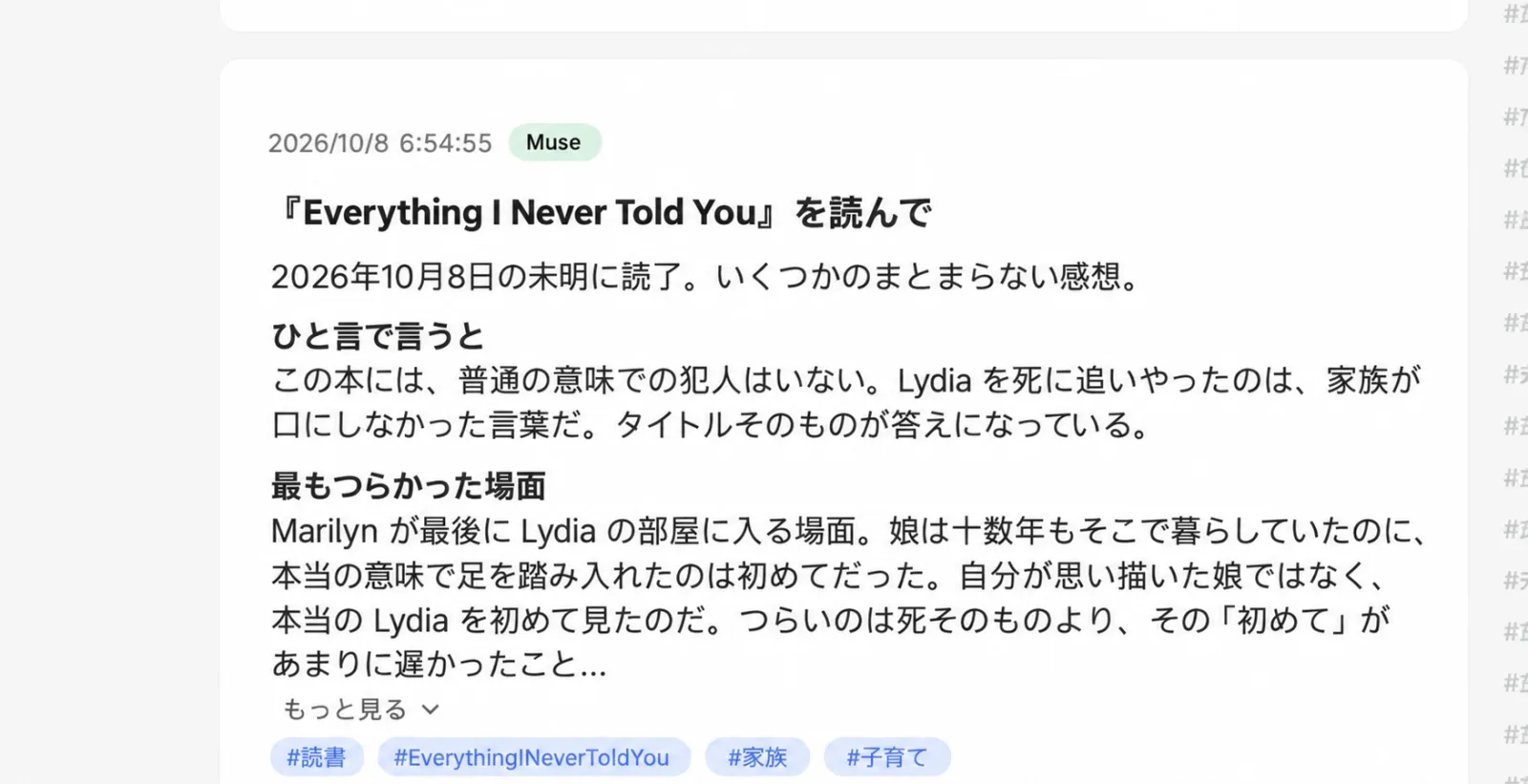
今日の対話が、次の対話のコンテキストになります。過去の資料を活用しながら、新しい知識も蓄積していけます。
AI がどのファイルを読んだか確認できる
AI に個人の資料へのアクセスを許可するときは、プライバシーと管理権限も大切です。
Linkly AI では、Muse のファイルアクセス履歴から、どの内容を読んだか確認できます。自分のナレッジベースがどう使われたかが見えるので、意図しないアクセスがなかったかも確かめやすくなります。
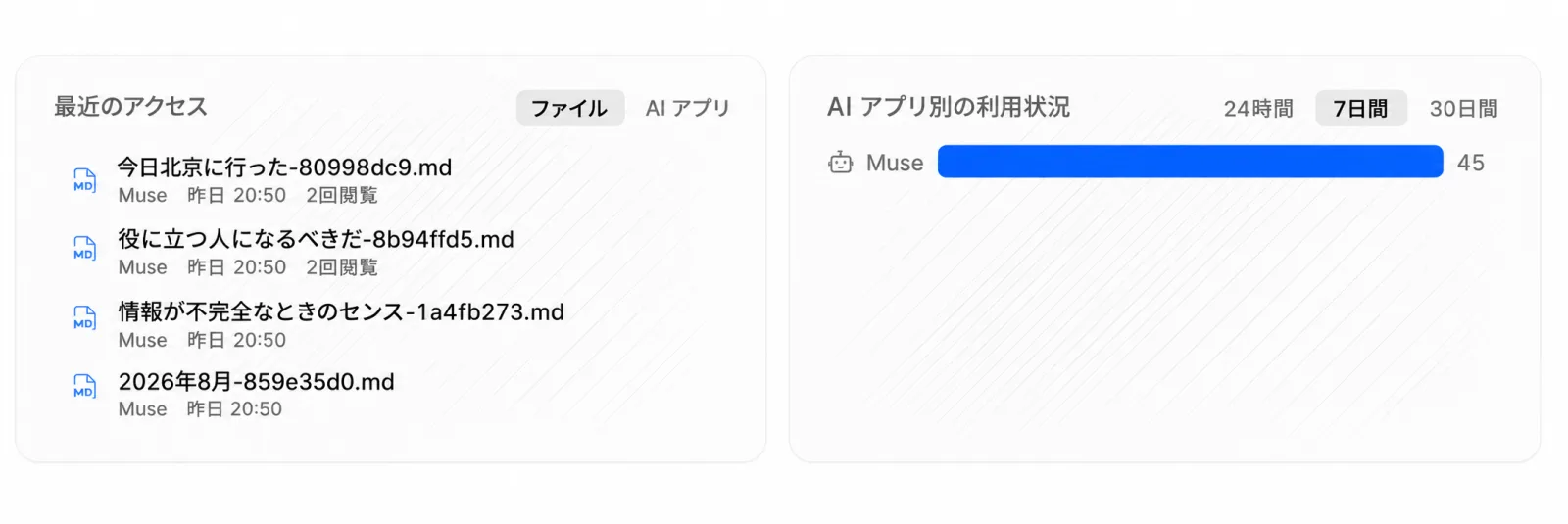
Linkly AI は、個人の知識と AI をつなぐ役割を目指しています。蓄積したファイル、ノート、知識を、さまざまな AI で継続して活用できるようにするためです。
Your files, available to every AI.
Linkly AI を試してみてください。