

Возможности
Личные заметки как память ChatGPT
Личные заметки как память ChatGPT
Не вставляйте контекст вручную. Спросите: «Что я писал об XX? Используй linkly-ai», и
search найдёт связанные заметки на компьютере, чтобы ChatGPT дал обоснованный ответ.Статьи и отчёты на основе локальных материалов
Статьи и отчёты на основе локальных материалов
ChatGPT найдёт и прочитает заметки через Linkly AI, а затем подготовит статью, выступление или письмо на основе ваших материалов.
Быстрые выводы по нескольким документам
Быстрые выводы по нескольким документам
Поручите ChatGPT изучить протоколы встреч и исследовательские отчёты. Linkly AI выполнит поиск и чтение, а ChatGPT объединит выводы.
Предварительные требования
- Подписка ChatGPT Plus или Team
- Завершена настройка удалённого доступа, а туннель имеет статус ● Подключено
Настройка
1
Откройте настройки Apps
На chatgpt.com нажмите Apps на левой панели.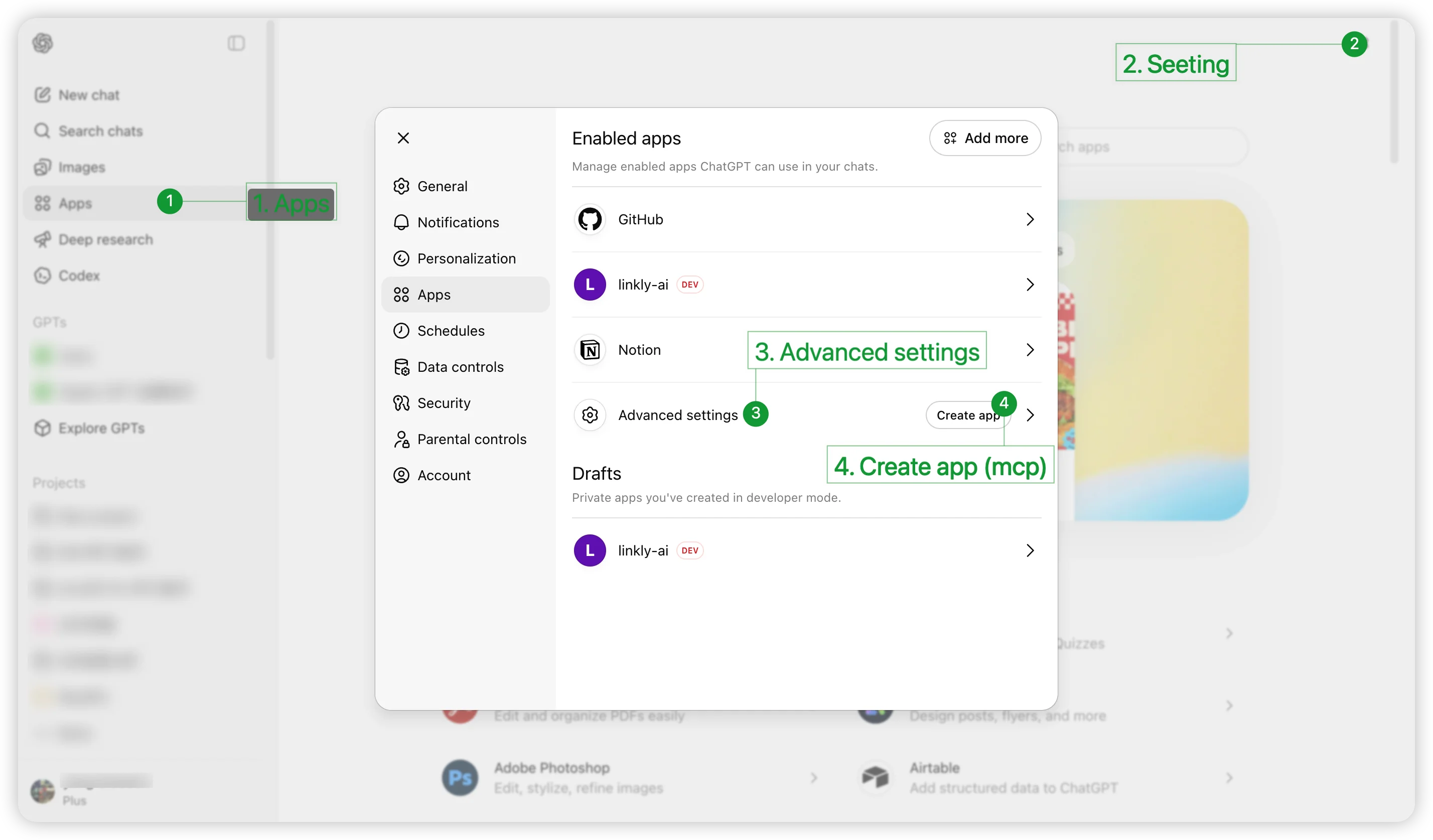
2
Включите режим разработчика
Откройте Advanced settings и включите Developer mode. На странице появится кнопка Create app.
3
Создайте приложение
Нажмите Create app и заполните: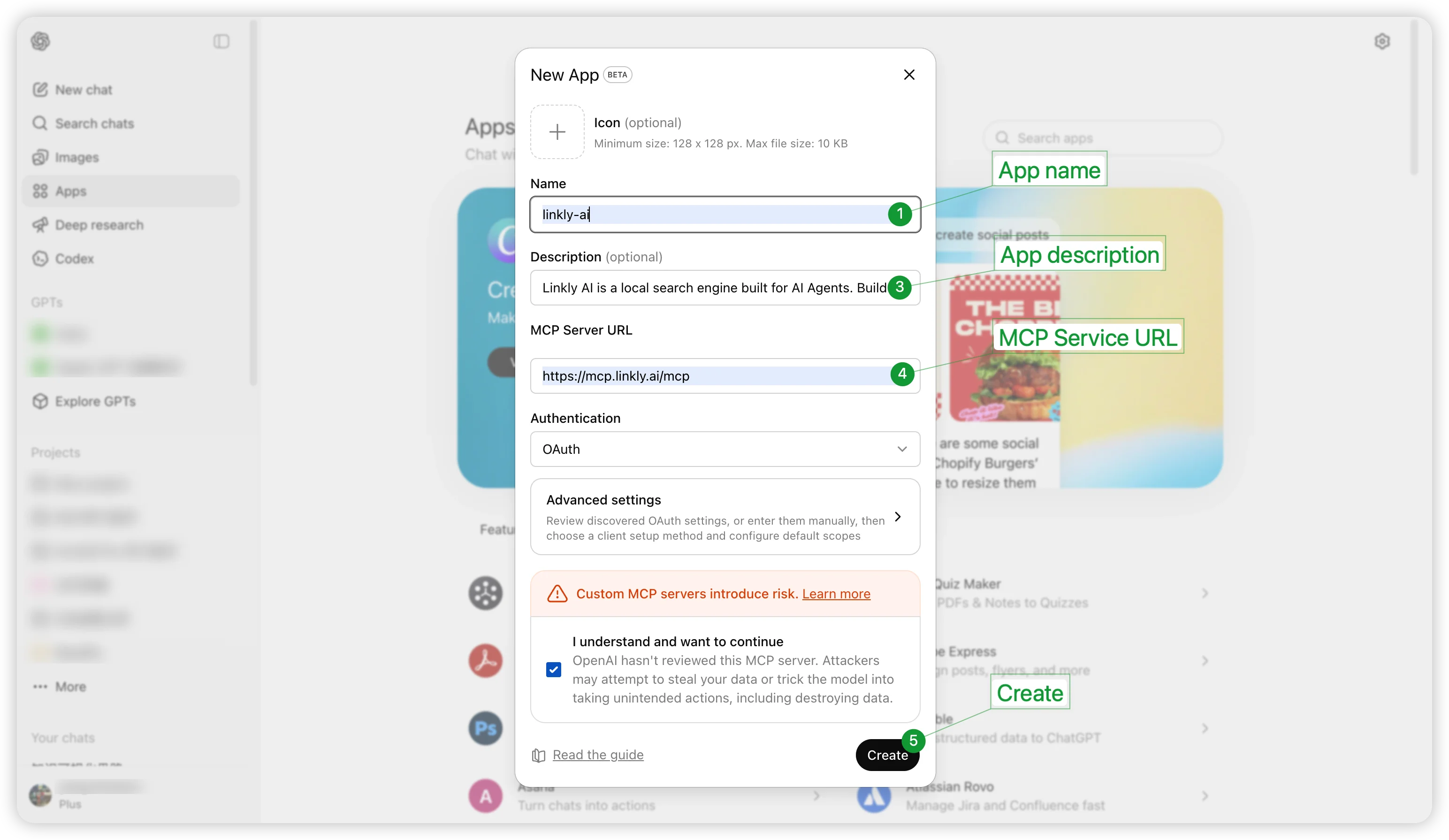
- Name:
linkly-ai - Description (необязательно, но рекомендуется):
- MCP Server URL:
https://mcp.linkly.ai/mcp - Authentication:
OAuth - Отметьте I understand and want to continue
- Нажмите Create
4
Завершите авторизацию OAuth
После создания войдите на linkly.ai и подтвердите доступ. Затем вы вернётесь в ChatGPT, а Linkly AI появится среди активных приложений.
Начало работы
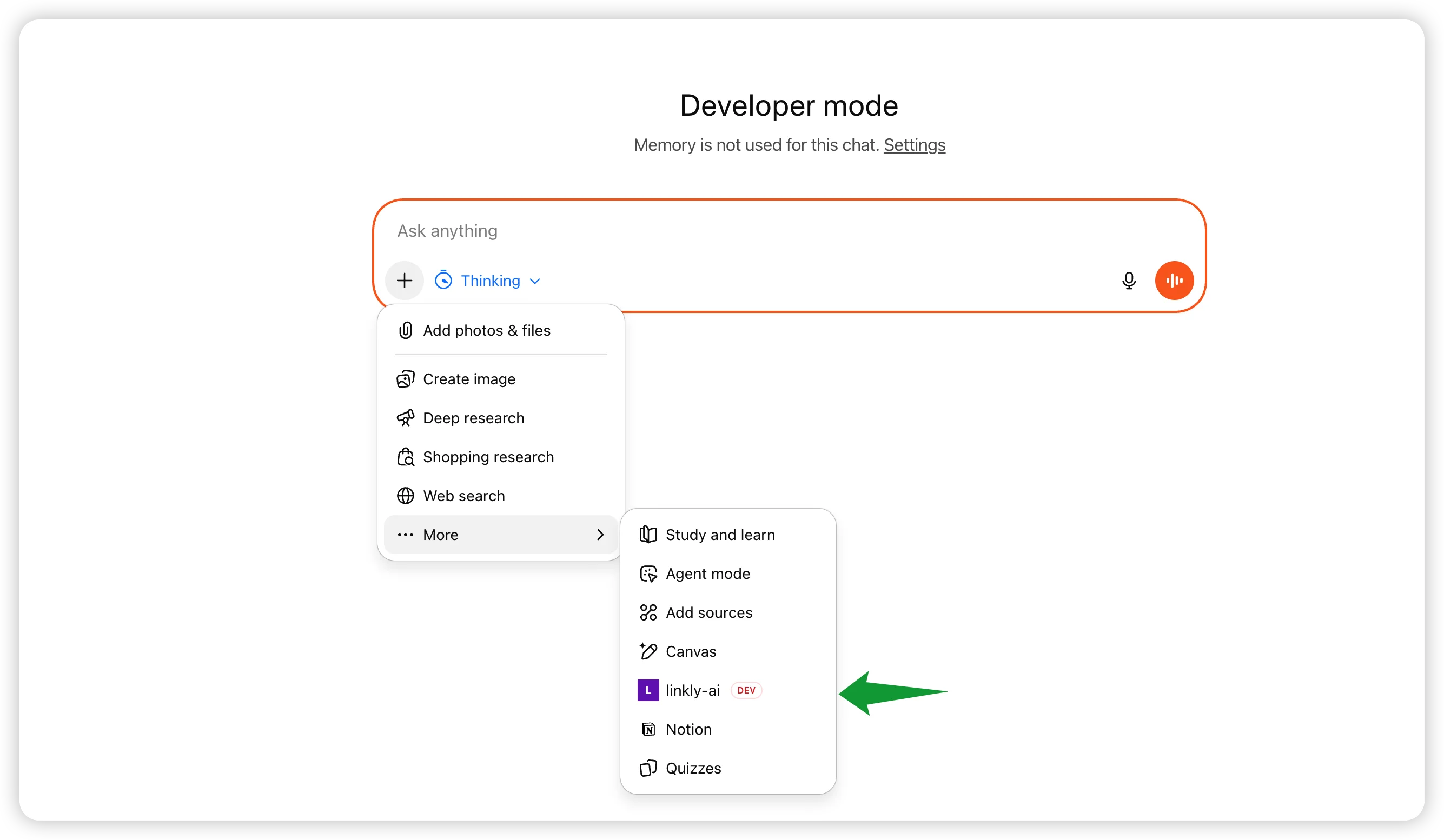
Способ 1: укажите инструмент в запросеНайди все мои заметки о дизайне продукта, используй linkly-ai
Частые вопросы
Нет Advanced settings или Developer mode
Нет Advanced settings или Developer mode
Убедитесь, что у вас подписка ChatGPT Plus или Team и открыт chatgpt.com, а не настольный клиент.
Ошибка OAuth
Ошибка OAuth
Убедитесь, что удалённый туннель Linkly AI Desktop подключён, предварительно войдите на linkly.ai и повторите авторизацию.
ChatGPT не вызывает инструменты Linkly AI
ChatGPT не вызывает инструменты Linkly AI
Явно добавьте к запросу
используй linkly-ai или выберите linkly-ai кнопкой + перед отправкой.