

Возможности
Локальные документы при создании задач
Локальные документы при создании задач
WorkBuddy сначала найдёт материалы через Linkly AI, а затем подготовит отчёт или предложение с прослеживаемыми источниками.
Совместная работа с коннекторами Tencent
Совместная работа с коннекторами Tencent
Объедините локальную базу с Tencent Docs, Tencent Lexiang и другими коннекторами, чтобы охватить облачные и личные документы.
Постоянный источник знаний для помощника
Постоянный источник знаний для помощника
В диалогах Assistant ИИ может в любое время искать заметки и архивные документы без повторной загрузки вложений.
Предварительные требования
- Установлен WorkBuddy
- Linkly AI Desktop запущен, а служба MCP активна
Настройка
- Локальный MCP HTTP (рекомендуется)
- Удалённый MCP
- CLI Stdio (резервный вариант)
1
Откройте Connectors
Нажмите Experts·Skills·Connectors, перейдите на вкладку Connectors и выберите Custom connectors.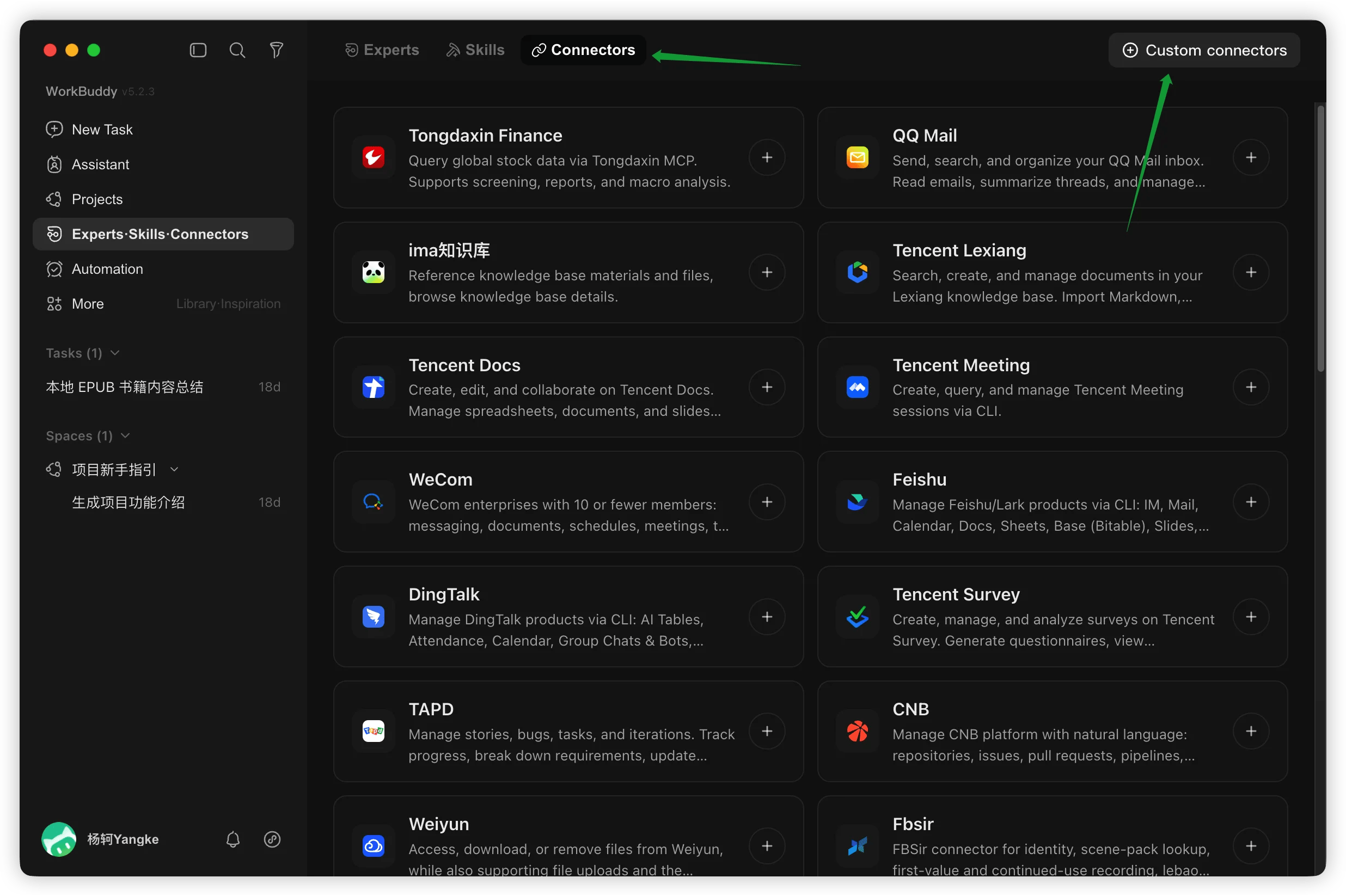
2
Откройте редактор MCP
В окне MCP Server Management нажмите Configure MCP.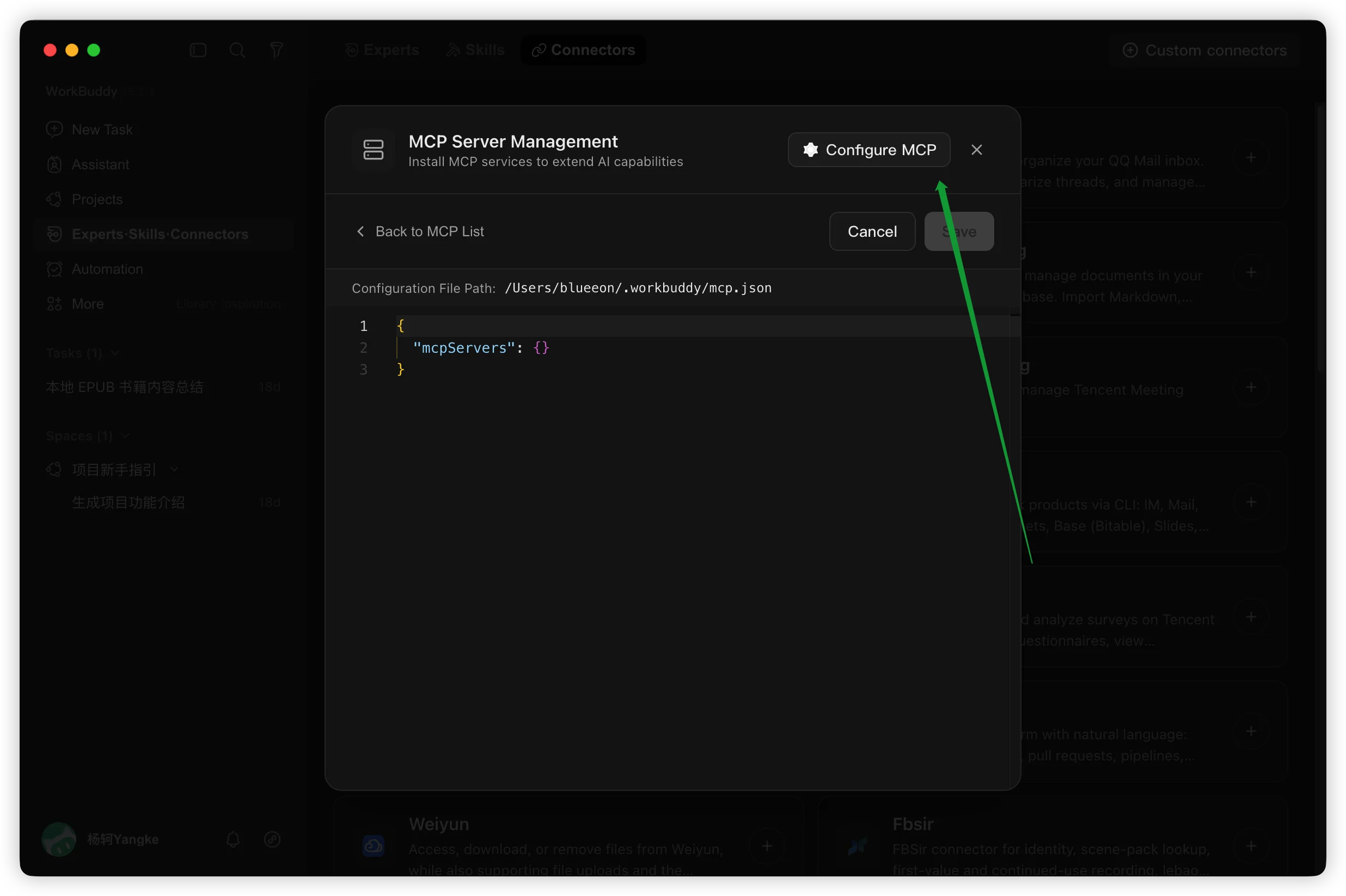
3
Заполните конфигурацию и сохраните
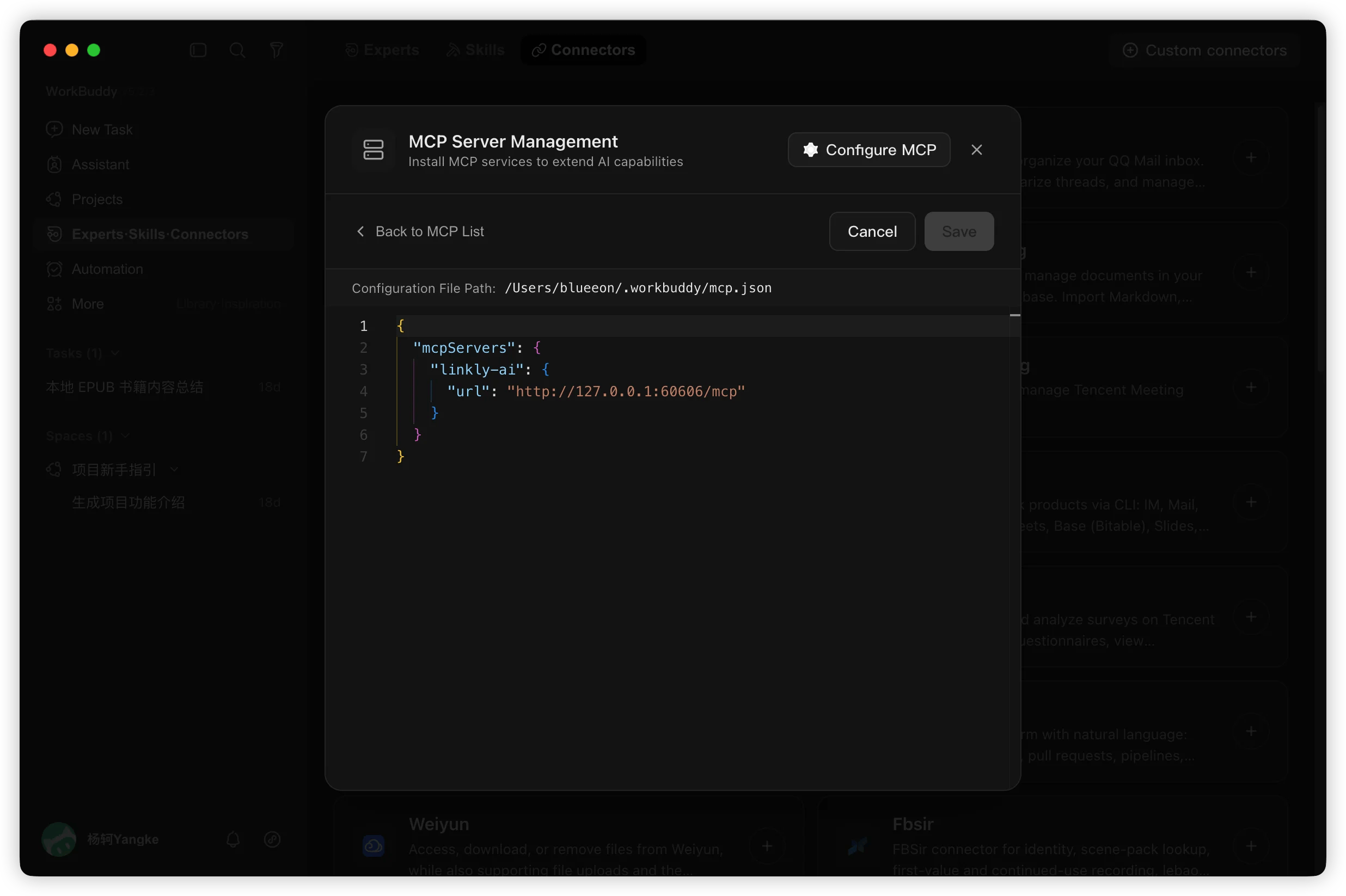
4
Доверьтесь серверу
Вернитесь к списку MCP, найдите linkly-ai и нажмите Trust.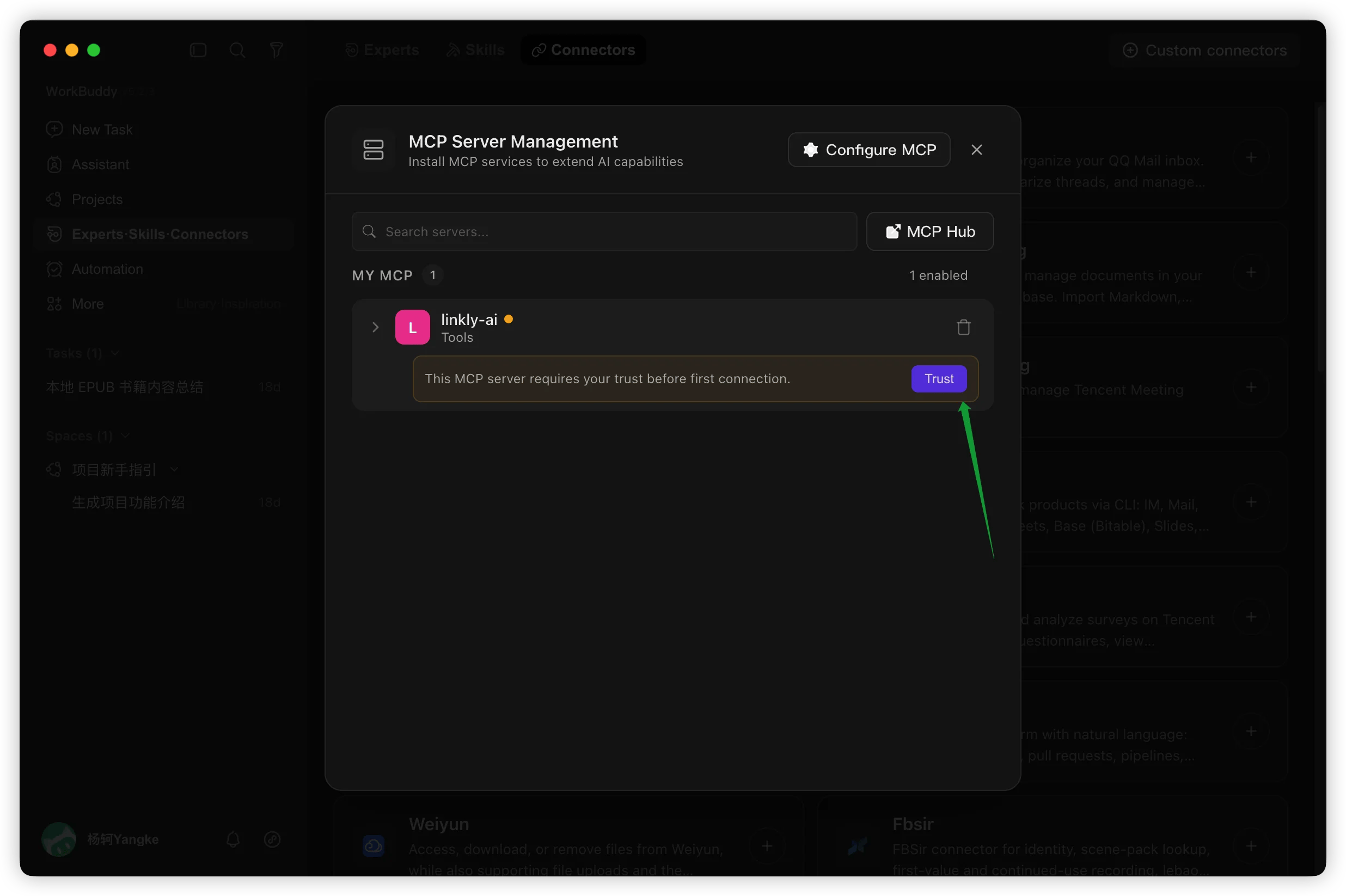
Начало работы
Опишите задачу в WorkBuddy — ИИ автоматически вызовет Linkly AI.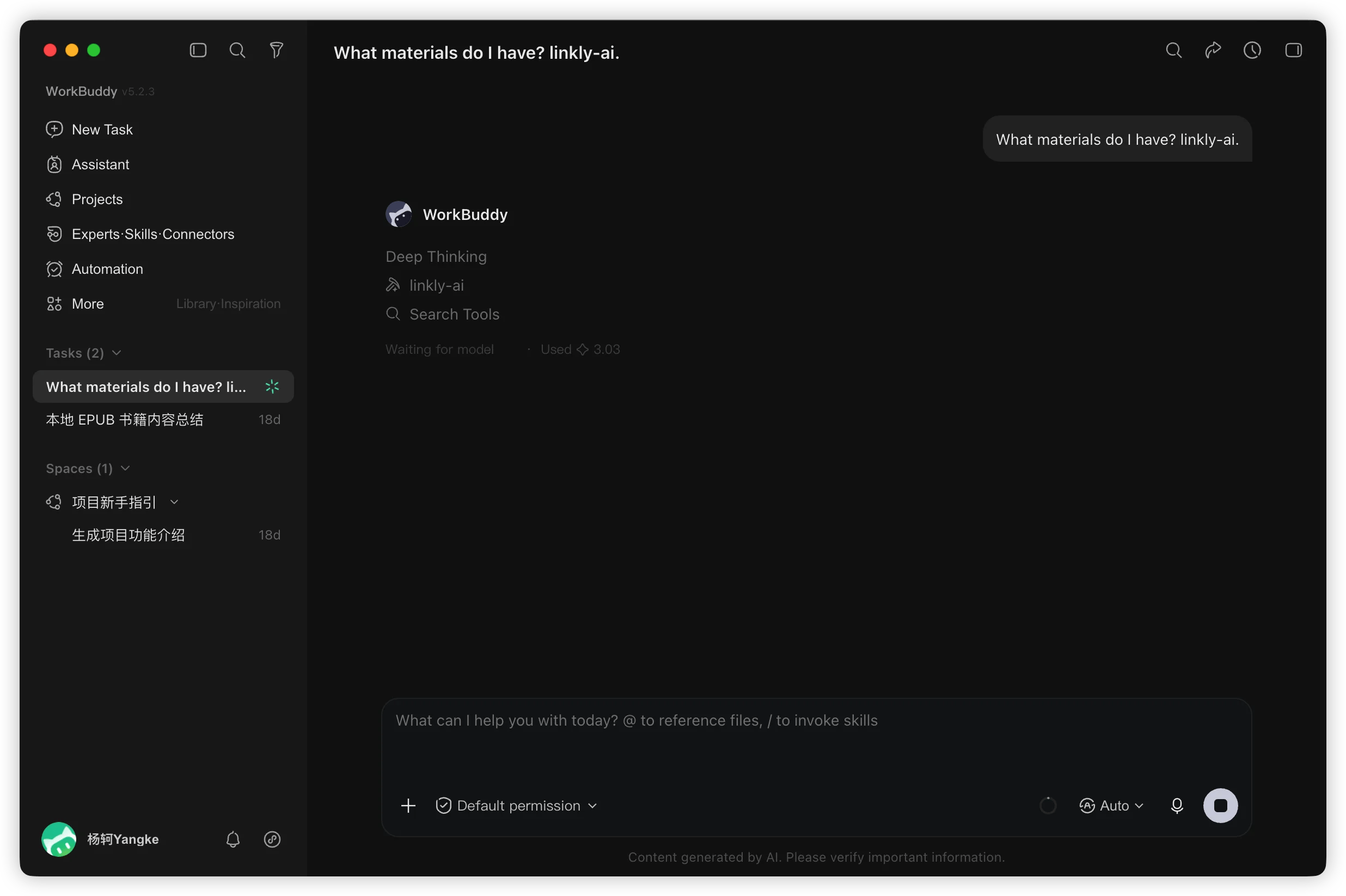
- «Найди мои локальные материалы и подготовь аналитический отчёт об XX»
- «Какие сведения о требованиях к проекту есть в моих документах?»
Частые вопросы
Рядом с linkly-ai жёлтая точка
Рядом с linkly-ai жёлтая точка
Это означает подключение. Если цвет не меняется на зелёный, проверьте, что Desktop запущен, а служба MCP работает (на странице Agent usage главного окна Linkly AI в строке Allow local access отображается Running).
После сохранения нет кнопки Trust
После сохранения нет кнопки Trust
Нажмите Back to MCP List, затем раскройте запись linkly-ai.
Где находится файл конфигурации MCP
Где находится файл конфигурации MCP
Пользовательская конфигурация хранится в
~/.workbuddy/mcp.json; полный путь показан в поле Configuration File Path.