

Para qué puedes usarlo
Convertir tus notas privadas en la memoria de ChatGPT
Convertir tus notas privadas en la memoria de ChatGPT
Sin tener que pegar manualmente el contexto cada vez, pregunta directamente “¿Qué ideas he escrito sobre XX? use linkly-ai” y la herramienta
search de Linkly AI buscará en todas las notas de tu ordenador para proporcionar el contenido relevante a ChatGPT y que responda con bases documentadas.Redactar artículos o informes basados en material local
Redactar artículos o informes basados en material local
Permite que ChatGPT recupere y lea las notas y documentos relevantes de tu ordenador a través de Linkly AI, y luego genere borradores de artículos, discursos o respuestas de correo electrónico. El contenido proviene de tu material privado real.
Extraer conclusiones rápidamente de múltiples documentos
Extraer conclusiones rápidamente de múltiples documentos
Puedes hacer que ChatGPT lea actas de reuniones e informes de investigación almacenados en tu ordenador. Linkly AI se encarga del
search y el read para que ChatGPT elabore una respuesta integrada, sin necesidad de revisar cada documento uno por uno.Requisitos previos
- Suscripción ChatGPT Plus o Team
- Para leer los documentos de tu ordenador: configuración de acceso remoto completada, con el túnel de escritorio mostrando ● Conectado
- Si solo usas bibliotecas en la nube: no necesitas el túnel, ni tener abierta la aplicación de escritorio
Pasos de configuración
1
Abrir la configuración de Apps
En chatgpt.com, haz clic en Apps en la barra
lateral izquierda para abrir el panel de configuración.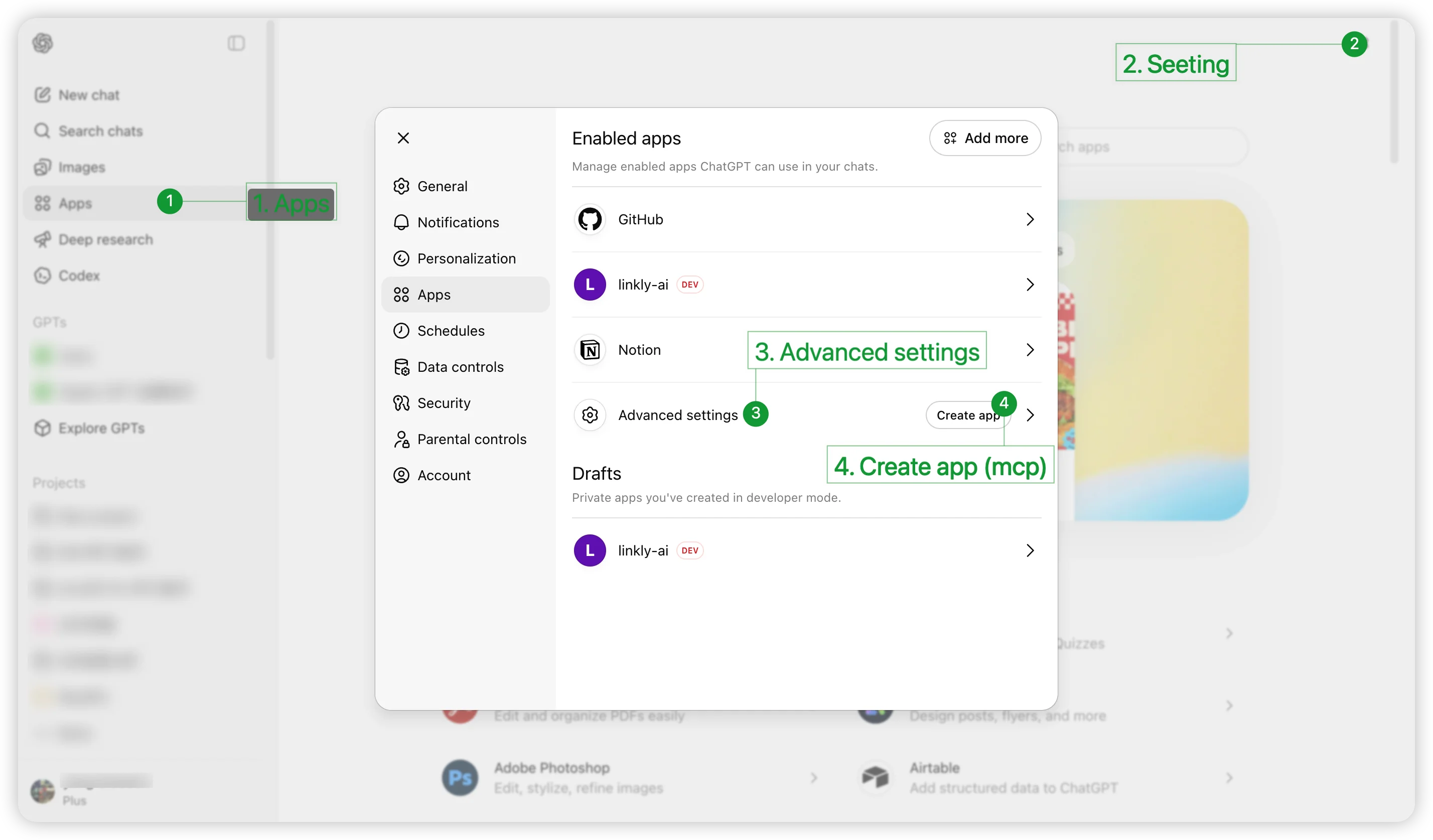
2
Activar el modo desarrollador
En el panel de configuración, haz clic en Advanced settings y activa el
interruptor Developer mode. Una vez activado, aparecerá el botón
Create app en la página.
3
Crear la App
Haz clic en Create app y rellena la siguiente información: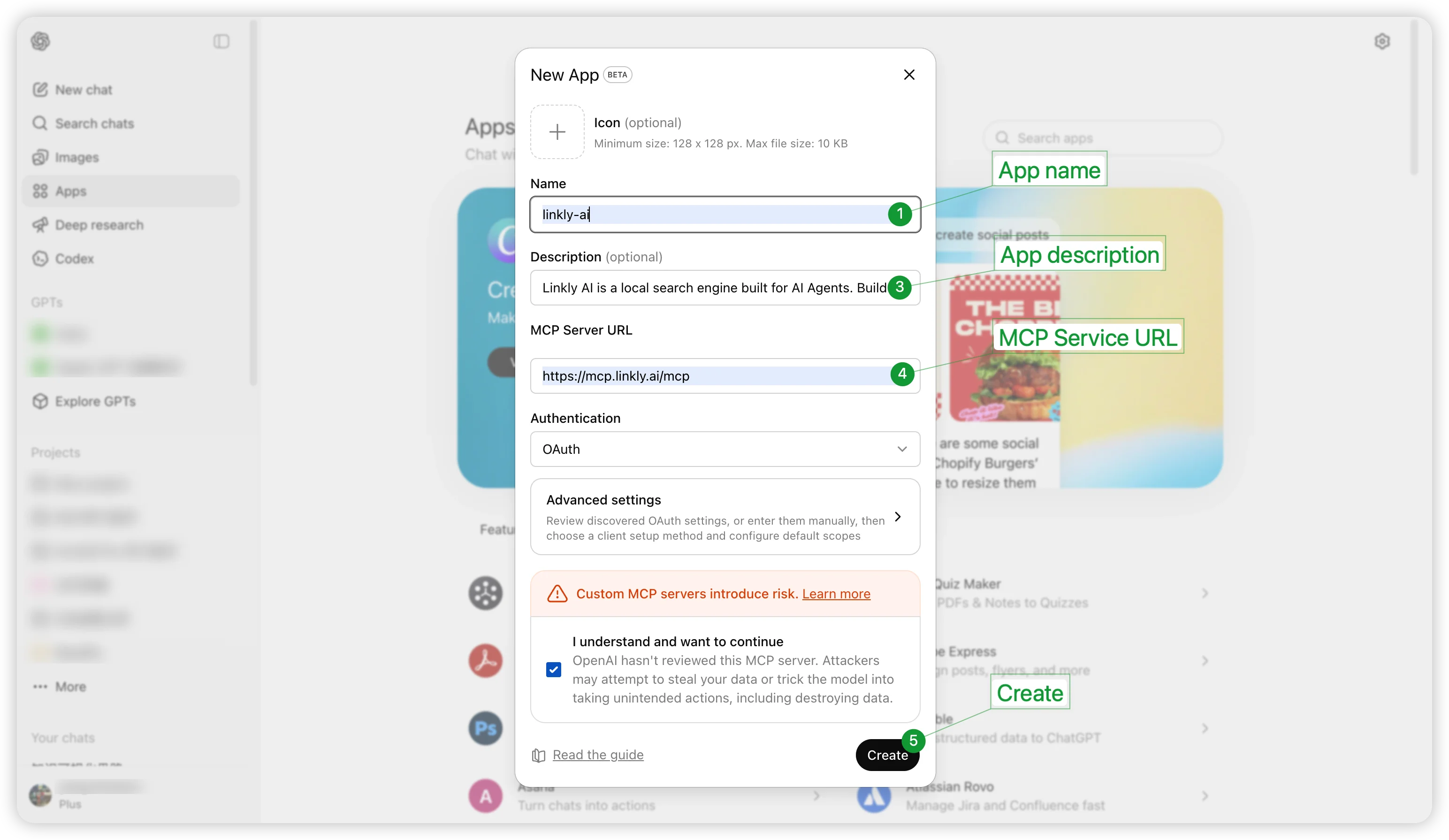
-
Name:
linkly-ai -
Description (opcional, recomendado para que el modelo entienda su propósito):
-
MCP Server URL:
https://mcp.linkly.ai/mcp -
Authentication: selecciona
OAuth - Marca I understand and want to continue
- Haz clic en Create
4
Completar la autorización OAuth
Tras hacer clic en Create, serás redirigido a linkly.ai para iniciar sesión y autorizar el acceso: si es una cuenta nueva, la primera vez que inicies sesión tendrás que definir un nombre para mostrar y un nombre de usuario; la página de autorización indica a qué dominio se te redirigirá después de permitir el acceso (debería ser
chatgpt.com). Compruébalo y haz clic en «Permitir». Volverás automáticamente a ChatGPT y Linkly AI aparecerá en la lista de aplicaciones habilitadas. La configuración está completa. Cuando ya no lo uses, puedes revocar el acceso en «Aplicaciones autorizadas», en la página Integraciones del panel de control.Empezar a usar
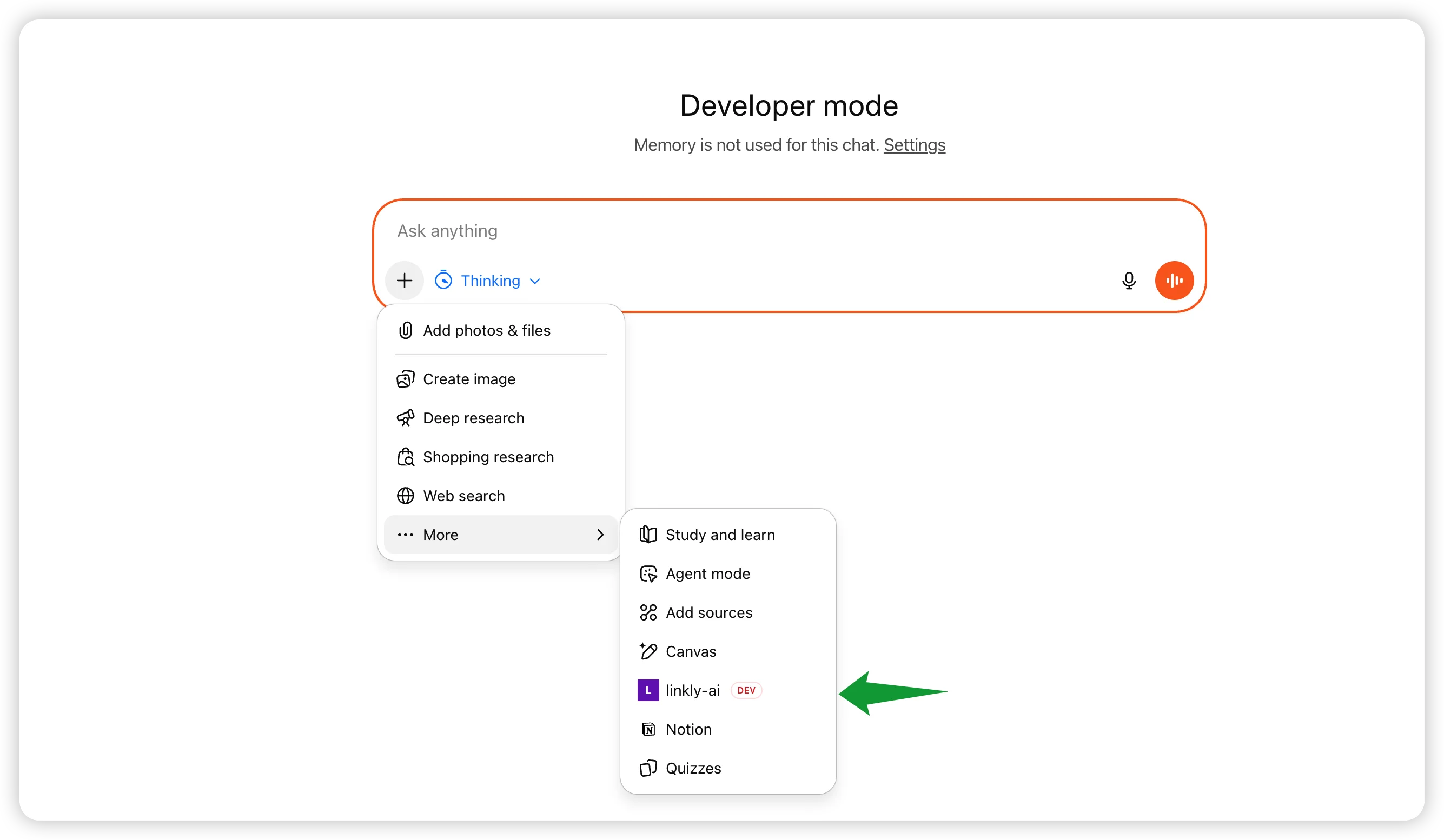
Una vez completada la configuración, hay dos formas de invocar Linkly AI en ChatGPT: Método 1: Especificar mediante un Prompt en la conversaciónBusca todas mis notas sobre diseño de producto, use linkly-ai
Preguntas frecuentes
No aparece Advanced settings o Developer mode
No aparece Advanced settings o Developer mode
Confirma que tu cuenta tiene una suscripción ChatGPT Plus o Team y que estás accediendo desde chatgpt.com (no desde el cliente de escritorio).
Fallo en la autorización OAuth
Fallo en la autorización OAuth
Inicia sesión primero en linkly.ai desde el navegador y vuelve a autorizar. La autorización en sí no depende del túnel; si después de autorizar no se pueden leer los documentos de tu ordenador, comprueba entonces que el túnel de acceso remoto de la aplicación de escritorio esté conectado.
ChatGPT no llama a las herramientas de Linkly AI
ChatGPT no llama a las herramientas de Linkly AI
Intenta especificar explícitamente la herramienta en tu mensaje, por ejemplo añadiendo
use linkly-ai al final, o selecciona activamente linkly-ai mediante el botón + antes de enviar tu mensaje.