

Qué puede hacer
Referenciar documentos locales al crear tareas
Referenciar documentos locales al crear tareas
Al crear tareas en WorkBuddy, haz que la IA primero busque tus materiales locales relevantes a través de Linkly AI y luego combine los resultados recuperados para completar informes, propuestas y otras tareas — resultados trazables y basados en fuentes reales.
Colaborar con los conectores del ecosistema Tencent
Colaborar con los conectores del ecosistema Tencent
Combina tu base de conocimiento local con conectores integrados como Tencent Docs y Tencent Lexiang. WorkBuddy puede recuperar simultáneamente contenido colaborativo en la nube y documentos privados locales.
Fuente de conocimiento persistente para tu asistente IA
Fuente de conocimiento persistente para tu asistente IA
Usando la función Assistant de WorkBuddy, la IA puede llamar a Linkly AI en cualquier momento durante las conversaciones para buscar tus notas, materiales de referencia y documentos históricos — sin necesidad de cargar archivos adjuntos manualmente cada vez.
Requisitos previos
- WorkBuddy instalado
- Linkly AI Desktop en ejecución con el servicio MCP activo
Pasos de configuración
- MCP HTTP local (Recomendado)
- MCP remoto
- CLI Stdio (Alternativo)
1
Abrir Connectors
Haz clic en Experts·Skills·Connectors en la navegación izquierda,
cambia a la pestaña Connectors en la parte superior y luego haz clic
en Custom connectors en la parte superior derecha.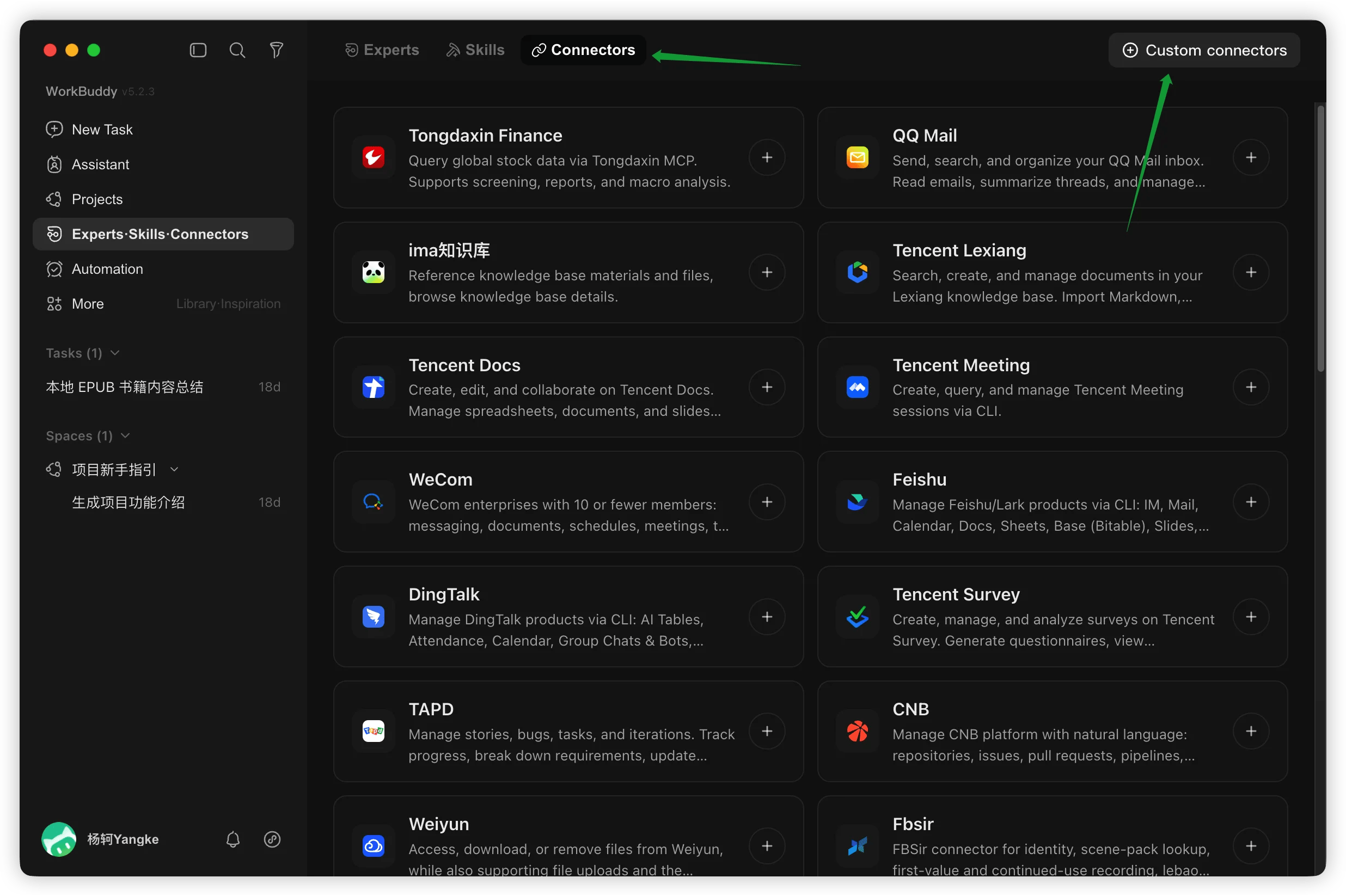
2
Abrir el editor de configuración MCP
En el cuadro de diálogo MCP Server Management que aparece, haz clic
en Configure MCP en la parte superior derecha para abrir el editor de
configuración JSON.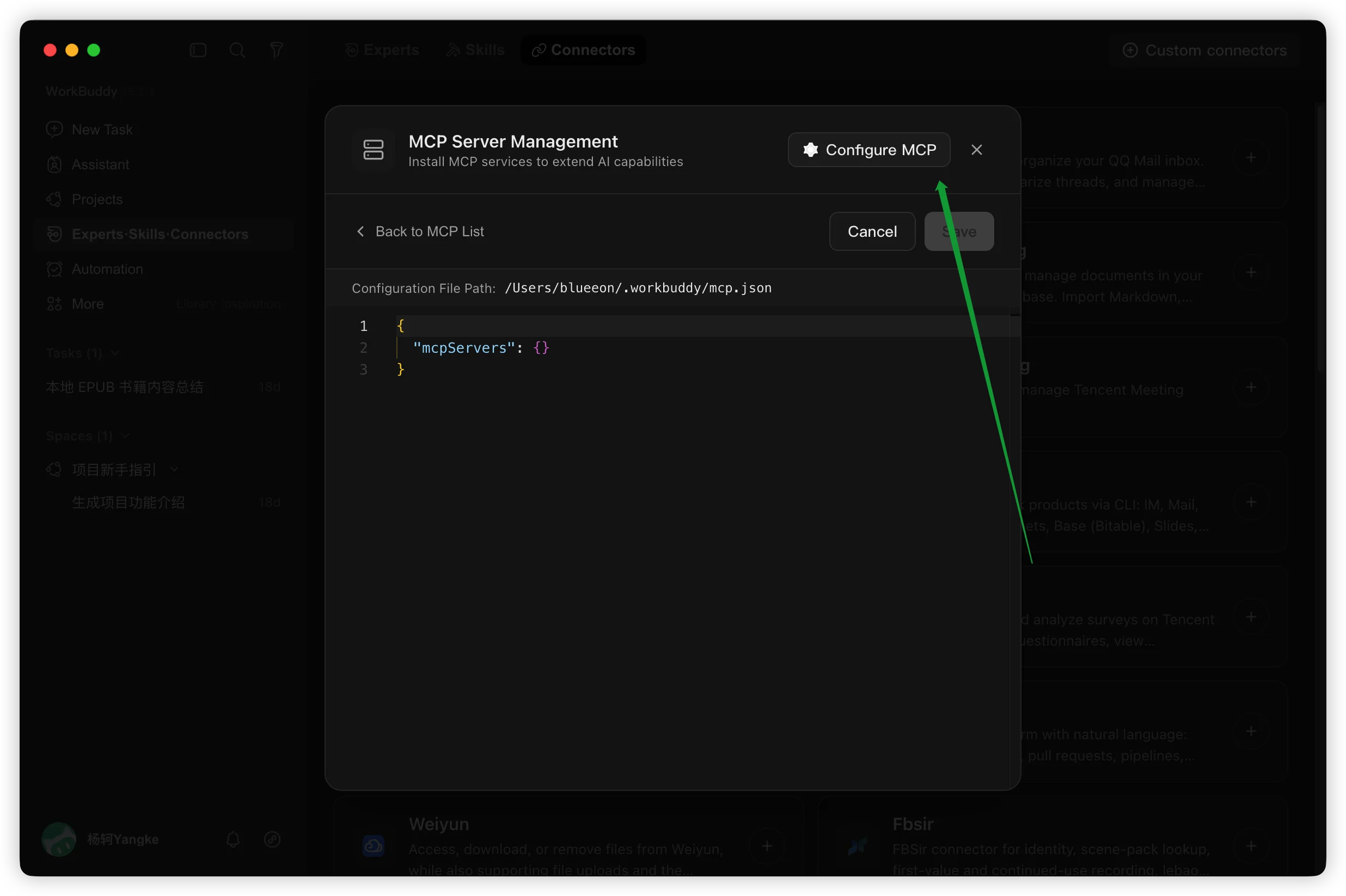
3
Rellenar la configuración y guardar
Introduce la siguiente configuración en el editor y haz clic en Save: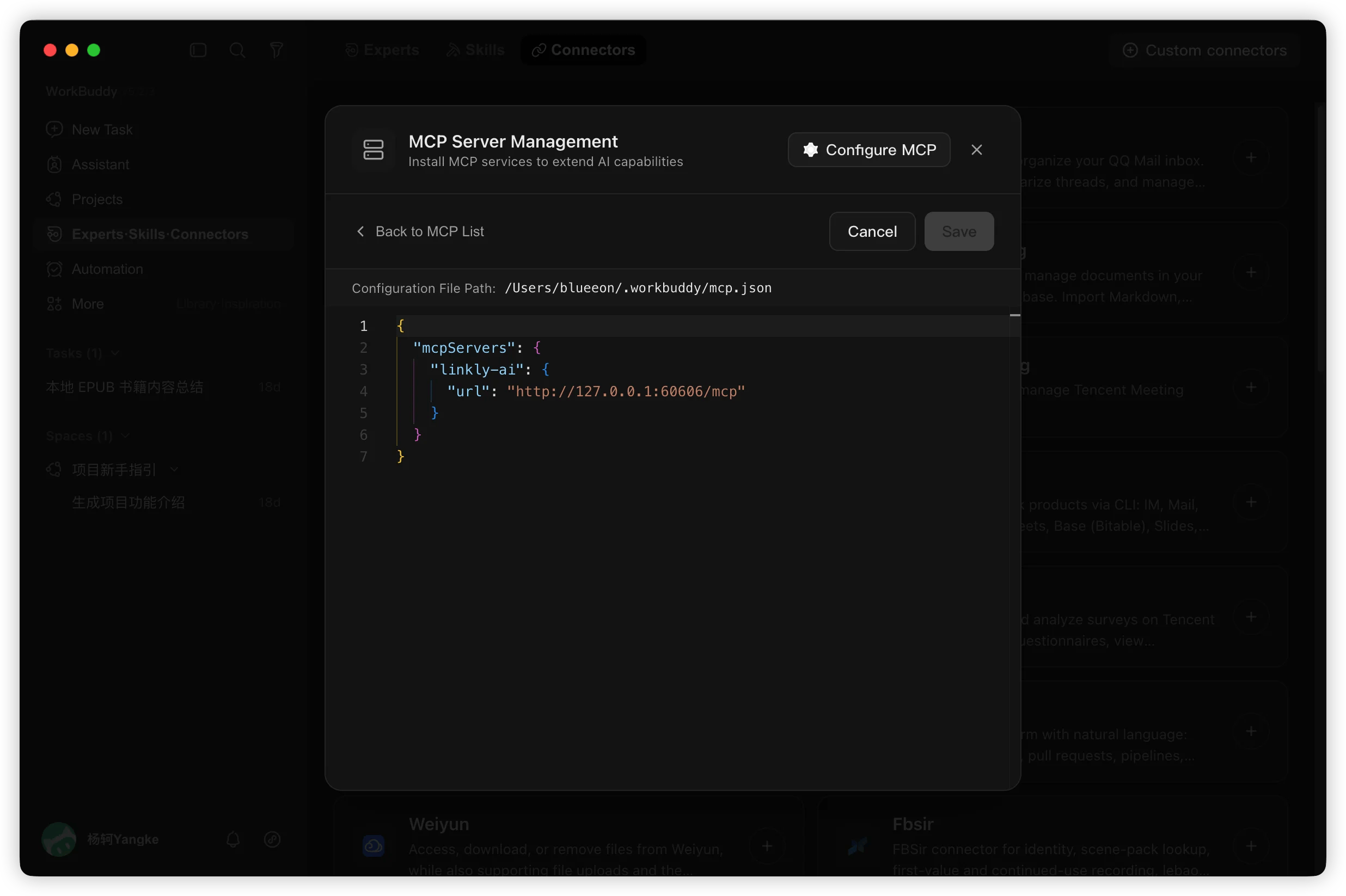
4
Confiar en el servidor
Después de guardar, vuelve a la lista MCP, encuentra la entrada
linkly-ai y haz clic en Trust para completar la primera
autorización.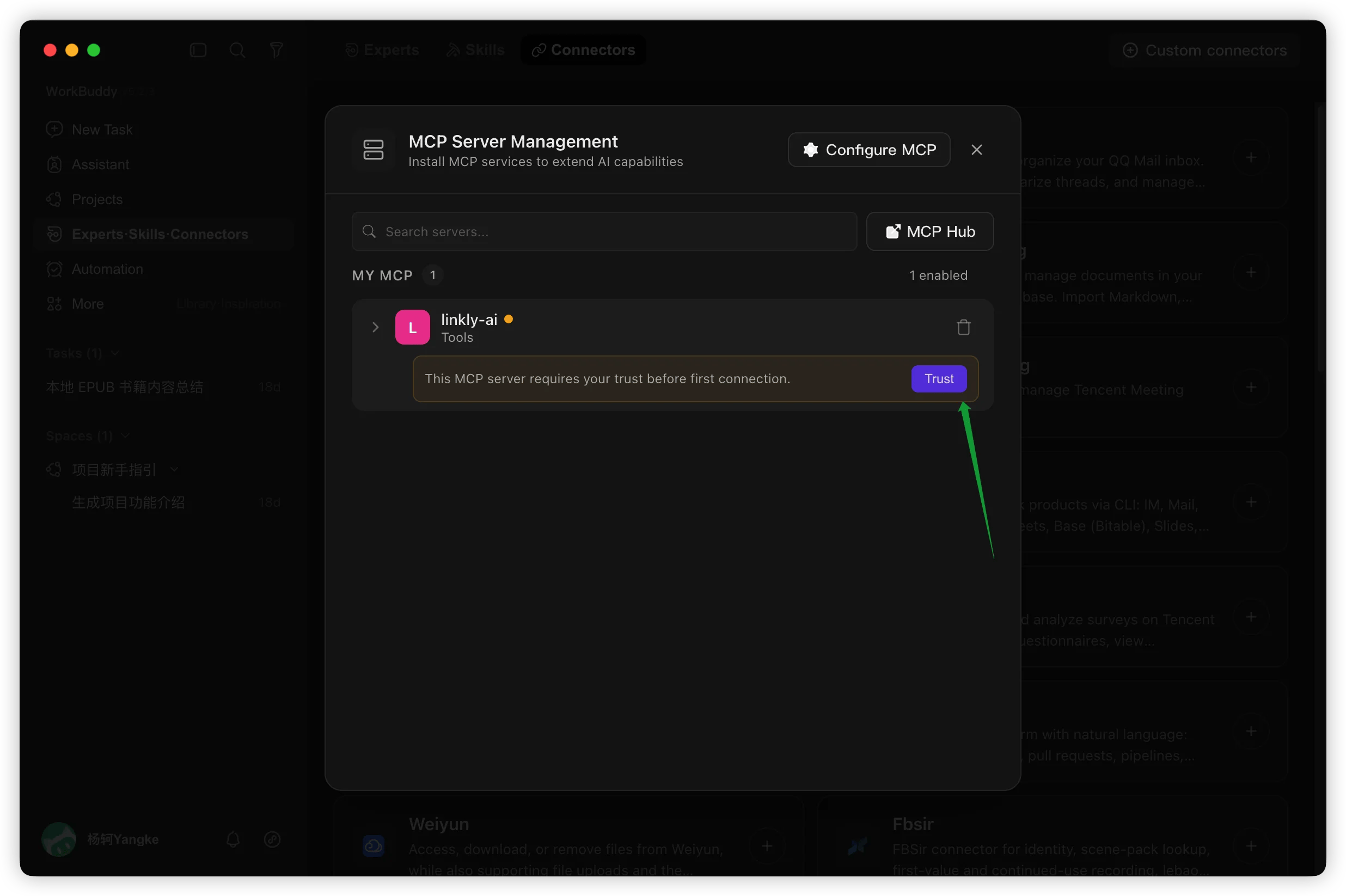
Comenzar
Una vez configurado, simplemente describe tus necesidades al crear una nueva tarea en WorkBuddy y la IA llamará automáticamente a Linkly AI para buscar y leer tus documentos locales.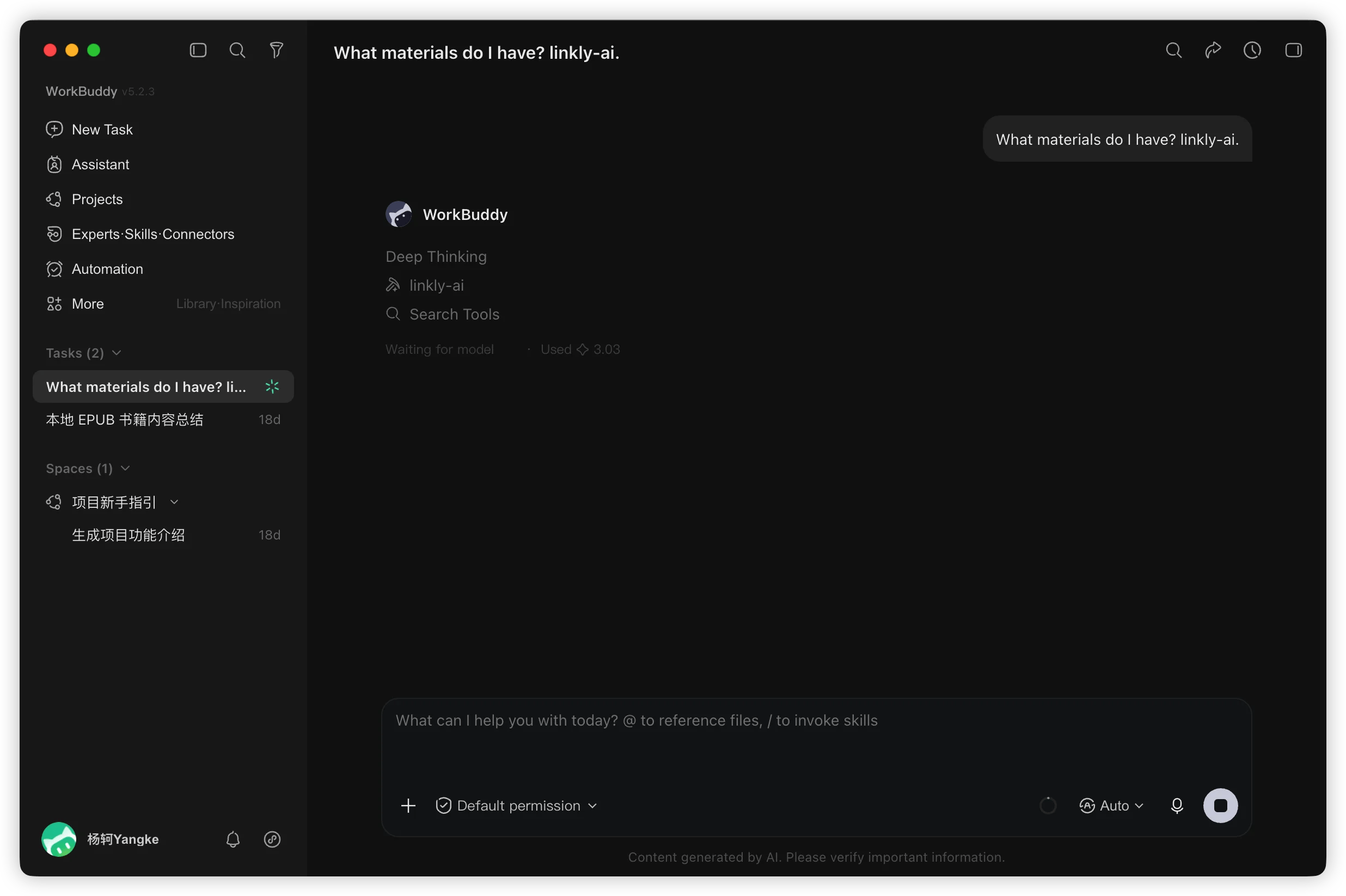
- «Busca en mis recursos locales y compila un informe de análisis sobre XX»
- «¿Qué contenido sobre los requisitos del proyecto hay en mis documentos?»
Preguntas frecuentes
linkly-ai muestra un punto amarillo en la lista MCP
linkly-ai muestra un punto amarillo en la lista MCP
El amarillo indica que está conectando — espera un momento y normalmente cambiará a verde. Si sigue en amarillo, comprueba que Linkly AI Desktop está en ejecución y que el servicio MCP muestra Running.
No hay botón Trust visible después de guardar
No hay botón Trust visible después de guardar
Haz clic en Back to MCP List para volver a la lista, luego expande la entrada linkly-ai para ver el botón Trust.
¿Dónde está el archivo de configuración MCP
¿Dónde está el archivo de configuración MCP
La configuración MCP a nivel de usuario de WorkBuddy se almacena en
~/.workbuddy/mcp.json. La ruta completa se muestra en el campo Configuration File Path en la parte superior del editor Configure MCP.