

可以用来做什么
把私人笔记变成 ChatGPT 的记忆
把私人笔记变成 ChatGPT 的记忆
不用每次手动粘贴背景,直接问「我写过哪些关于 XX 的想法?use linkly-ai」,Linkly AI 的
search 工具会跨越你计算机中所有笔记进行检索,将相关内容提供给 ChatGPT,让它作出有据可查的回答。基于本地资料撰写文章或报告
基于本地资料撰写文章或报告
让 ChatGPT 通过 Linkly AI 检索和读取你计算机中的相关笔记和文档后,生成文章初稿、演讲稿或邮件回复,内容来源于你真实的私有资料,而不是凭空生成。
跨多份文档快速提炼结论
跨多份文档快速提炼结论
你可以让 ChatGPT 阅读你存储在电脑中的会议记录、调研报告,Linkly AI 负责
search 和 read, 让 ChatGPT 综合作答,不必逐篇翻阅。前置条件
- ChatGPT Plus 或 Team 订阅
- 已完成远程访问配置,桌面端隧道显示 ● 已连接
配置步骤
1
打开 Apps 设置
在 chatgpt.com 中,点击左侧边栏的 Apps,弹出设置面板。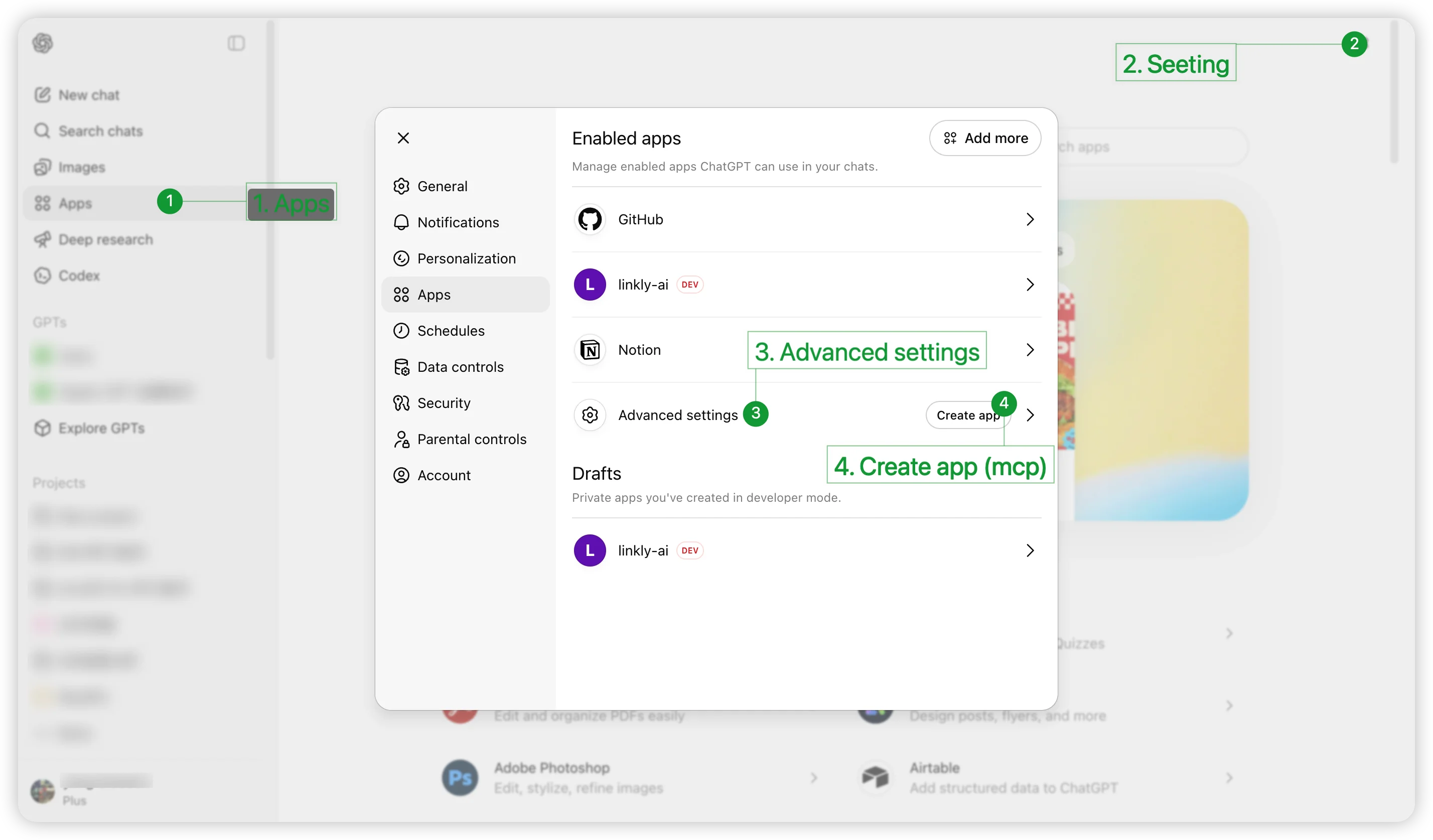
2
开启开发者模式
在设置面板中点击 Advanced settings,将 Developer mode 开关打开。开启后,页面上会出现 Create app 按钮。
3
创建 App
点击 Create app 按钮,填写以下信息: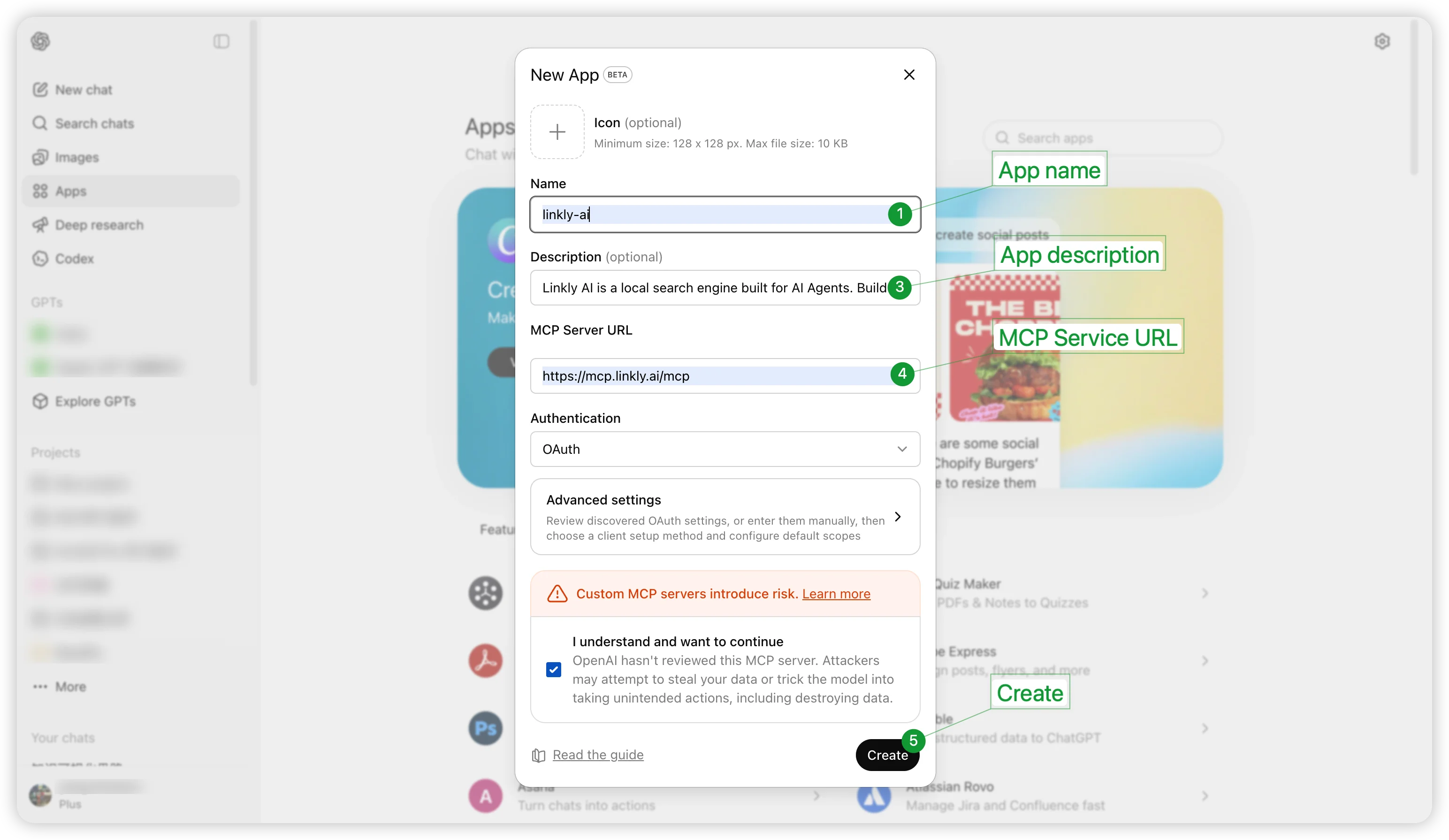
-
Name:
linkly-ai -
Description(可选,建议填写方便模型理解用途):
-
MCP Server URL:
https://mcp.linkly.ai/mcp -
Authentication:选择
OAuth - 勾选 I understand and want to continue
- 点击 Create
4
完成 OAuth 授权
点击 Create 后,页面会跳转到 linkly.ai 进行登录授权。登录并确认授权后,自动跳回 ChatGPT,Linkly AI 出现在已启用应用列表中,配置完成。
开始使用
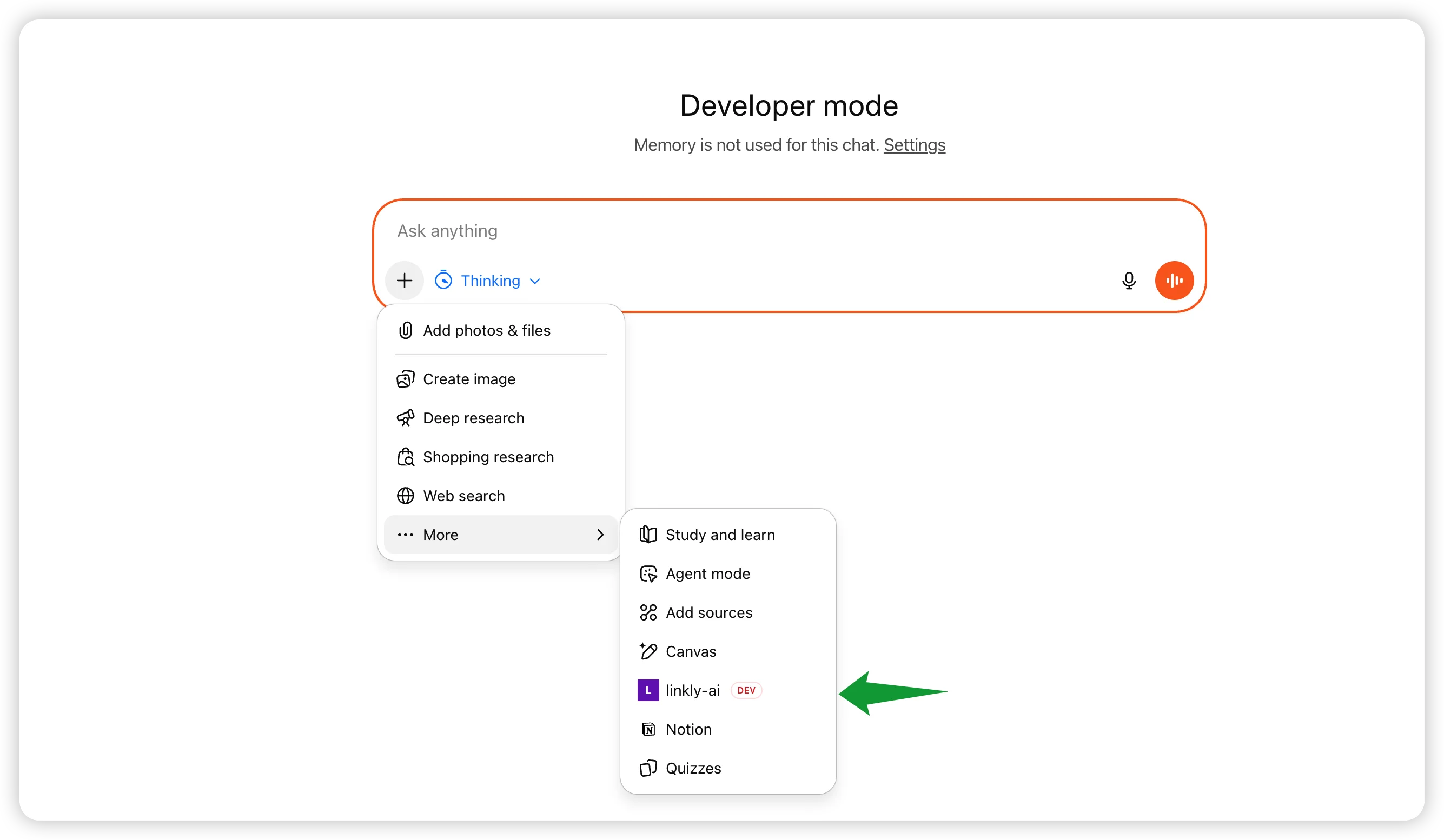
配置完成后,有两种方式在 ChatGPT 中调用 Linkly AI: 方式一:在对话中通过 Prompt 指定搜索我电脑里所有关于产品设计的笔记,use linkly-ai
常见问题
找不到 Advanced settings 或 Developer mode
找不到 Advanced settings 或 Developer mode
请确认你的账户拥有 ChatGPT Plus 或 Team 订阅,且已通过 chatgpt.com 网页版访问(非桌面客户端)。
OAuth 授权失败
OAuth 授权失败
请确保 Linkly AI 桌面端的远程访问隧道处于已连接状态,并尝试先在浏览器中登录 linkly.ai 后再重新授权。
ChatGPT 没有调用 Linkly AI 工具
ChatGPT 没有调用 Linkly AI 工具
尝试在提问时明确指定工具,例如在句末加上
use linkly-ai,或通过 + 按钮主动选择 linkly-ai 后再发送消息。