

可以用来做什么
配合自动化任务检索本地资料
配合自动化任务检索本地资料
在 QoderWork 创建任务时,通过 Linkly AI Connector 让 AI 先检索本地文档,再结合浏览器自动化、文件处理等工具,完成包含真实资料的复杂工作流。
多 Connector 协同工作
多 Connector 协同工作
将 Linkly AI 与 Slack、Microsoft 365、Calendar 等 Connector 组合使用,在同一个任务中同时访问本地文档和在线服务,打通信息孤岛。
无需重复上传文档
无需重复上传文档
一次配置,在 QoderWork 的所有任务和对话中共享同一套本地知识库。AI 按需检索,无需每次手动上传附件。
前置条件
- 已安装 QoderWork
- Linkly AI Desktop 已启动,MCP 服务正在运行
配置步骤
- 本地 MCP HTTP(推荐)
- 远程 MCP
- CLI Stdio(备选)
1
打开 Connectors 页面
在左侧导航栏点击 Extensions → Connectors。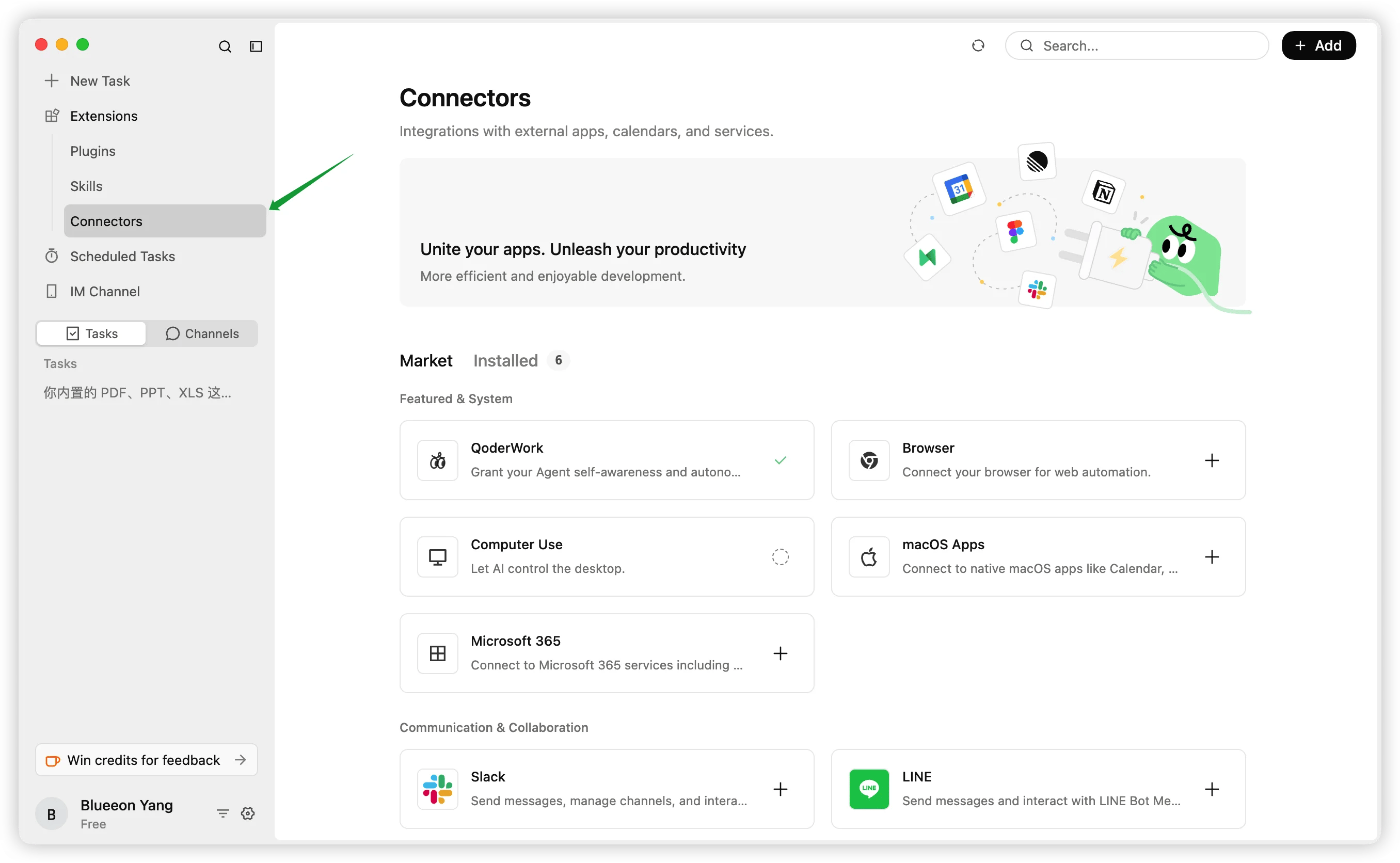
2
添加新连接器
点击右上角 + Add,在下拉菜单中选择 Fill in Config Manually。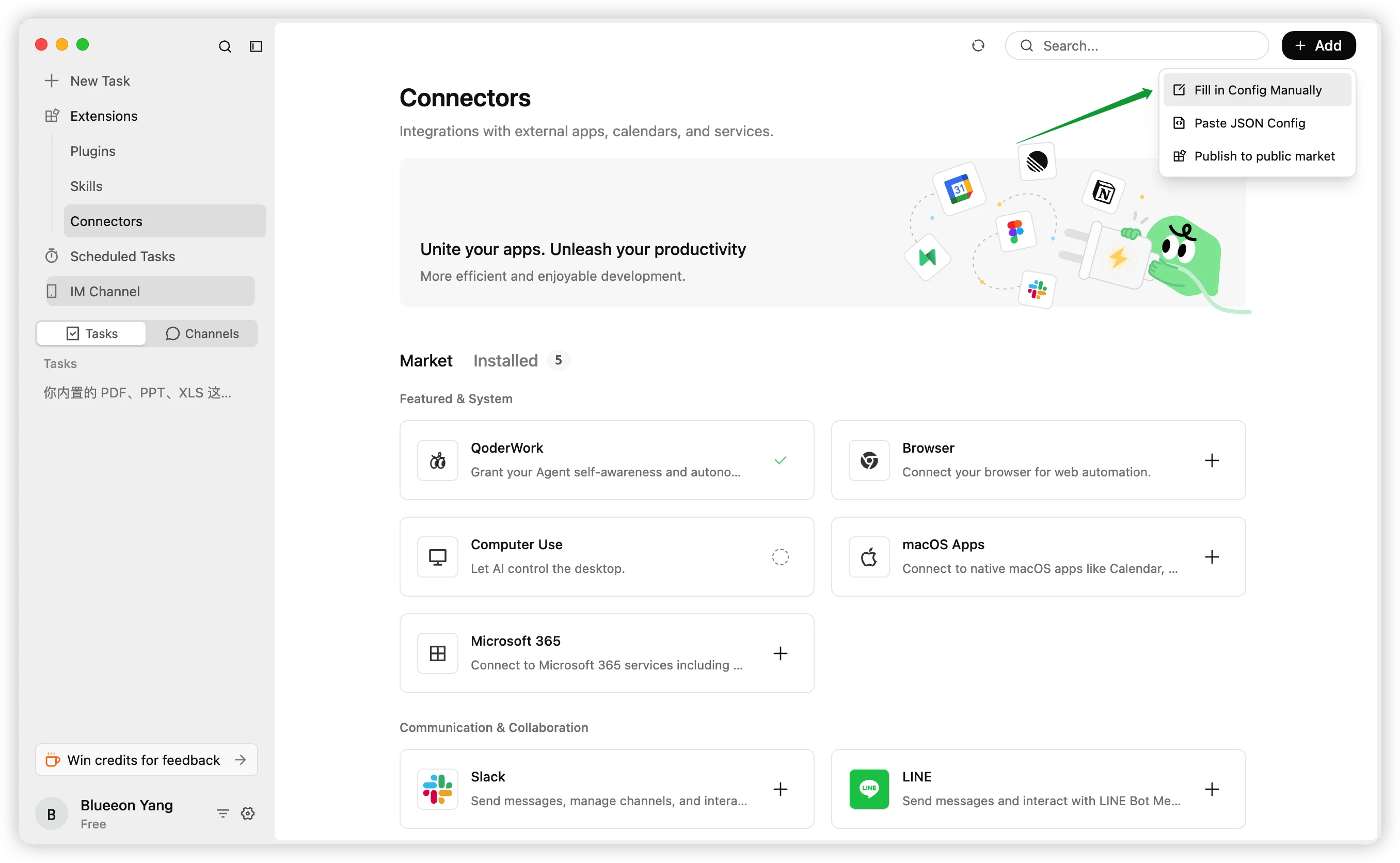
3
填写配置并添加
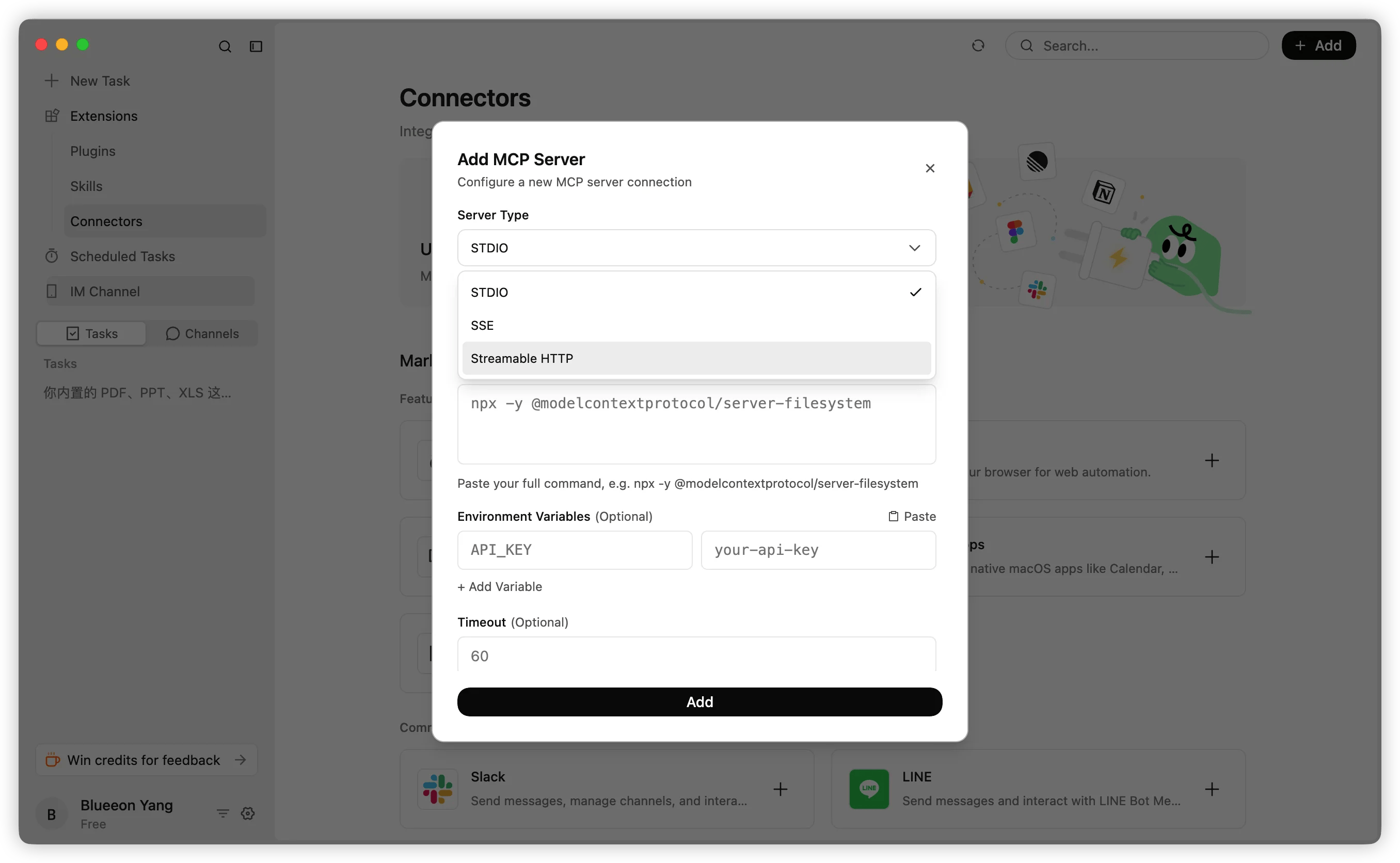
在 Add MCP Server 弹窗中填写以下信息: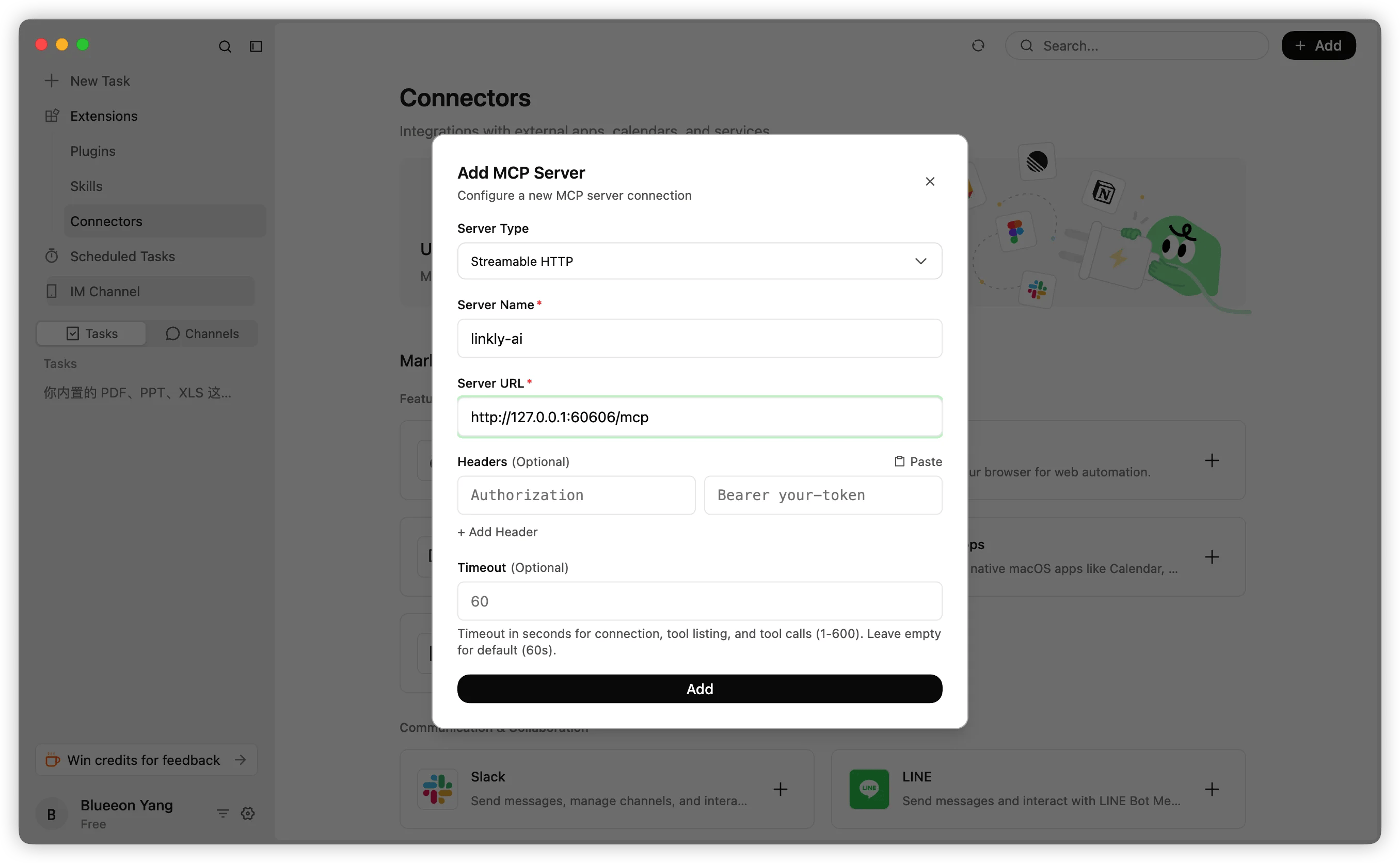
- Server Type:
Streamable HTTP - Server Name:
linkly-ai - Server URL:
http://127.0.0.1:60606/mcp
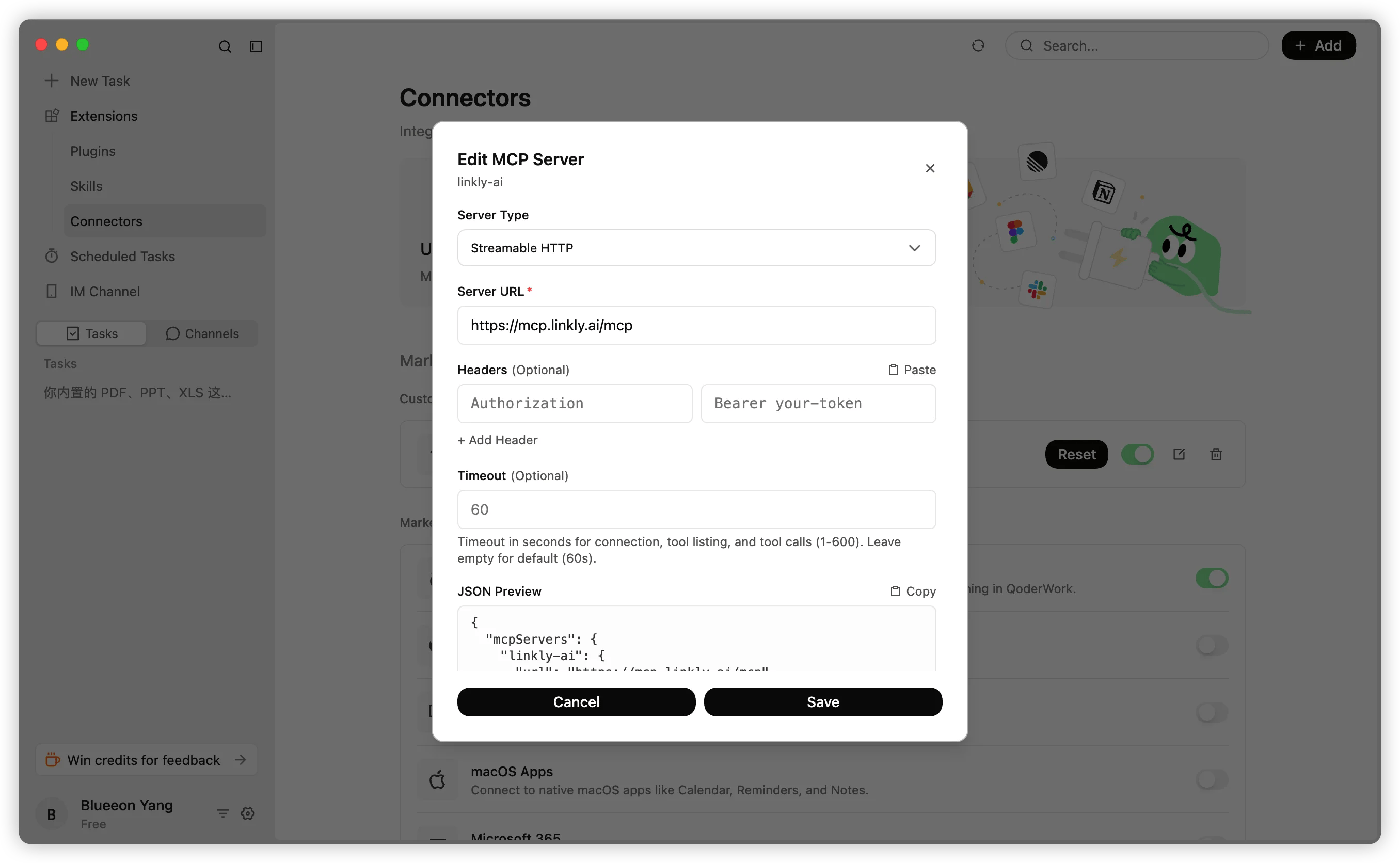
在对话中启用
添加完成后,还需要在对话中手动开启连接器。在输入框工具栏点击插件图标,选择 Connectors,将 linkly-ai 的开关打开即可。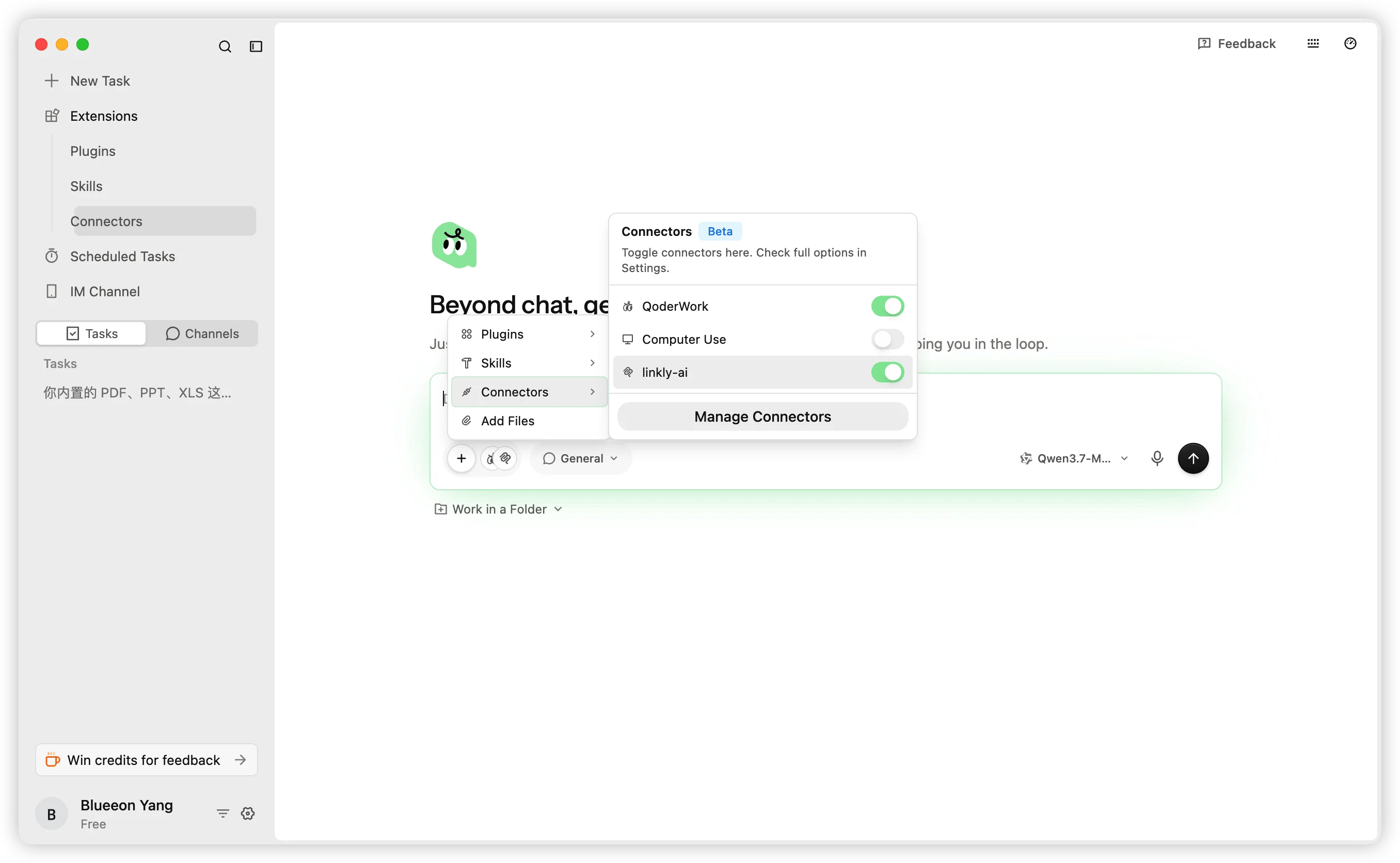
常见问题
添加后在 Connectors 列表中找不到
添加后在 Connectors 列表中找不到
切换到 Connectors 页面的 Installed 标签页查看已安装列表。如仍不可见,尝试点击右上角刷新按钮。
远程 MCP 连接超时
远程 MCP 连接超时
请确认 Linkly AI Desktop 的远程访问功能已开启,且桌面端隧道状态显示”已连接”。可在 Linkly AI 设置页面的 MCP 分类中查看。
STDIO 方式报 command not found
STDIO 方式报 command not found
确认已正确安装 Linkly AI CLI,在终端执行
linkly --version 验证。