

可以用来做什么
创建任务时引用本地文档
创建任务时引用本地文档
在 WorkBuddy 创建任务时,让 AI 先通过 Linkly AI 搜索你计算机中的相关资料,再结合检索结果完成报告撰写、方案制定等任务,输出内容有据可查、来源真实。
与腾讯生态连接器协同
与腾讯生态连接器协同
将本地知识库与腾讯文档、腾讯乐享等内置连接器组合使用,WorkBuddy 可同时检索云端协作内容与本地私有文档,覆盖更完整的信息来源。
作为 AI 助理的持久知识来源
作为 AI 助理的持久知识来源
通过 WorkBuddy 的 Assistant 功能,让 AI 在对话中随时调用 Linkly AI 检索你的笔记、参考资料和历史文档,无需每次手动上传附件。
前置条件
- 已安装 WorkBuddy
- Linkly AI Desktop 已启动,MCP 服务正在运行
配置步骤
- 本地 MCP HTTP(推荐)
- 远程 MCP
- CLI Stdio(备选)
1
打开 Connectors
在左侧导航栏点击 Experts·Skills·Connectors,切换到顶部的 Connectors
标签页,再点击右上角 Custom connectors。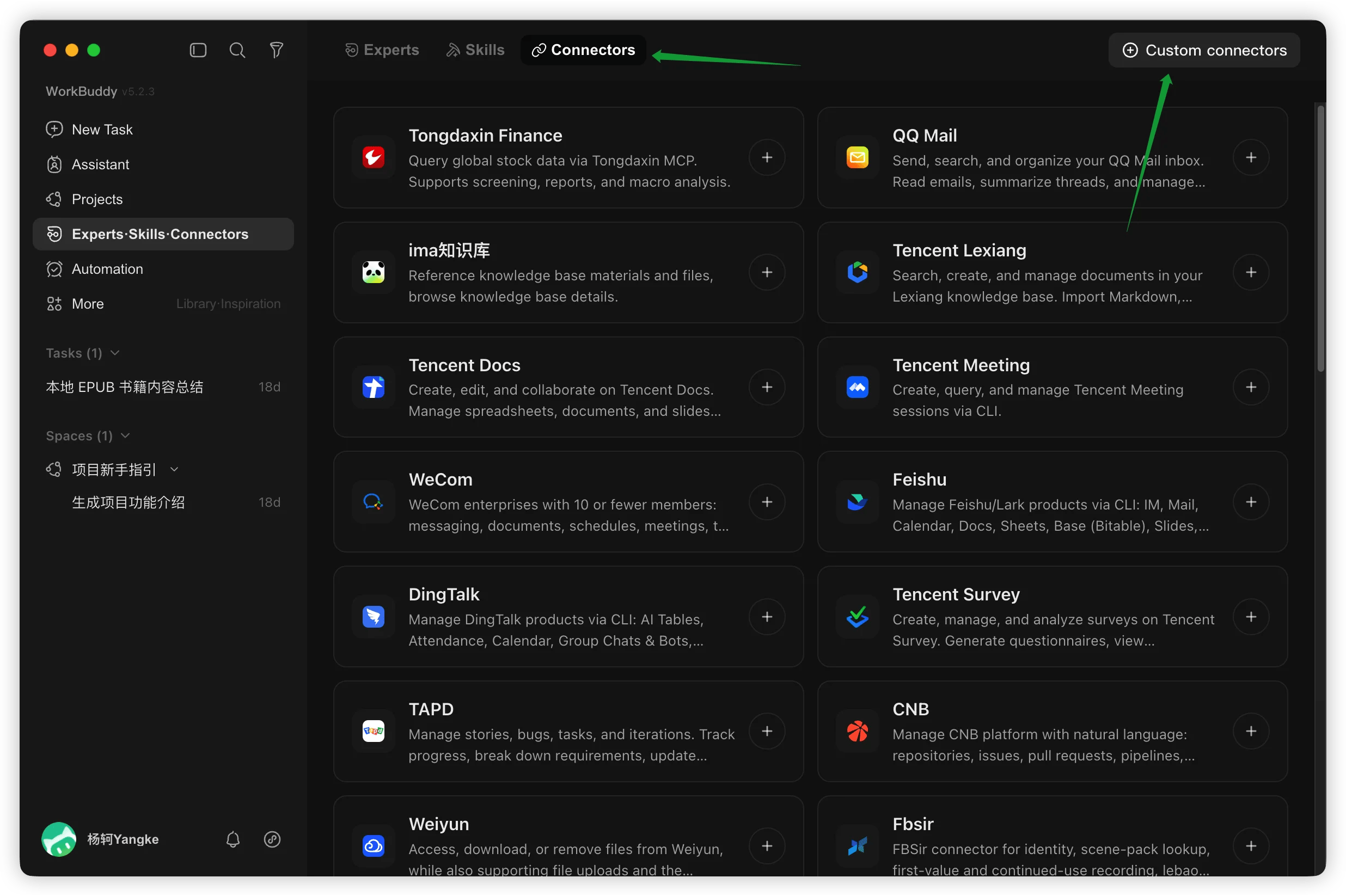
2
打开 MCP 配置编辑器
在弹出的 MCP Server Management 对话框中,点击右上角 Configure MCP,进入
JSON 配置编辑器。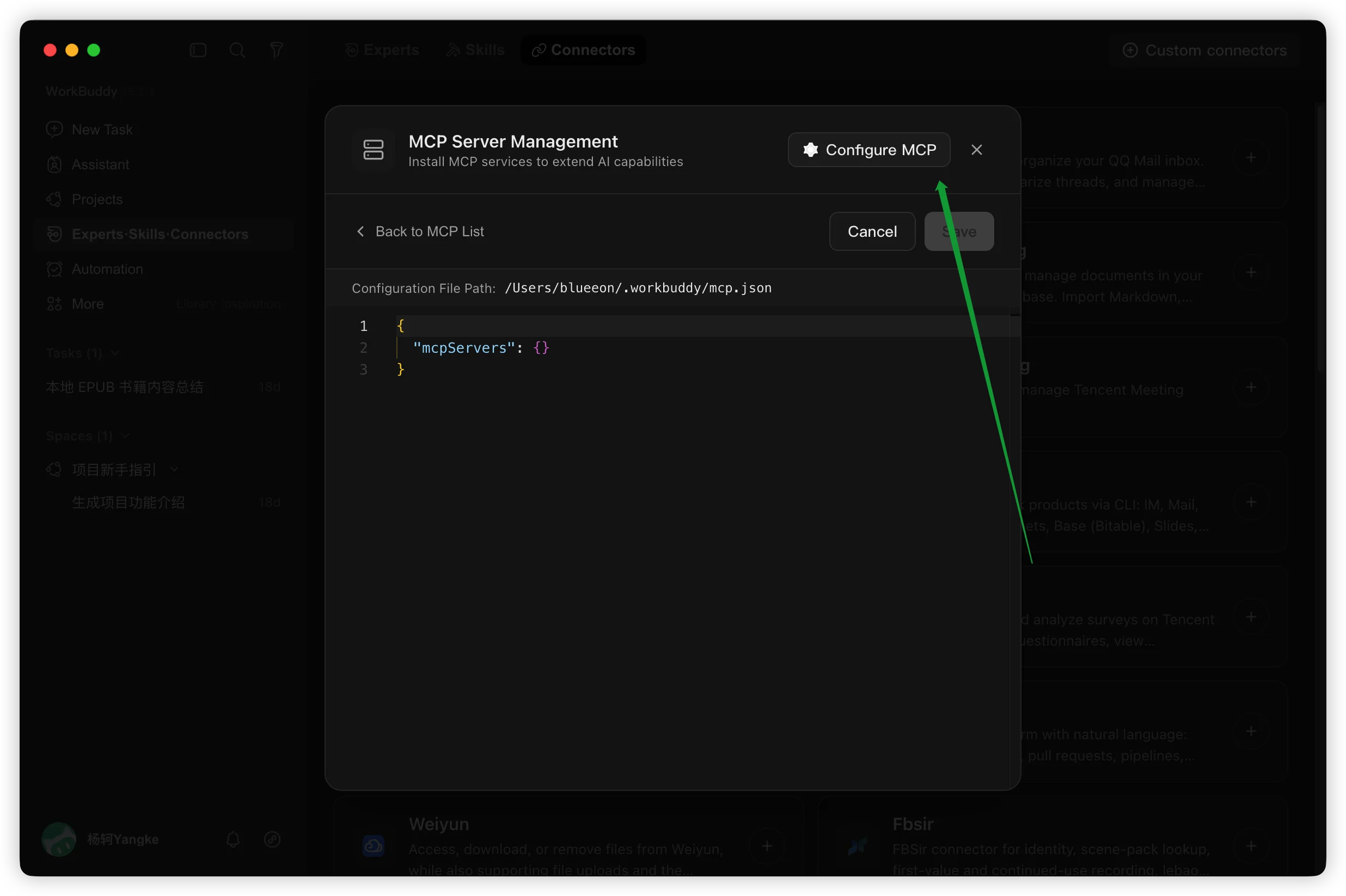
3
填写配置并保存
在编辑器中填入以下配置,然后点击 Save: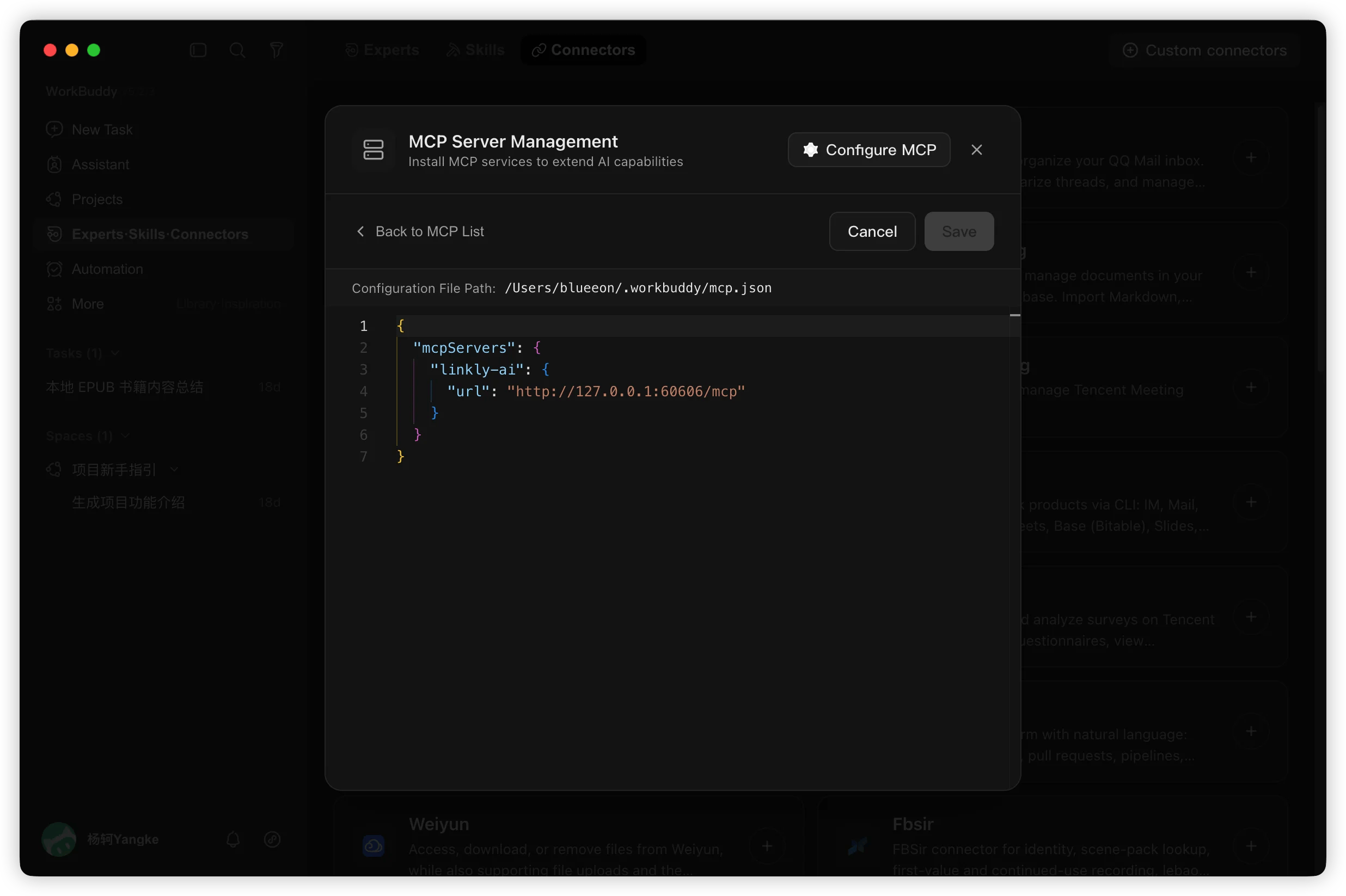
4
信任服务器
保存后返回 MCP 列表,找到 linkly-ai 条目,点击 Trust 完成首次授权。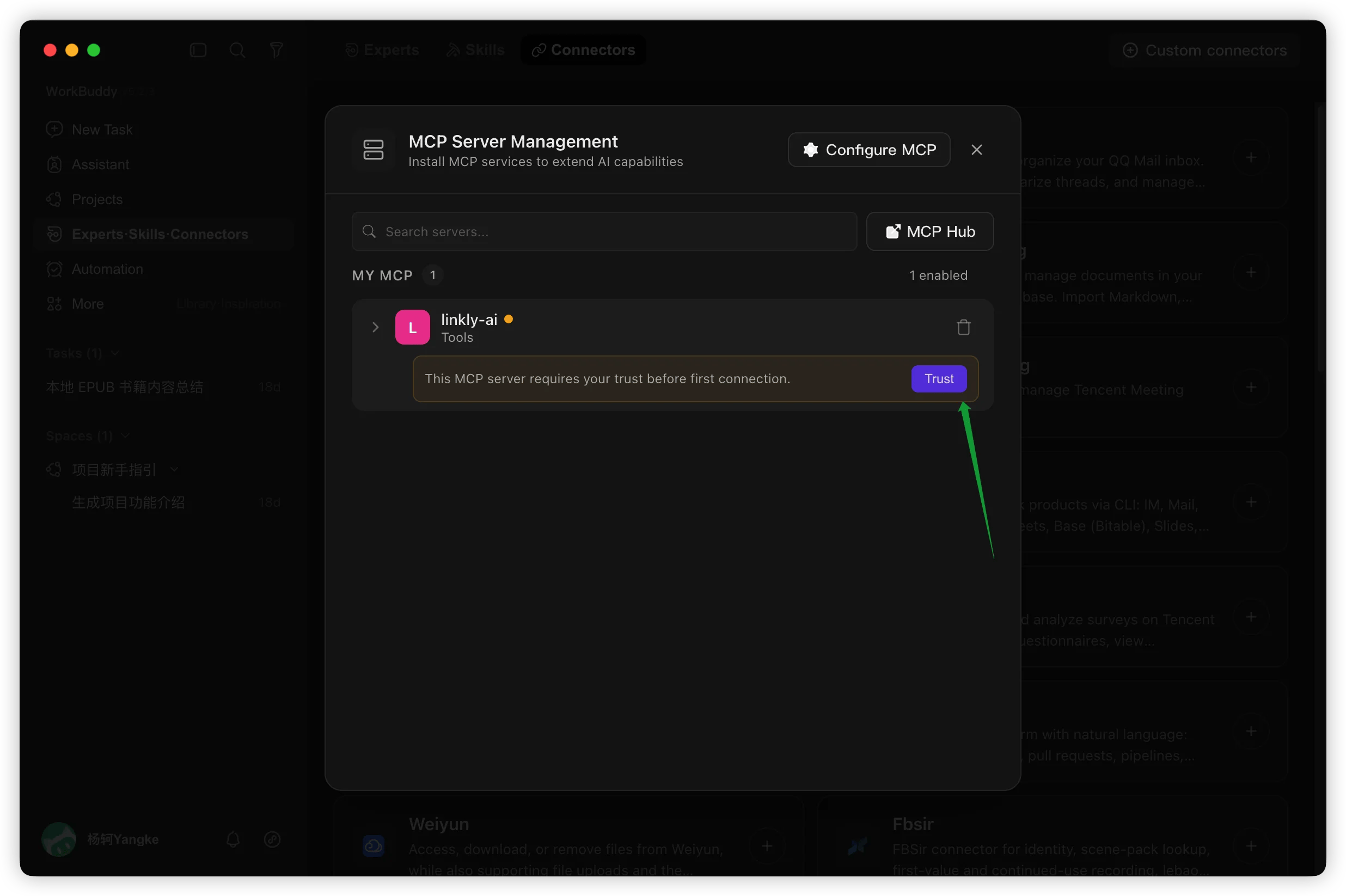
开始使用
配置完成后,在 WorkBuddy 新建任务时直接描述需求即可,AI 会自动调用 Linkly AI 搜索和阅读你的本地文档。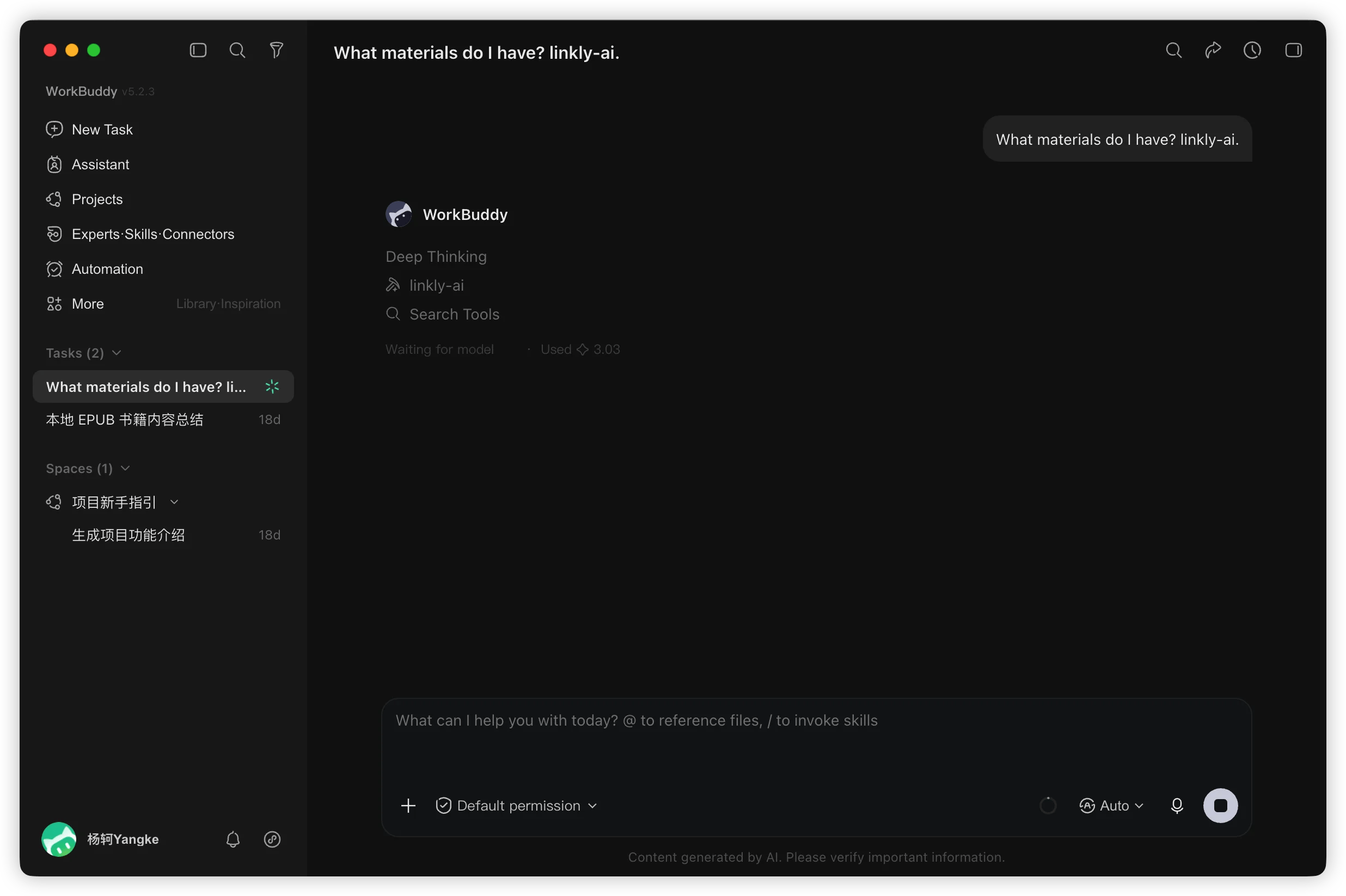
- “搜索我本地的资料,帮我整理一份关于 XX 的分析报告”
- “我的文档里有哪些关于项目需求的内容?“
常见问题
MCP 列表中 linkly-ai 显示黄色圆点
MCP 列表中 linkly-ai 显示黄色圆点
黄色表示正在连接中,等待片刻后通常会变绿。如果持续黄色,请检查 Linkly AI Desktop 是否已启动、MCP 服务是否显示 Running。
保存后没有看到 Trust 按钮
保存后没有看到 Trust 按钮
点击 Back to MCP List 返回列表,找到 linkly-ai 条目展开后即可看到 Trust 按钮。
MCP 配置文件在哪里
MCP 配置文件在哪里
WorkBuddy 的用户级 MCP 配置存储在
~/.workbuddy/mcp.json,在 Configure MCP 编辑器顶部的 Configuration File Path 字段可以看到完整路径。