

Ce que vous pouvez faire
Transformer vos notes privées en mémoire pour ChatGPT
Transformer vos notes privées en mémoire pour ChatGPT
Plus besoin de coller manuellement le contexte à chaque fois. Demandez simplement « Quelles idées ai-je écrites sur XX ? use linkly-ai », l’outil
search de Linkly AI parcourra toutes vos notes sur votre ordinateur, fournira le contenu pertinent à ChatGPT et lui permettra de donner des réponses documentées et vérifiables.Rédiger des articles ou des rapports basés sur vos ressources locales
Rédiger des articles ou des rapports basés sur vos ressources locales
Laissez ChatGPT récupérer et lire vos notes et documents locaux pertinents via Linkly AI, puis générer un premier jet d’article, un discours ou une réponse par e-mail — un contenu fondé sur vos véritables ressources privées.
Extraire rapidement des conclusions à travers plusieurs documents
Extraire rapidement des conclusions à travers plusieurs documents
Vous pouvez demander à ChatGPT de lire vos comptes-rendus de réunions et rapports de recherche stockés sur votre ordinateur. Linkly AI gère la partie
search et read pour que ChatGPT puisse synthétiser les réponses, sans avoir à parcourir chaque document manuellement.Prérequis
- Abonnement ChatGPT Plus ou Team
- Configuration de l’accès distant déjà effectuée, le tunnel de l’application de bureau affiche ● Connecté
Étapes de configuration
1
Ouvrir les paramètres Apps
Sur chatgpt.com, cliquez sur Apps dans la barre
latérale gauche pour ouvrir le panneau de paramètres.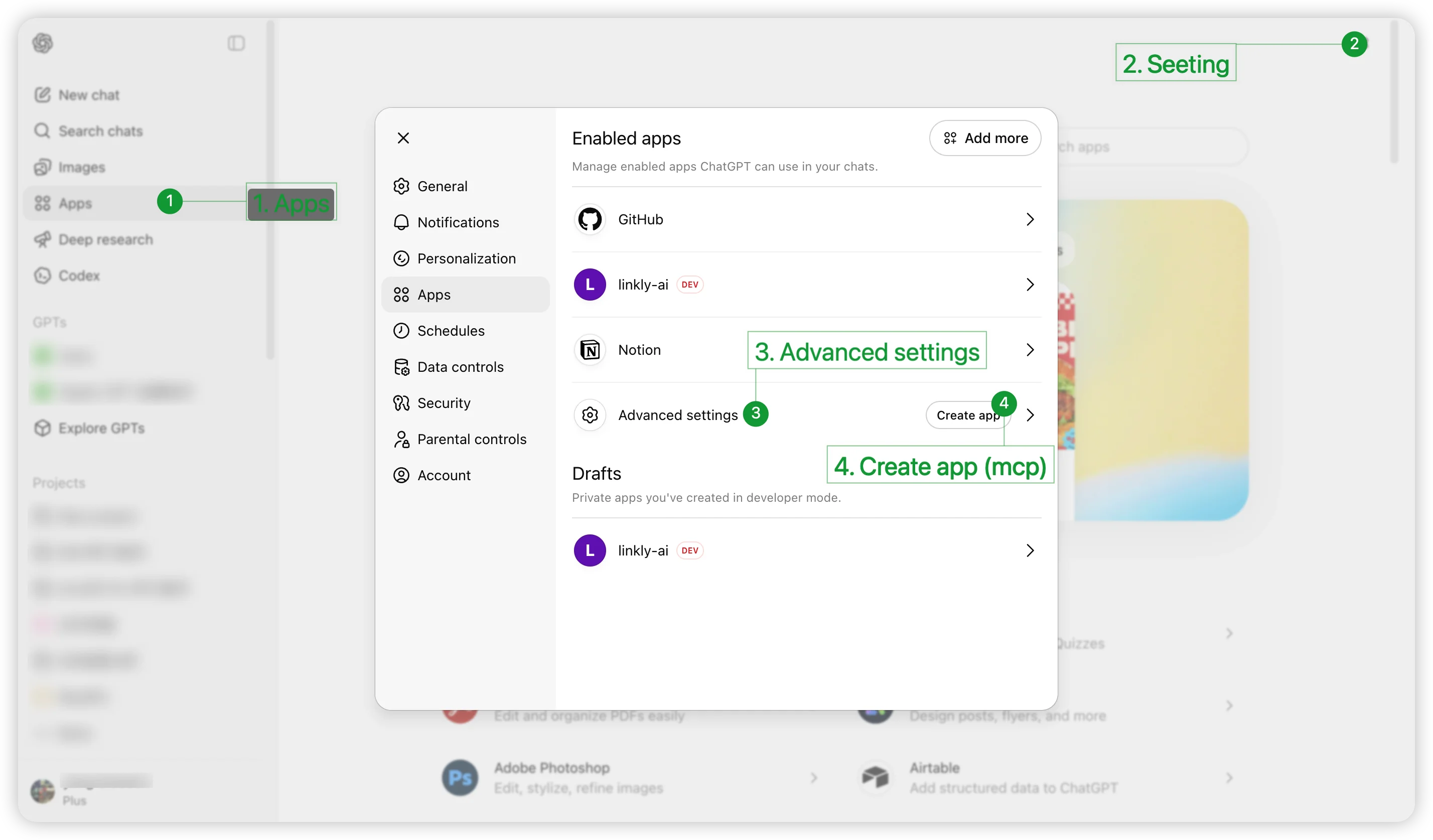
2
Activer le mode développeur
Dans le panneau de paramètres, cliquez sur Advanced settings, puis
activez le commutateur Developer mode. Une fois activé, le bouton
Create app apparaît sur la page.
3
Créer l'App
Cliquez sur Create app et remplissez les informations suivantes :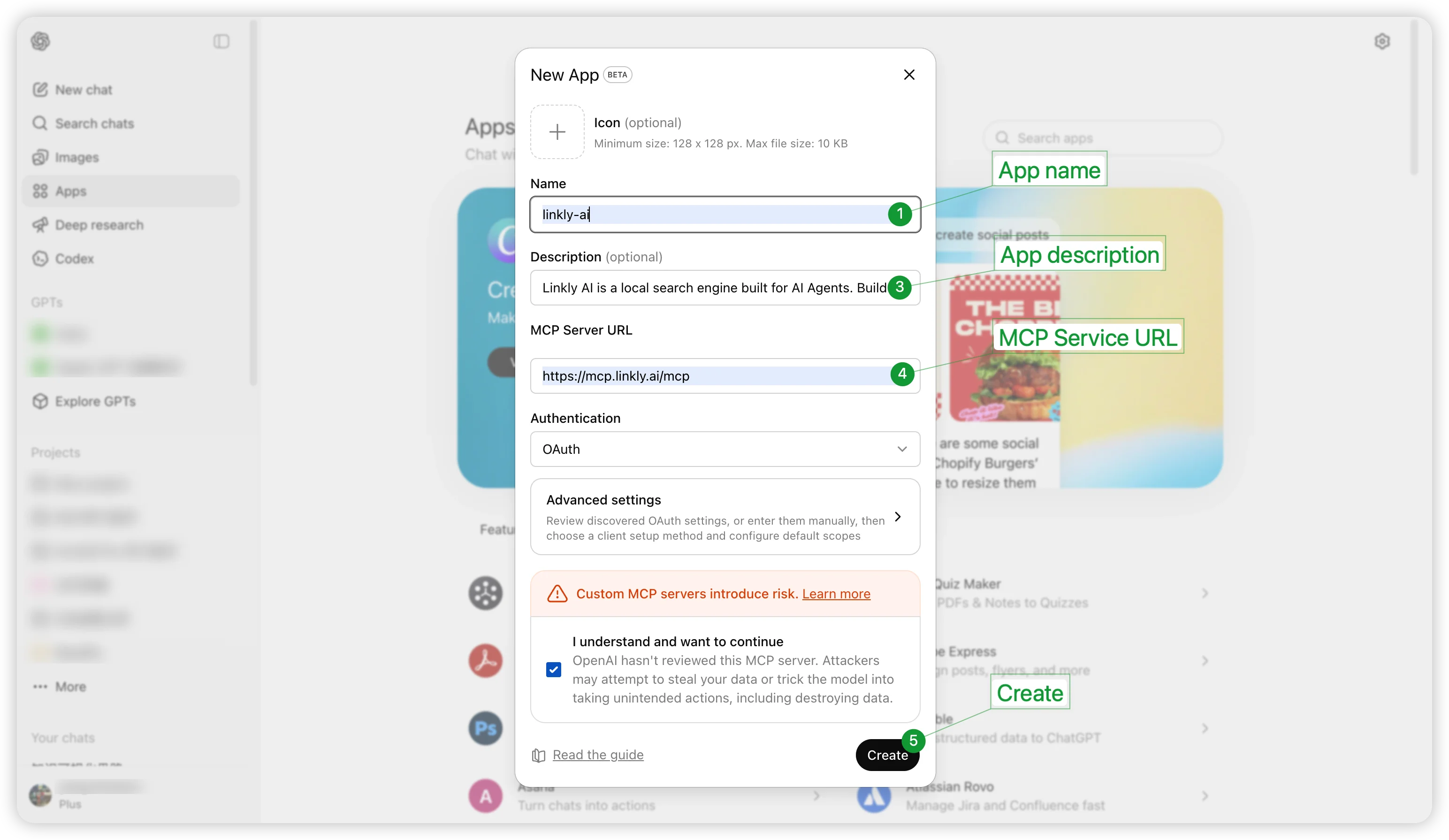
-
Name :
linkly-ai -
Description (optionnel, recommandé pour que le modèle comprenne l’utilité) :
-
MCP Server URL :
https://mcp.linkly.ai/mcp -
Authentication : sélectionnez
OAuth - Cochez I understand and want to continue
- Cliquez sur Create
4
Finaliser l'autorisation OAuth
Après avoir cliqué sur Create, vous serez redirigé vers linkly.ai pour vous
connecter et autoriser l’accès. Une fois l’autorisation confirmée, vous êtes
automatiquement redirigé vers ChatGPT et Linkly AI apparaît dans la liste
des applications activées. La configuration est terminée.
Commencer à utiliser
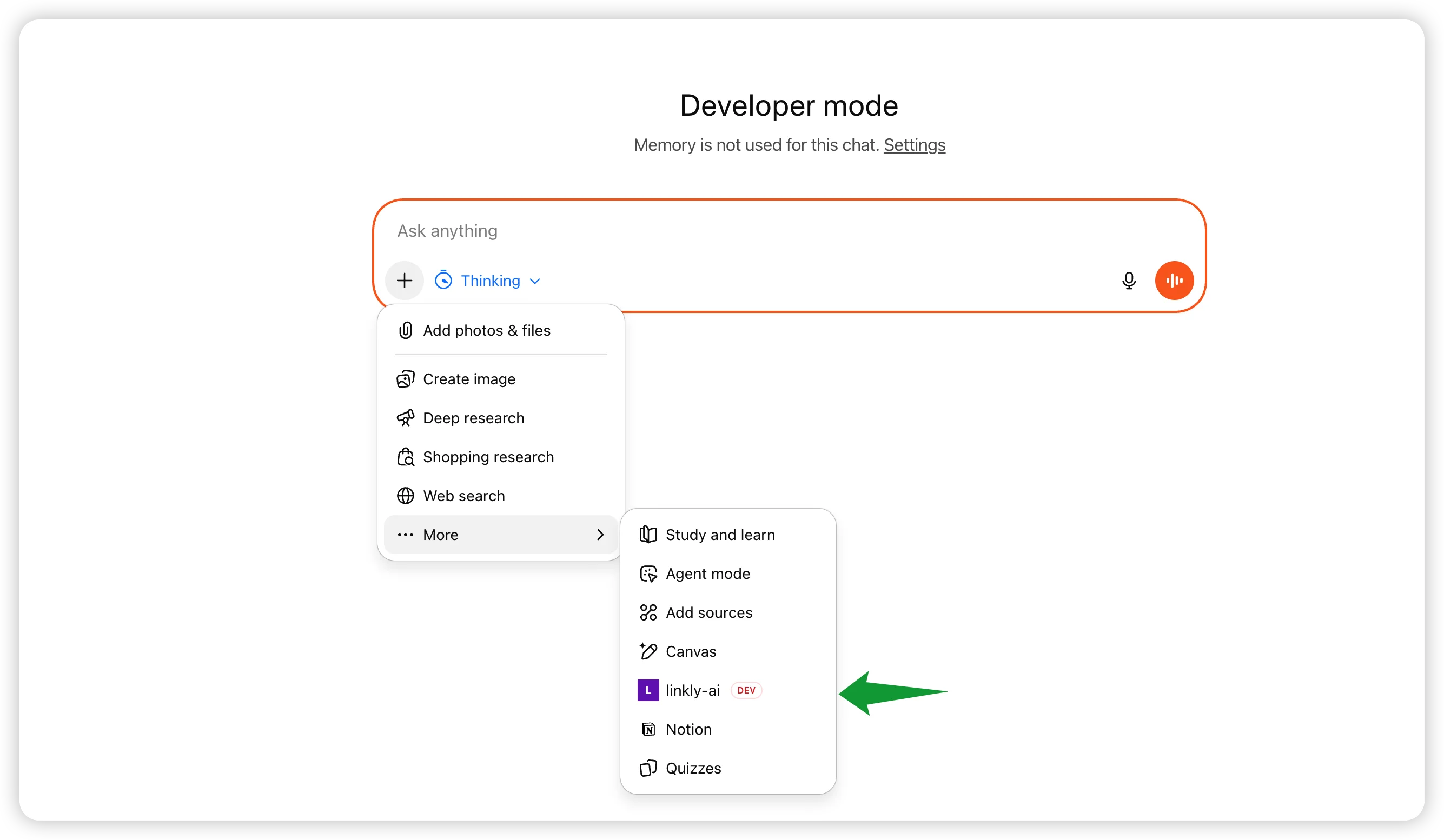
Une fois la configuration terminée, il existe deux façons d’invoquer Linkly AI dans ChatGPT : Méthode 1 : Spécifier via un Prompt dans la conversationRechercher toutes mes notes sur la conception produit, use linkly-ai
Questions fréquentes
Impossible de trouver Advanced settings ou Developer mode
Impossible de trouver Advanced settings ou Developer mode
Veuillez confirmer que votre compte dispose d’un abonnement ChatGPT Plus ou Team et que vous accédez via chatgpt.com (et non via le client de bureau).
Échec de l'autorisation OAuth
Échec de l'autorisation OAuth
Assurez-vous que le tunnel d’accès distant de Linkly AI Desktop est connecté et essayez de vous connecter d’abord à linkly.ai dans votre navigateur avant de ré-autoriser.
ChatGPT n'appelle pas les outils Linkly AI
ChatGPT n'appelle pas les outils Linkly AI
Essayez de spécifier explicitement l’outil dans votre message, par exemple en ajoutant
use linkly-ai à la fin, ou sélectionnez activement linkly-ai via le bouton + avant d’envoyer votre message.