

开始之前
安装 Antigravity,并在同一台电脑上运行 Linkly AI 桌面端。添加资料夹,等待索引完成。在「Agent 使用」页面开启「允许本机访问」,从「查看 MCP 接入配置」复制地址。示例使用端口60606,请以应用中显示的地址为准。
通过本地 MCP 连接
1
打开配置
在 Antigravity IDE 的 Agent 面板中,依次打开 … → MCP Servers → Manage MCP Servers → View raw config。在 Antigravity App 中,打开 Customizations → Installed → MCP Servers,通过 Copy Config File Path 找到配置文件。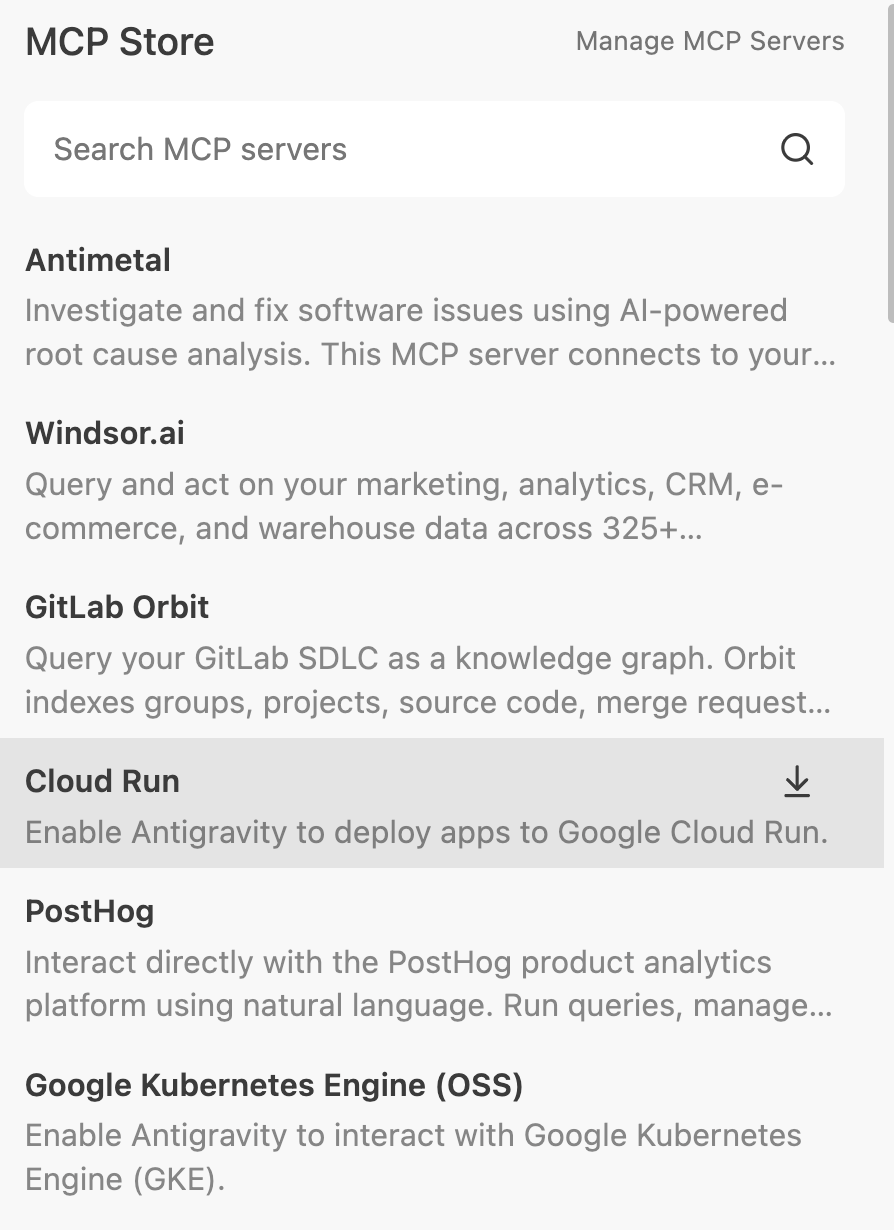
官方 MCP Store 截图,管理入口位于右上角。
2
添加服务
在
mcp_config.json 的 mcpServers 中添加以下条目,保留已有的其他服务。本地 HTTP 访问不需要 API Key。3
保存并刷新
保存文件。在 IDE 中回到 Manage MCP Servers 并刷新;在 App 中点击服务旁的 More actions (⋮) → Restart。确认列表中出现
linkly-ai 和它的工具。其他连接方式
MCP stdio
先安装 Linkly AI CLI,再用以下配置替代 HTTP 条目。保持 Linkly AI 桌面端运行。如果 Antigravity 找不到linkly,将 command 改为已安装的可执行文件完整路径。