

何ができるか
自動化タスクでローカル資料を検索
自動化タスクでローカル資料を検索
QoderWork でタスクを作成する際、Linkly AI Connector を使って AI にまずローカルドキュメントを検索させてから、ブラウザ自動化やファイル処理などのツールと組み合わせて、実際の資料に基づいた複雑なワークフローを完了できます。
複数コネクタの連携
複数コネクタの連携
Linkly AI を Slack、Microsoft 365、Calendar などのコネクタと組み合わせて、同一タスク内でローカルドキュメントとオンラインサービスの両方にアクセスし、情報の孤立を解消します。
ドキュメントの再アップロード不要
ドキュメントの再アップロード不要
一度設定すれば、QoderWork のすべてのタスクと会話で同じローカルナレッジベースを共有できます。AI が必要に応じて検索するため、毎回手動で添付ファイルをアップロードする必要がありません。
前提条件
- QoderWork がインストール済みであること
- Linkly AI Desktop が起動しており、MCP サービスが実行中であること
設定手順
- ローカル MCP HTTP(推奨)
- リモート MCP
- CLI Stdio(代替手段)
1
Connectors ページを開く
左ナビゲーションで Extensions → Connectors をクリックします。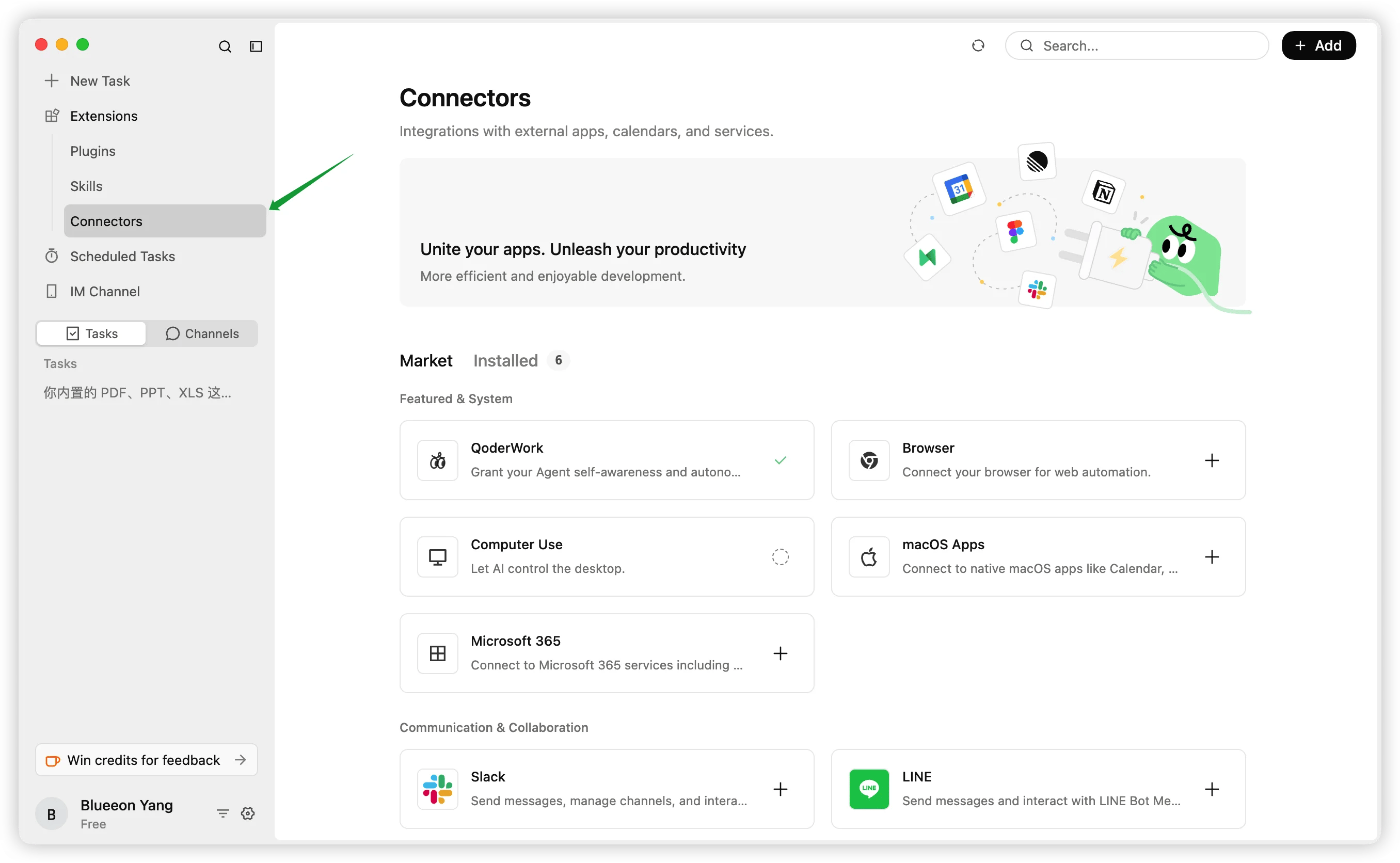
2
新しいコネクタを追加
右上の + Add をクリックし、ドロップダウンから Fill in Config Manually を選択します。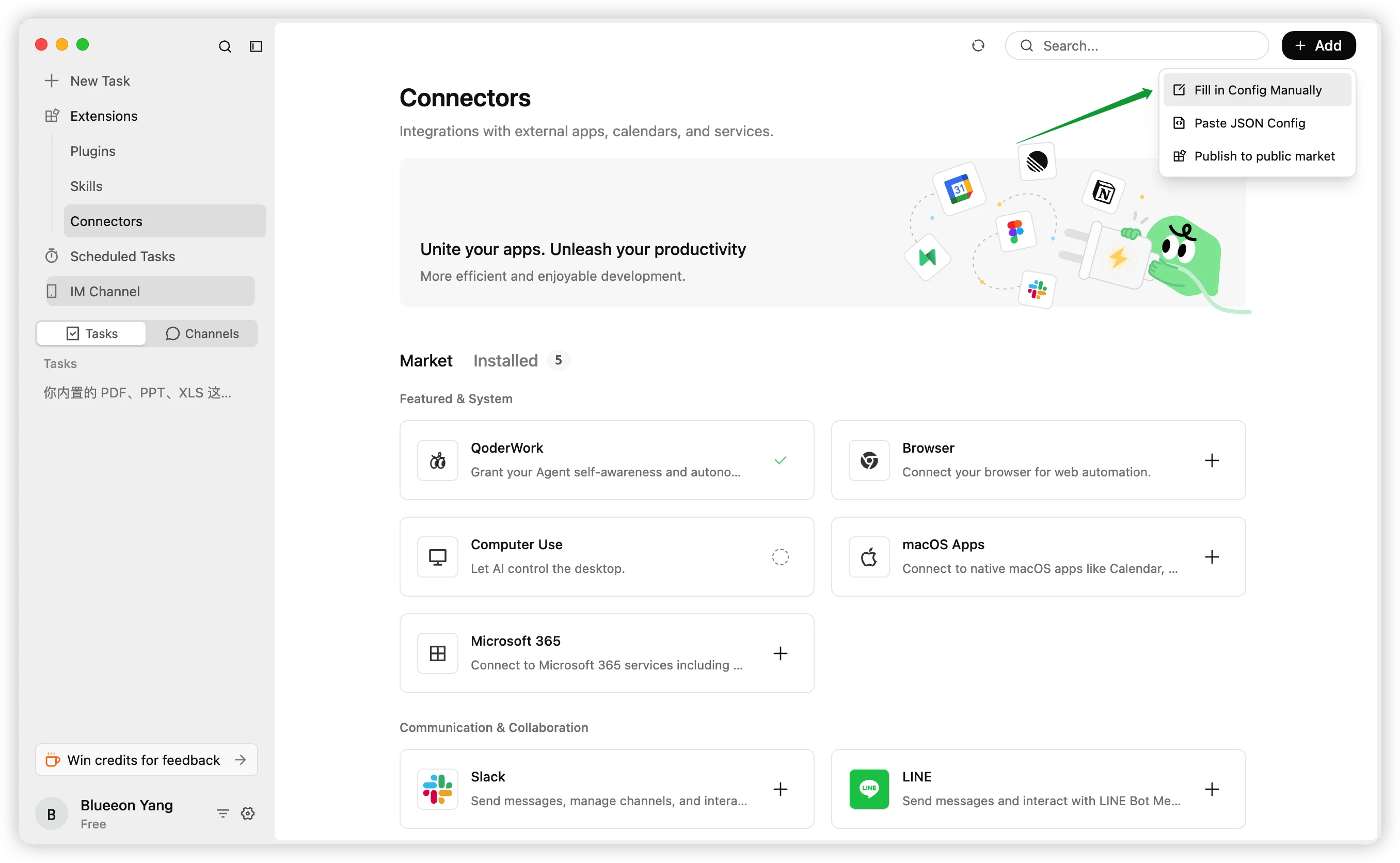
3
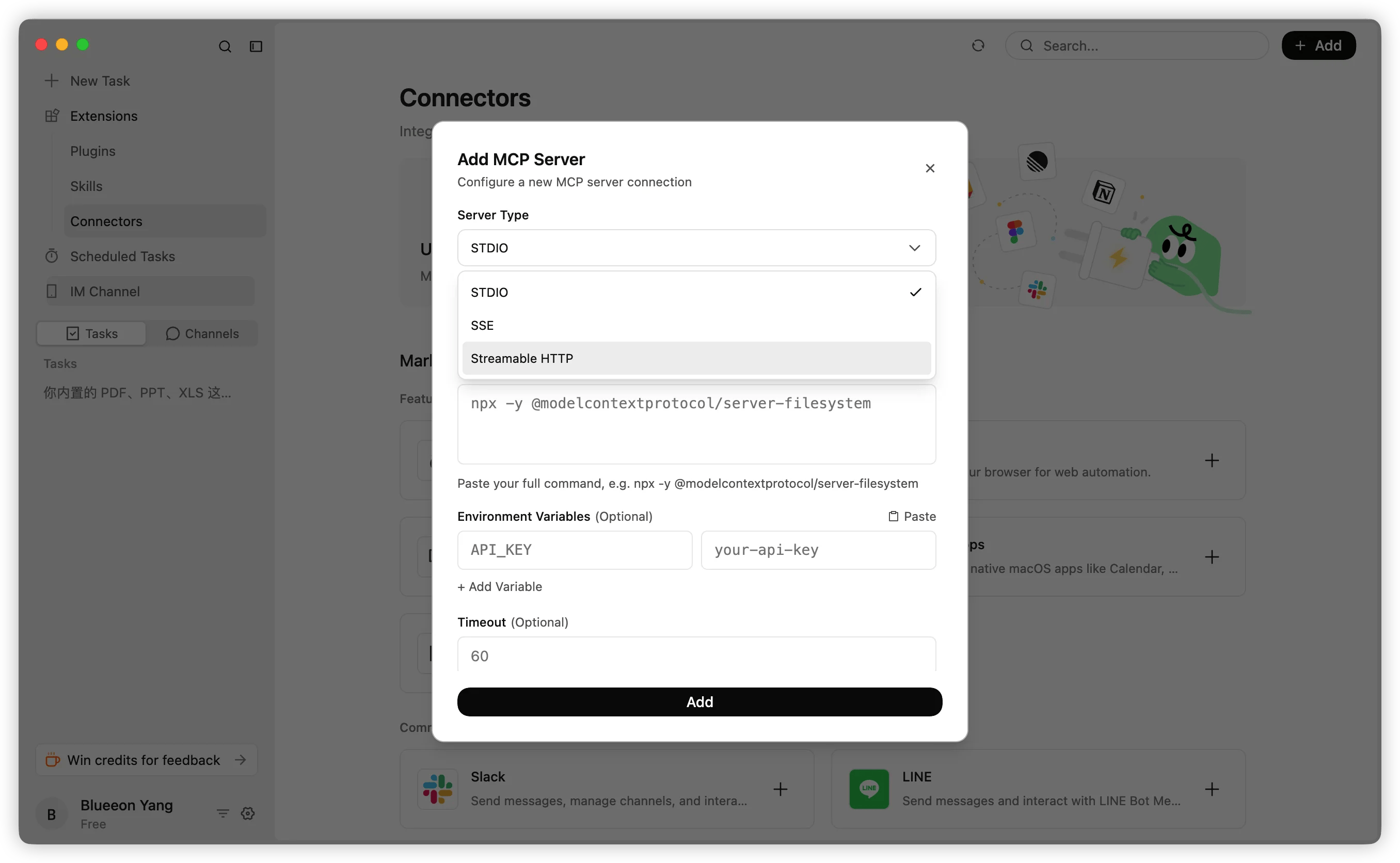
設定を入力して追加
Add MCP Server ダイアログに以下の情報を入力します: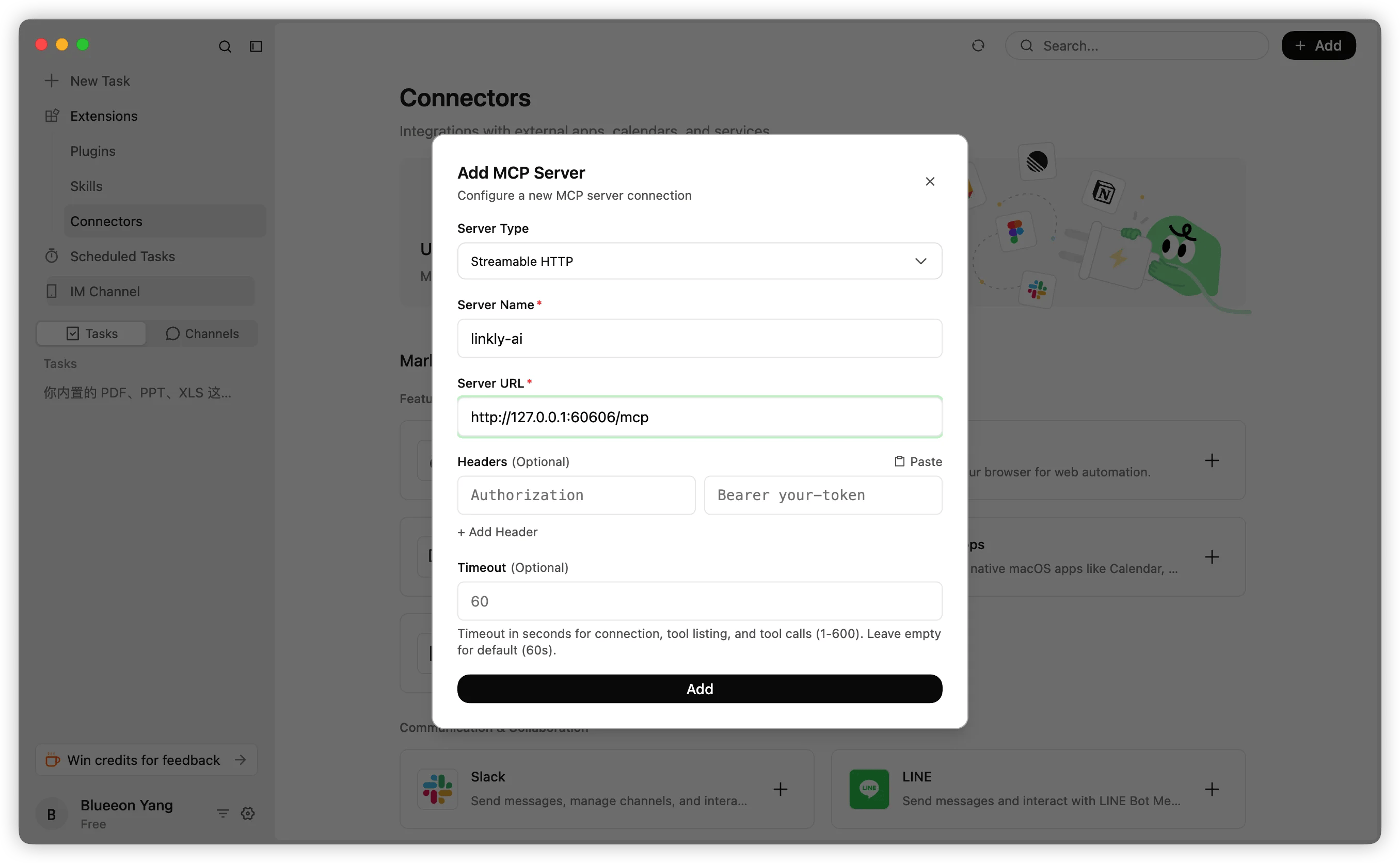
- Server Type:
Streamable HTTP - Server Name:
linkly-ai - Server URL:
http://127.0.0.1:60606/mcp
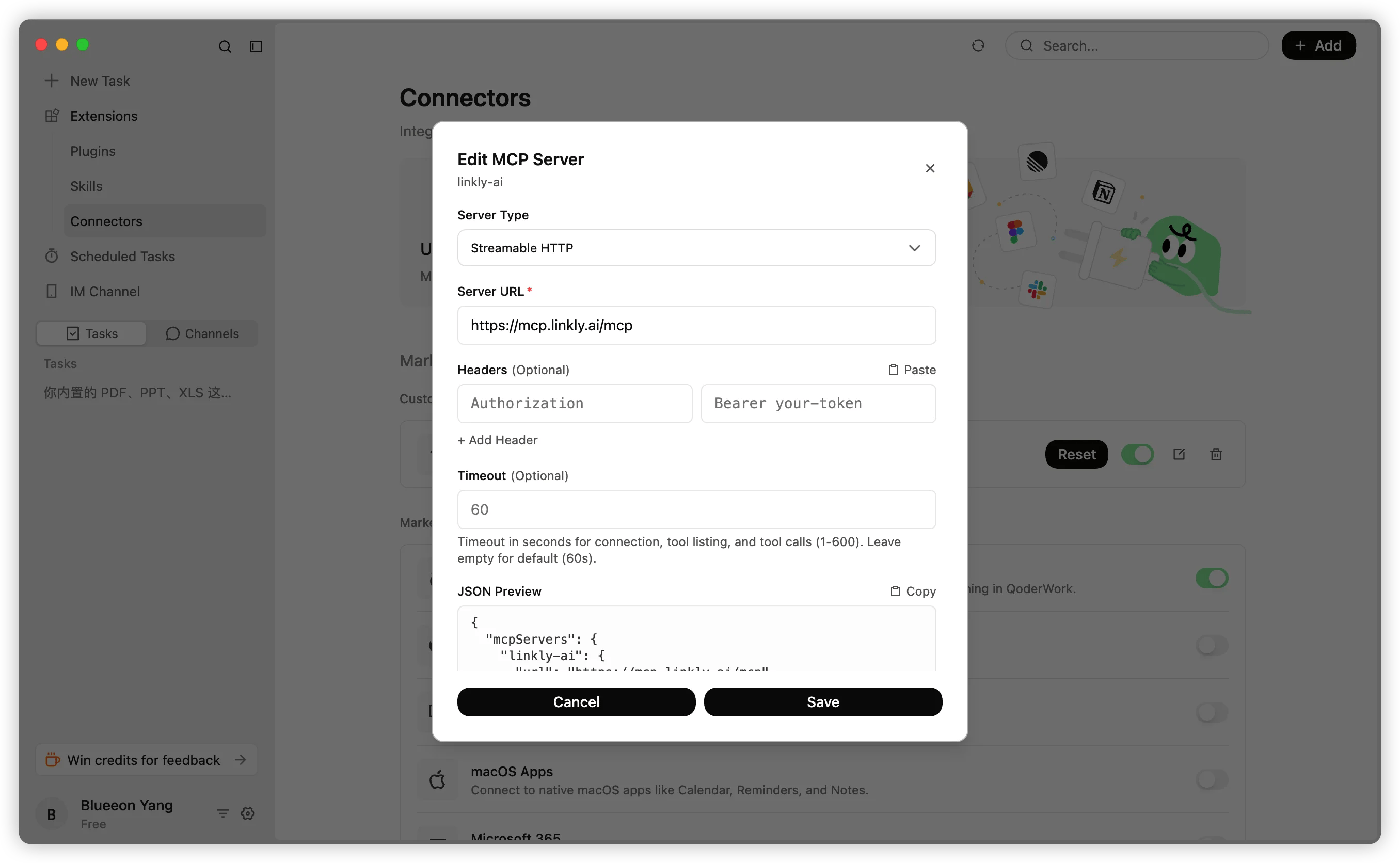
会話で有効化する
追加後も、各会話でコネクタを手動で有効にする必要があります。入力欄のツールバーでプラグインアイコンをクリックし、Connectors を選択して linkly-ai のトグルをオンにしてください。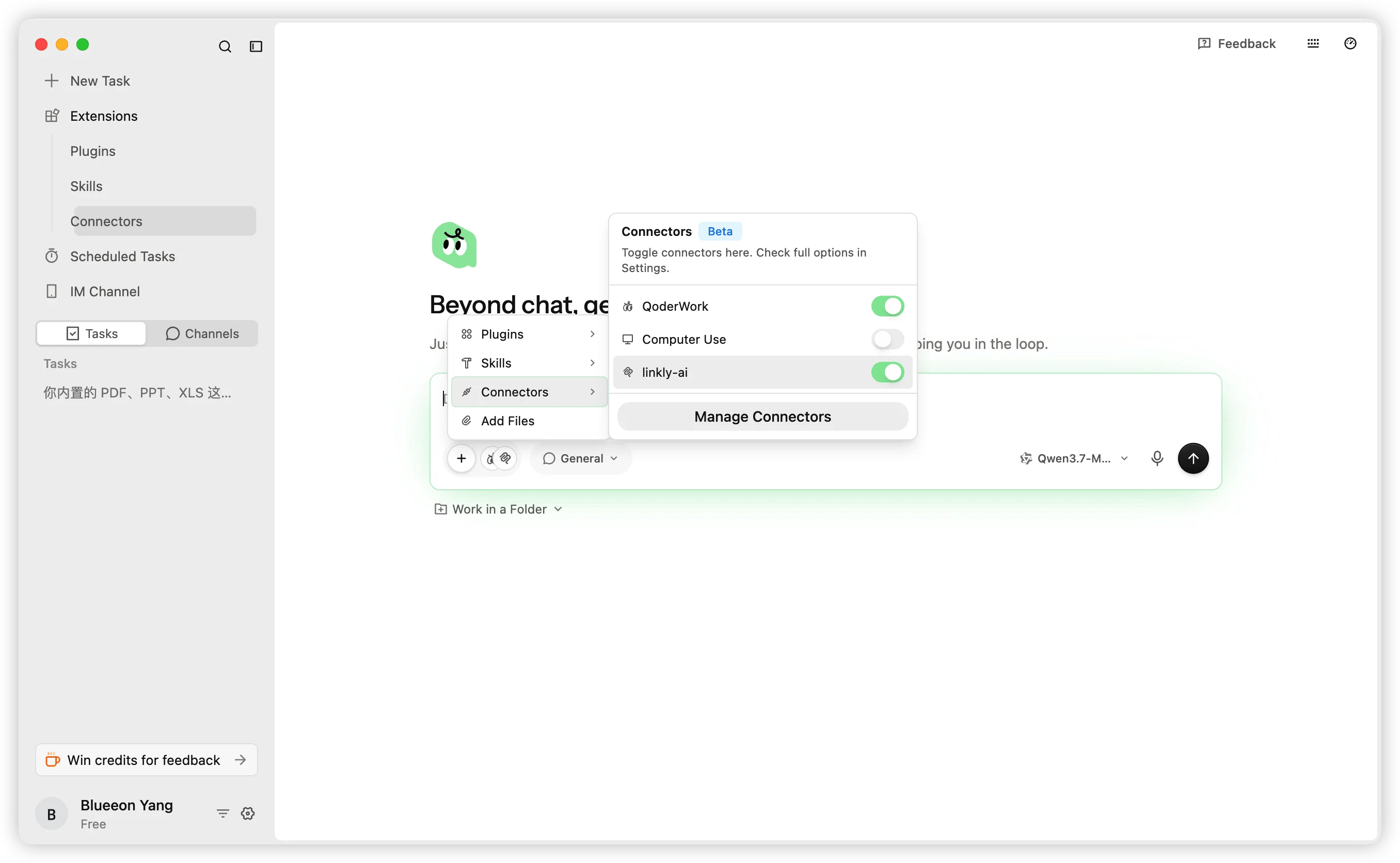
よくある質問
追加後に Connectors リストで見つからない
追加後に Connectors リストで見つからない
Connectors ページの Installed タブに切り替えてインストール済みリストを確認してください。それでも見当たらない場合は、右上の更新ボタンをクリックしてみてください。
リモート MCP の接続がタイムアウトする
リモート MCP の接続がタイムアウトする
Linkly AI Desktop のリモートアクセス機能が有効になっており、デスクトップトンネルが「接続済み」と表示されていることを確認してください。Linkly AI 設定の MCP セクションで確認できます。
STDIO モードで command not found エラーが出る
STDIO モードで command not found エラーが出る
ターミナルで
linkly --version を実行して Linkly AI CLI が正しくインストールされていることを確認してください。