

何ができるか
タスク作成時にローカルドキュメントを参照
タスク作成時にローカルドキュメントを参照
WorkBuddy でタスクを作成する際、AI に Linkly AI を通じて関連するローカル資料を先に検索させてから、レポート作成や企画立案などのタスクを完了させることで、出力内容が実際のデータに基づいたものになります。
Tencent エコシステムのコネクタと連携
Tencent エコシステムのコネクタと連携
ローカルナレッジベースを Tencent Docs や Tencent Lexiang などの組み込みコネクタと組み合わせることで、WorkBuddy がクラウド共同作業コンテンツとローカルのプライベートドキュメントを同時に検索できるようになります。
AI アシスタントの永続的な知識ソースとして
AI アシスタントの永続的な知識ソースとして
WorkBuddy の Assistant 機能を使えば、AI が会話中にいつでも Linkly AI を呼び出してメモ、参考資料、過去のドキュメントを検索できるため、毎回手動で添付ファイルをアップロードする必要がありません。
前提条件
- WorkBuddy がインストール済みであること
- Linkly AI Desktop が起動しており、MCP サービスが実行中であること
設定手順
- ローカル MCP HTTP(推奨)
- リモート MCP
- CLI Stdio(代替手段)
1
Connectors を開く
左ナビゲーションの Experts·Skills·Connectors をクリックし、上部の
Connectors タブに切り替えてから、右上の Custom connectors をクリックします。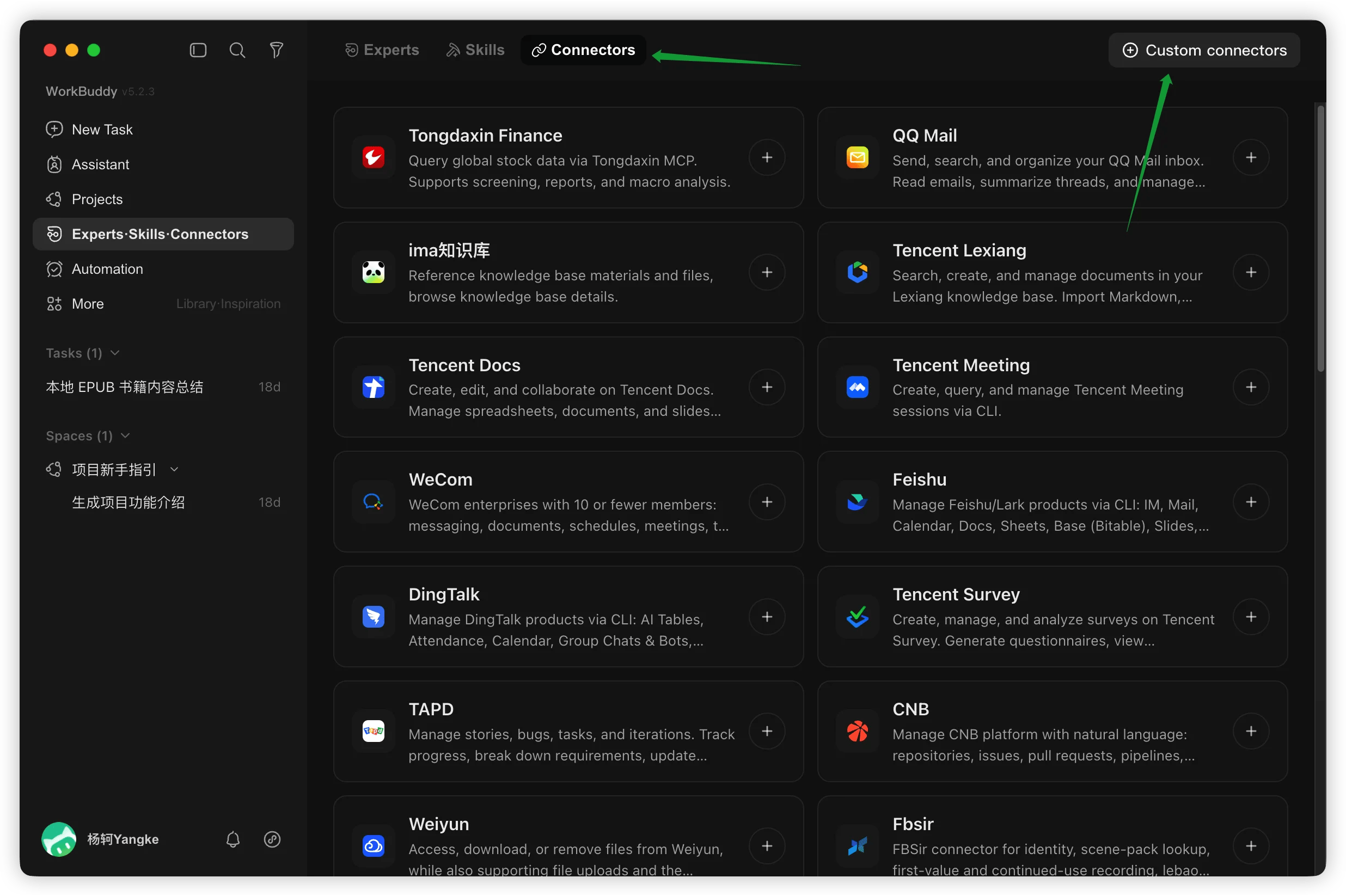
2
MCP 設定エディタを開く
表示された MCP Server Management ダイアログで、右上の Configure MCP をクリックして JSON 設定エディタを開きます。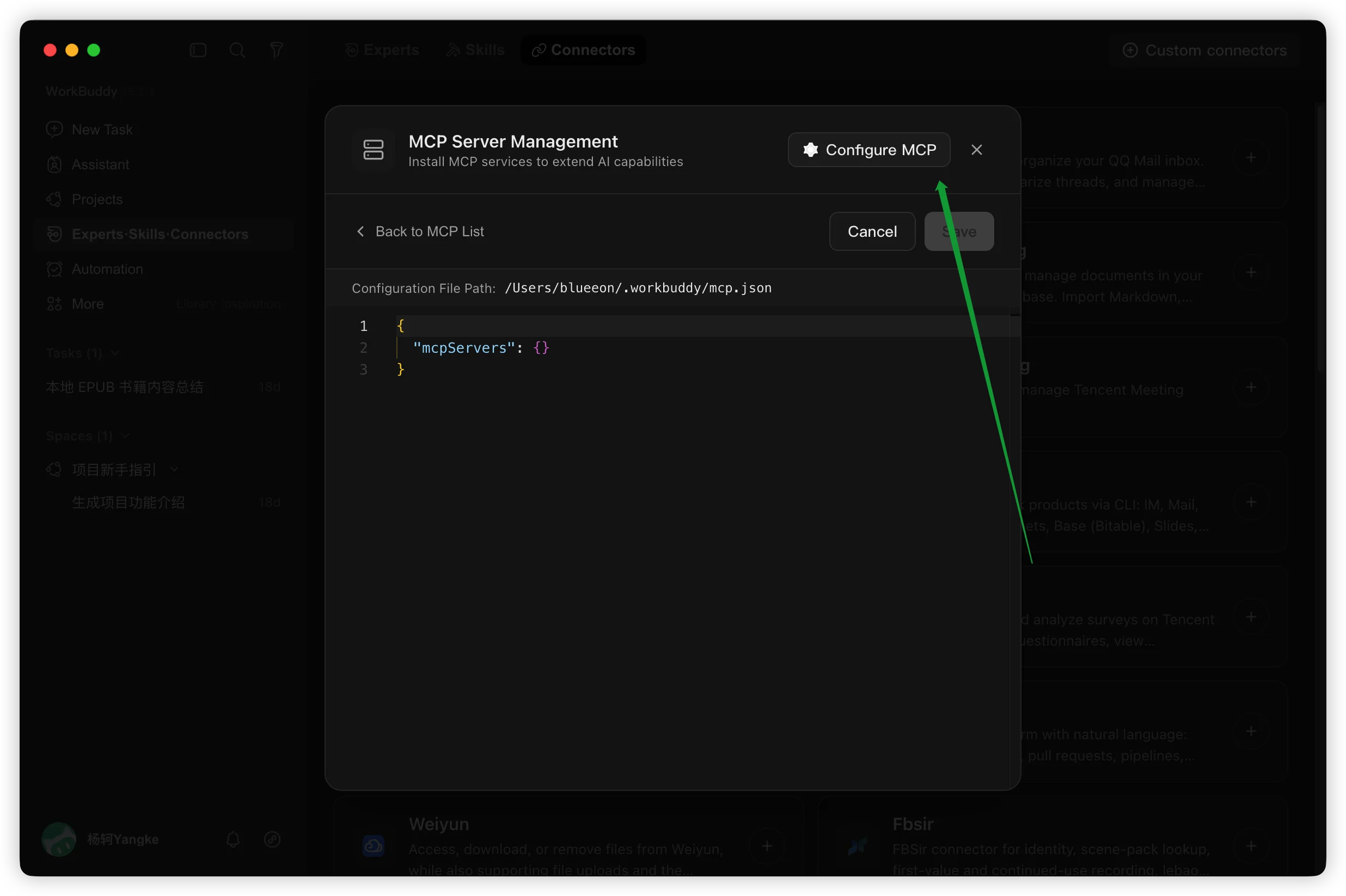
3
設定を入力して保存
エディタに以下の設定を入力し、Save をクリックします: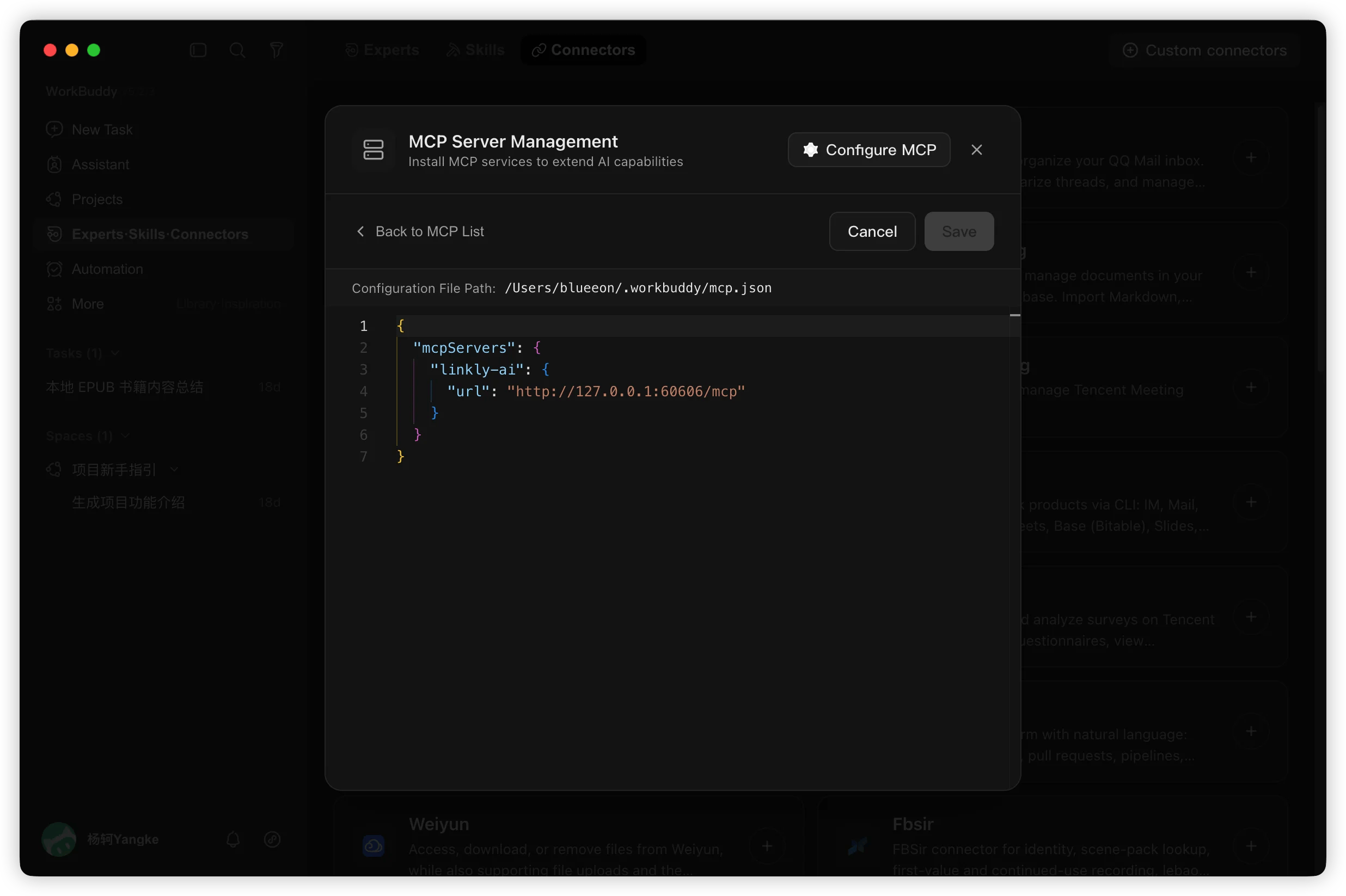
4
サーバーを信頼する
保存後、MCP リストに戻り linkly-ai のエントリを見つけて Trust
をクリックし、初回の認証を完了します。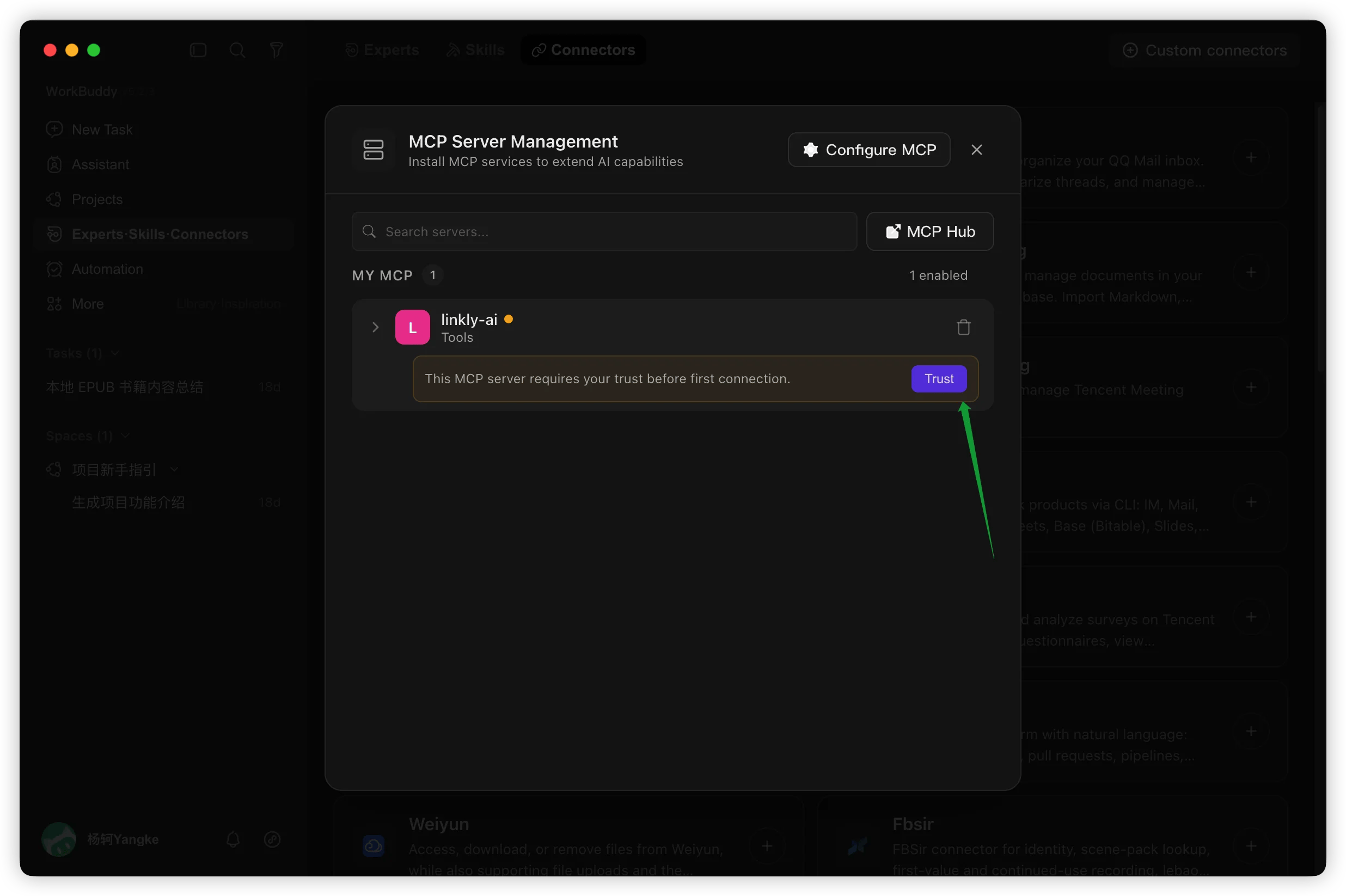
使い始める
設定完了後、WorkBuddy で新しいタスクを作成する際にニーズを説明するだけで、AI が自動的に Linkly AI を呼び出してローカルドキュメントを検索・閲覧します。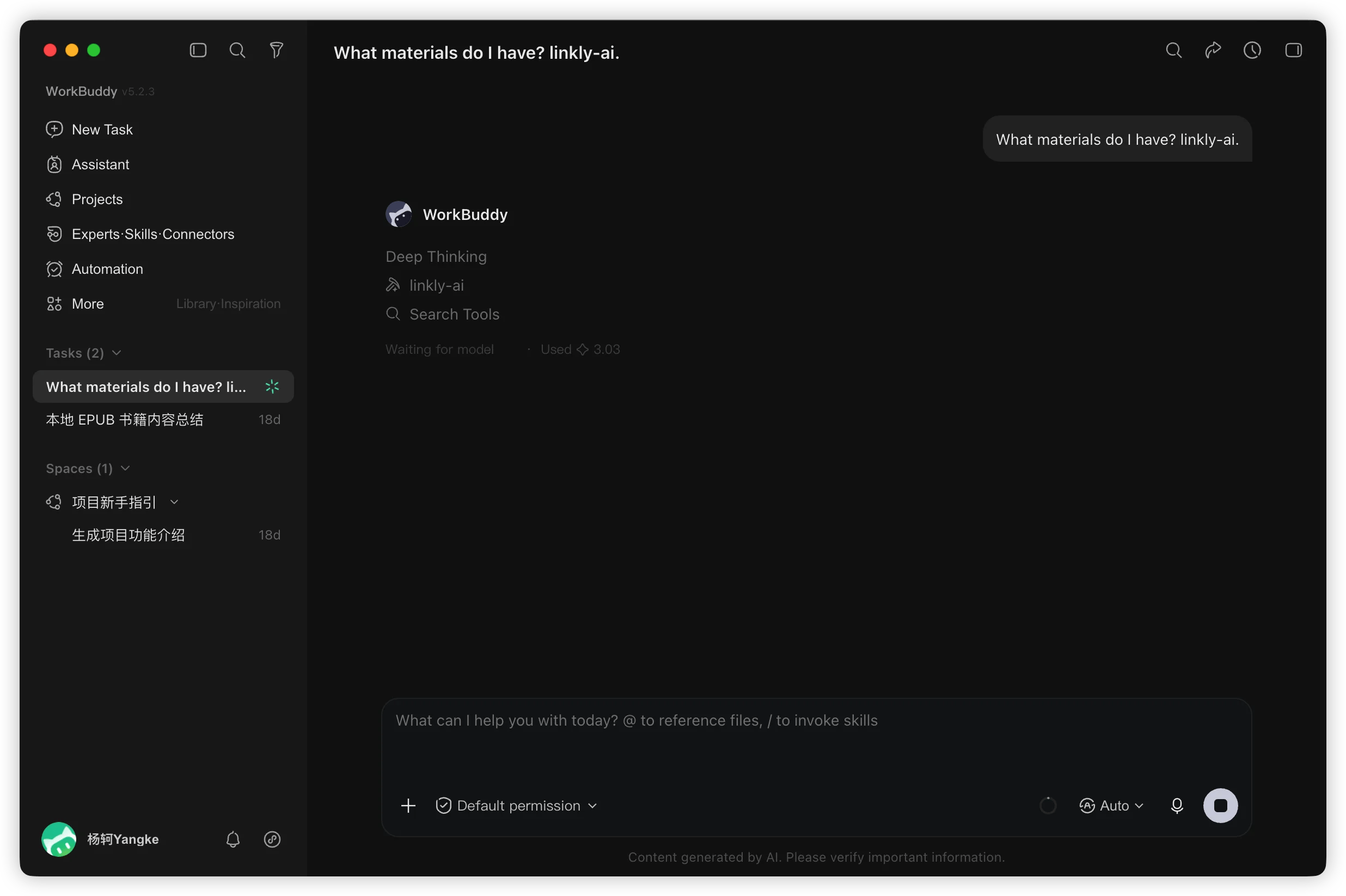
- 「ローカル資料を検索して、XX に関する分析レポートをまとめてください」
- 「ドキュメントにプロジェクト要件に関する内容はありますか?」
よくある質問
MCP リストで linkly-ai が黄色の点で表示される
MCP リストで linkly-ai が黄色の点で表示される
黄色は接続中を意味します。少し待つと通常は緑色に変わります。黄色のままの場合は、Linkly AI Desktop が起動しており MCP サービスが Running と表示されているか確認してください。
保存後に Trust ボタンが見当たらない
保存後に Trust ボタンが見当たらない
Back to MCP List をクリックしてリストに戻り、linkly-ai のエントリを展開すると Trust ボタンが表示されます。
MCP 設定ファイルはどこにありますか
MCP 設定ファイルはどこにありますか
WorkBuddy のユーザーレベル MCP 設定は
~/.workbuddy/mcp.json に保存されています。Configure MCP エディタの上部にある Configuration File Path フィールドで完全なパスを確認できます。