

できること
プライベートメモを ChatGPT の記憶に変える
プライベートメモを ChatGPT の記憶に変える
毎回手動でコンテキストを貼り付ける必要はありません。「XX についてどんなアイデアを書いたっけ?use linkly-ai」と直接聞くだけで、Linkly AI の
search ツールがあなたのコンピュータのすべてのメモを横断検索し、関連コンテンツを ChatGPT に提供して、根拠のある回答をします。ローカル資料を基に記事やレポートを作成
ローカル資料を基に記事やレポートを作成
ChatGPT に Linkly AI を通じてあなたのコンピュータの関連メモやドキュメントを検索・読み取りさせた後、記事の草案・プレゼンのスクリプト・メール返信を生成します。内容はあなたの実際のプライベート資料から引き出されます。
複数のドキュメントから素早く結論を引き出す
複数のドキュメントから素早く結論を引き出す
ChatGPT にあなたのコンピュータに保存されている会議メモや調査レポートを読ませることができます。Linkly AI が
search と read を担当し、ChatGPT が総合的に回答するため、一冊ずつ読む必要がありません。前提条件
- ChatGPT Plus または Team サブスクリプション
- パソコン上のドキュメントを読む場合:リモートアクセス設定が完了しており、デスクトップアプリのトンネルが ● 接続済み の状態であること
- クラウドライブラリだけを使う場合:トンネルは不要で、デスクトップアプリを起動しておく必要もありません
設定手順
1
Apps 設定を開く
chatgpt.com で左側サイドバーの Apps
をクリックし、設定パネルを開きます。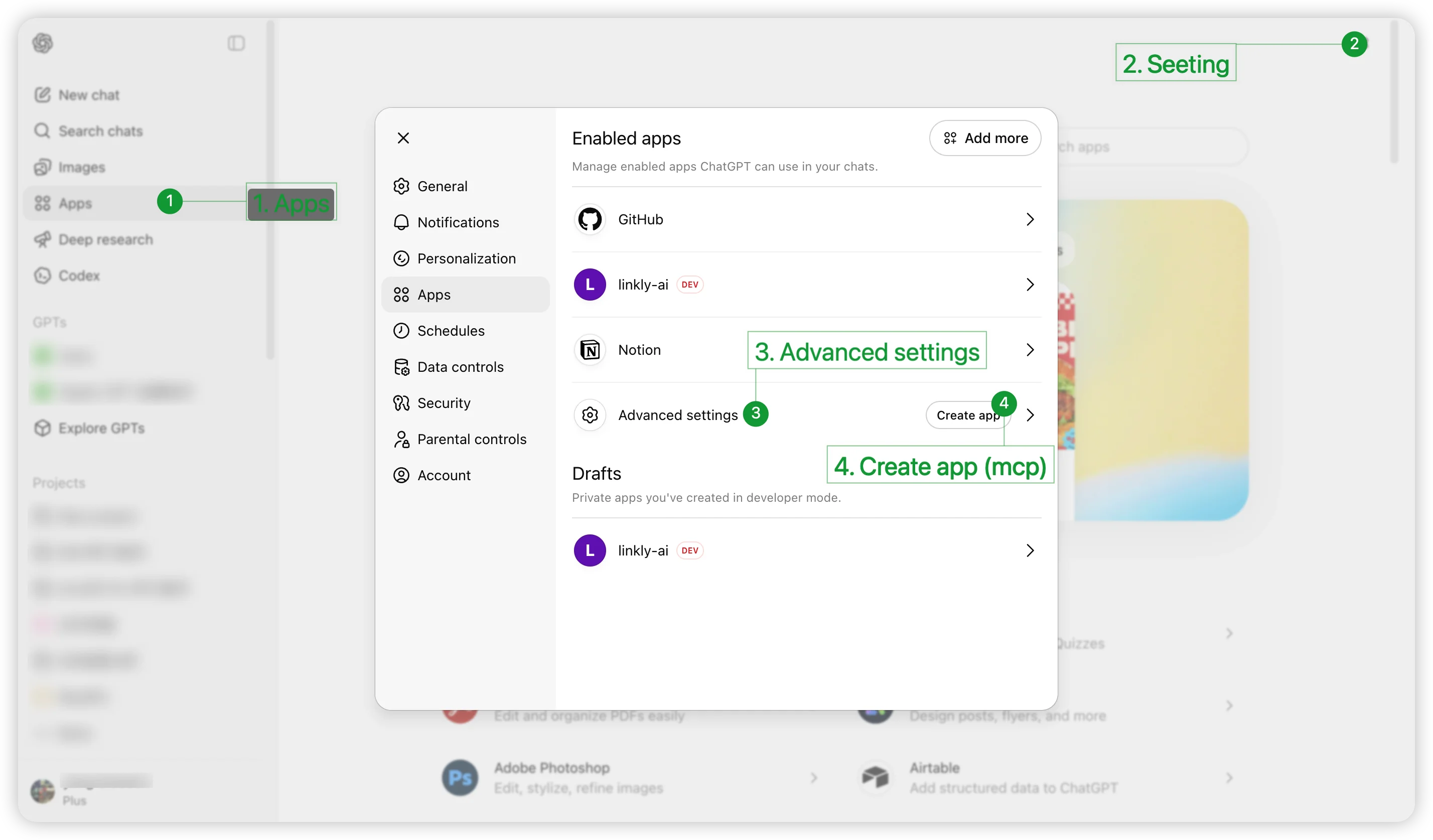
2
デベロッパーモードを有効にする
設定パネルで Advanced settings をクリックし、Developer mode
のスイッチをオンにします。有効にすると、Create app
ボタンがページに表示されます。
3
App を作成する
Create app ボタンをクリックし、以下の情報を入力します: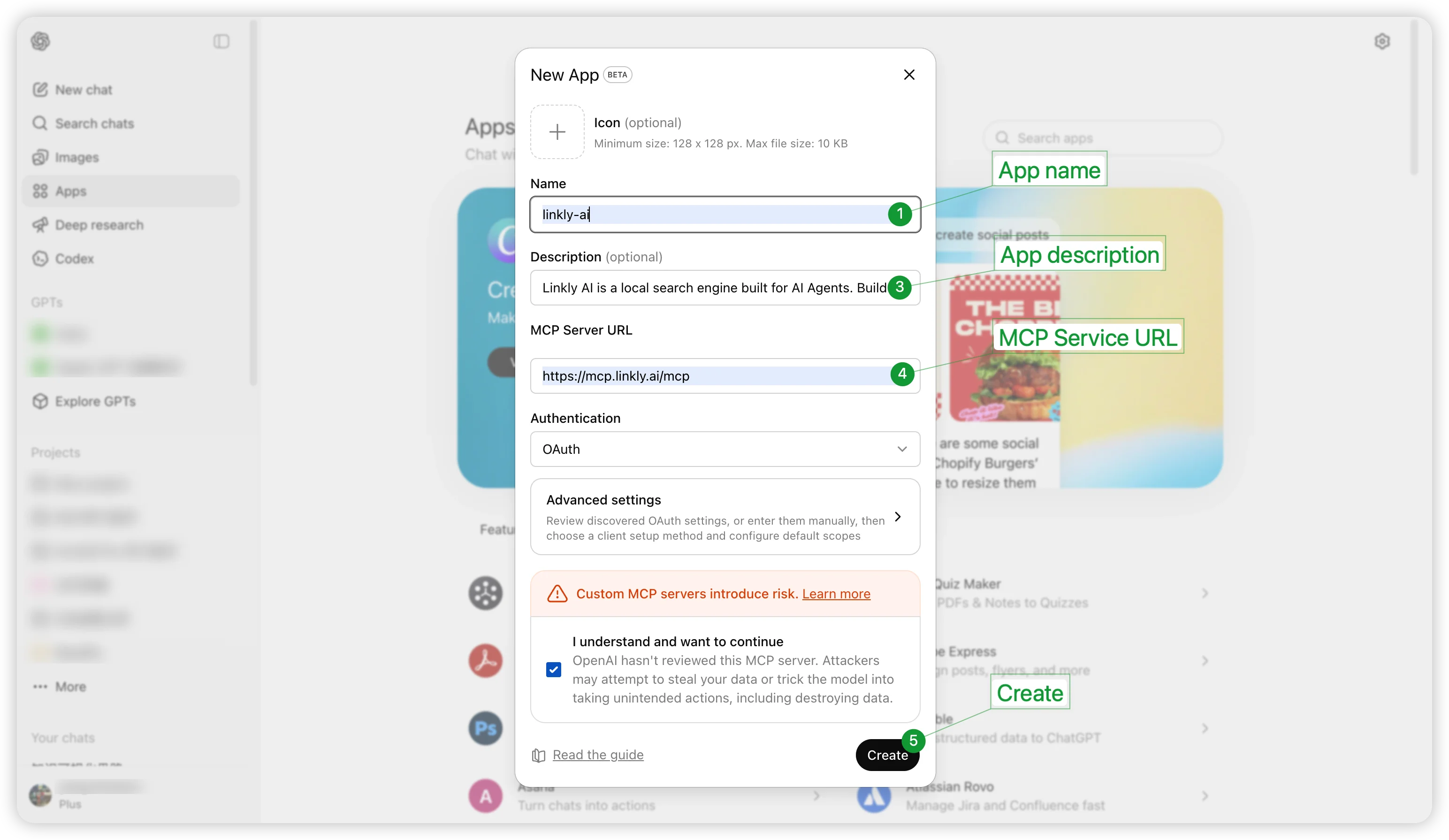
-
Name:
linkly-ai -
Description(任意、モデルが用途を理解するために入力を推奨):
-
MCP Server URL:
https://mcp.linkly.ai/mcp -
Authentication:
OAuthを選択 - I understand and want to continue にチェック
- Create をクリック
4
OAuth 認証を完了する
Create をクリックすると、linkly.ai にリダイレクトされてログインと認証が行われます。新しいアカウントで初めてログインすると、先に表示名とユーザー名を設定します。認可ページには許可後にどのドメインへ移動するか(
chatgpt.com のはずです)が表示されるので、確認してから許可してください。その後自動的に ChatGPT に戻り、Linkly AI が有効なアプリ一覧に表示されます。設定完了です。使わなくなったら、ダッシュボードの「連携」ページの「許可済みのアプリ」で取り消せます。使い始める
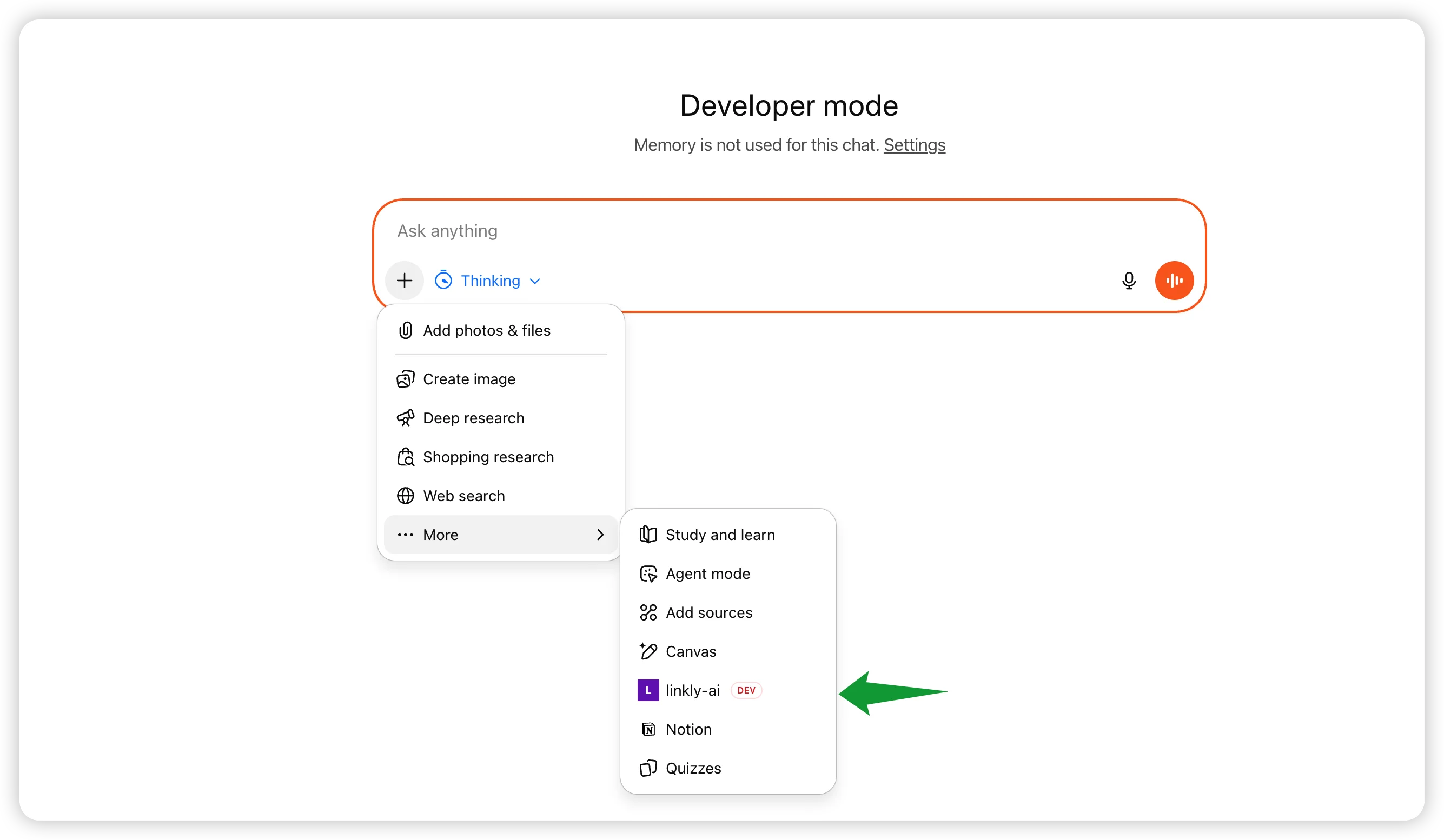
設定完了後、ChatGPT で Linkly AI を呼び出す方法は 2 つあります: 方法 1:Prompt で指定するプロダクトデザインに関するメモをすべて検索する(use linkly-ai)
よくある質問
Advanced settings または Developer mode が見つからない
Advanced settings または Developer mode が見つからない
ChatGPT Plus または Team サブスクリプションを持つアカウントで、chatgpt.com のウェブ版(デスクトップクライアントではなく)にアクセスしていることを確認してください。
OAuth 認証に失敗する
OAuth 認証に失敗する
先にブラウザで linkly.ai にログインしてから、再認証をお試しください。認可そのものはトンネルに依存しません。認可に成功したのにパソコン上のドキュメントを読めない場合は、デスクトップアプリのリモートアクセストンネルが接続されているか確認してください。
ChatGPT が Linkly AI のツールを呼び出さない
ChatGPT が Linkly AI のツールを呼び出さない
メッセージの末尾に
use linkly-ai を追加するなど、ツールを明示的に指定してみてください。または + ボタンから linkly-ai を選択してからメッセージを送信してください。