

準備
Antigravity をインストールし、同じパソコンで Linkly AI デスクトップを起動します。フォルダーを追加し、インデックス作成が終わるまで待ちます。Agent usage ページで Allow local access を有効にし、View MCP connection settings からアドレスをコピーします。例ではポート60606 を使用していますが、実際のアドレスはアプリで確認してください。
ローカル MCP で接続
1
設定を開く
Antigravity IDE のエージェントパネルで … → MCP Servers → Manage MCP Servers → View raw config を開きます。Antigravity App では Customizations → Installed → MCP Servers を開き、Copy Config File Path で設定ファイルの場所を確認します。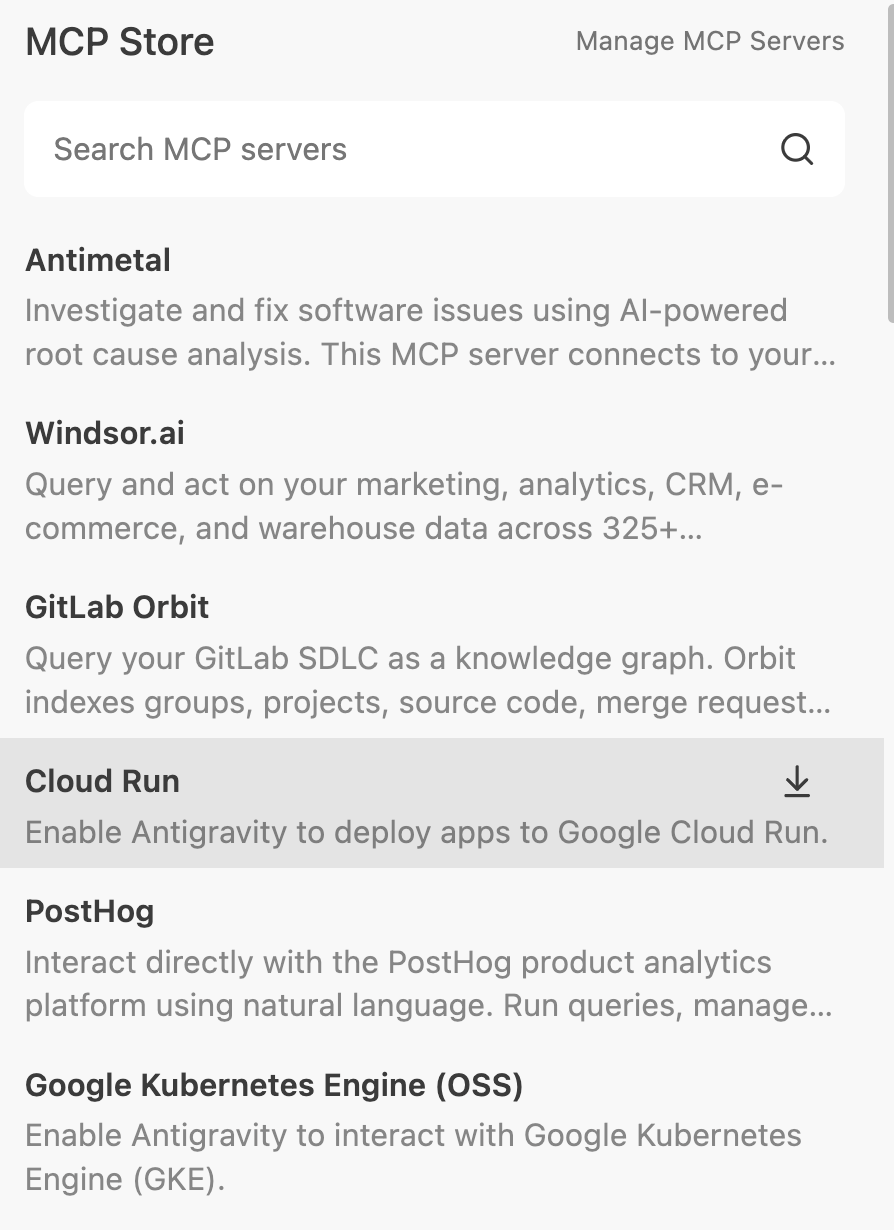
公式 MCP Store の画面。管理ボタンは右上にあります。
2
サーバーを追加
mcp_config.json の mcpServers に以下の項目を追加します。他のサーバー設定は残してください。ローカル HTTP 接続に API キーは不要です。3
保存して更新
ファイルを保存します。IDE では Manage MCP Servers に戻って更新します。App ではサーバーの横の More actions (⋮) → Restart を選びます。
linkly-ai とそのツールが表示されることを確認します。その他の接続方法
MCP stdio
先に Linkly AI CLI をインストールし、HTTP 設定の代わりに以下を使用します。Linkly AI デスクトップは起動したままにしてください。Antigravity がlinkly を見つけられない場合は、command を実行ファイルのフルパスに変更します。